Материал: 2446
основных требований к эскизам. Изменение стиля линии решает эту проблему, так как при построении учитываются только основные (синие) линии [1].
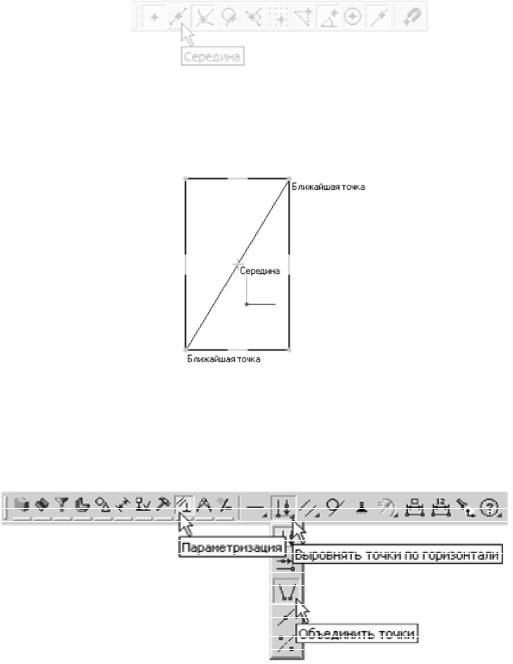
На панели Глобальные привязки включите привязку Середина
(рис. 3).
и |
Рис.3. |
|
|
по- |
|
СНажм те кнопку Точка. С помощью привязки Середина |
||
стройте точку на серед не диагонали (рис. 4), (видео 2). |
|
|
|
Рис.4. |
|
|
Д |
|
НажмитебАкнопку Параметризация на Панели переключения и |
||
кнопку Объединить точки на расширенной панели команд парамет- |
||
ризации точек (рис. 5) [1]. |
И |
|
|
||
Рис.5.
Укажите начало координат эскиза и точку на диагонали прямоугольника. Центр прямоугольника переместится в точку начала координат (рис. 6).
6
С |
|
и |
Рис.6. |
|
|
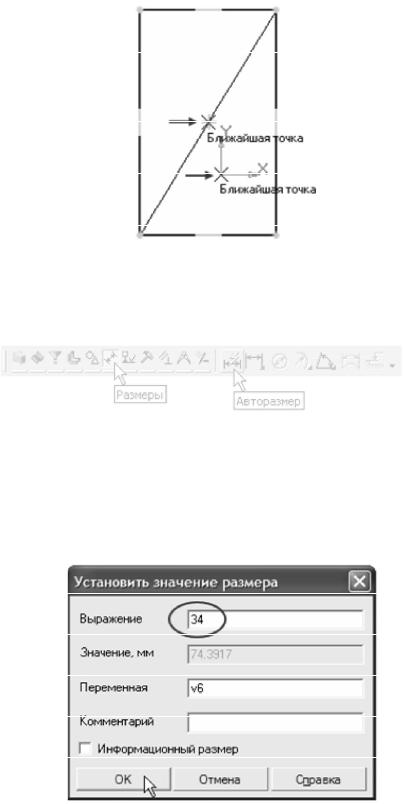
Нажм те кнопку Авторазмер на инструментальной панели |
|
бА |
|
Размеры (р с. 7) [1]. |
|
Рис.7.
Укажите мишенью верхний горизонтальный отрезок, задайте положение размерной линии.
В поле Выражение диалогового окна Установить значение размера введите значение 34 мм иДнажмите кнопку ОК (рис. 8).
И
Рис.8.
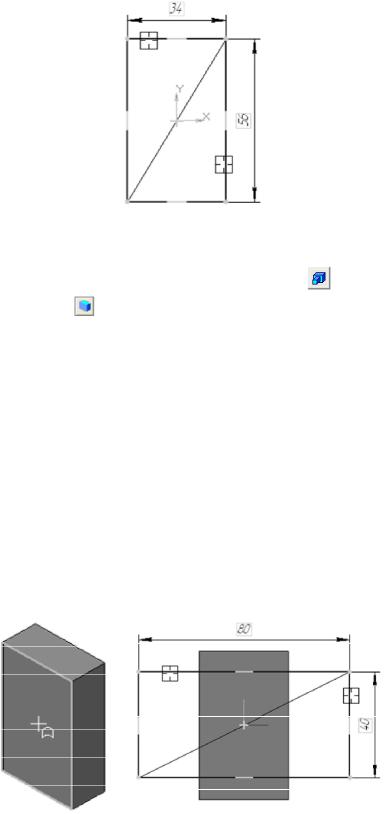
Постройте вертикальный размер и присвойте ему значение
56 мм (рис. 9) [1].
7
значения |
Рис.9. |
|
|
|
еще раз. |
||
СЗакройте эск з. Для этого нажмите кнопку Эскиз |
|||
Нажм те кнопку Операция выдавливания |
на панели Ре- |
||
бА |
|
||
дактирован е детали |
. Введите с клавиатуры число 16. Значение |
||
попадет в поле Расстояние 1 на панели свойств. Нажмите клавишу |
|||
<Enter> для ф ксац |
|
. |
|
Нажм те кнопку Создать объект на панели специального |
|||
управлен я – с стема построит основание детали [1]. |
|
||
До авление материала к основанию |
|||
Укажите переднюю грань основания и нажмите кнопку Эскиз на |
|||
|
|
Д |
|
панели Текущее состояние. Повторите те же построения, что и в эс- |
|||
кизе основания (рис. 10). |
|
|
|
Нажмите кнопку Авторазмер и проставьте размеры, как это |
|||
показано на рис. 11 [1], (видео 3). |
|
||
|
|
И |
|
Рис. 10 Рис. 11
Закройте эскиз. Нажмите кнопку Операция выдавливания на панели Редактирование детали.
8
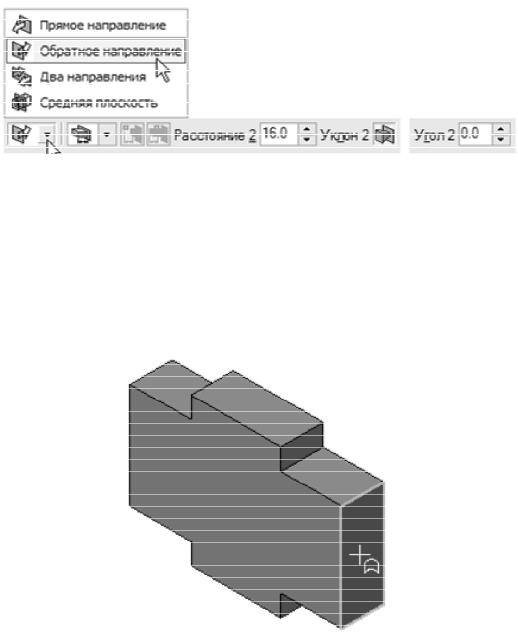
На Панели свойств раскройте список Направление и укажите вариант Обратное направление (рис. 12) [1].
С
ции Рис.12.
Введ те с клав атуры число 16. Значение попадет в поле Расстоян е 2 на панели свойств. Нажмите клавишу <Enter> для фикса-
значен я. Нажм те кнопку Создать объект.
Создание проушины
Нажмите кнопку Прямоугольник на панели Геометрия.
Укаж те грань нажмите кнопку Эскиз (рис. 13) [1], (видео 4). |
|
бА |
|
Д |
|
Рис.13. |
И |
|
|
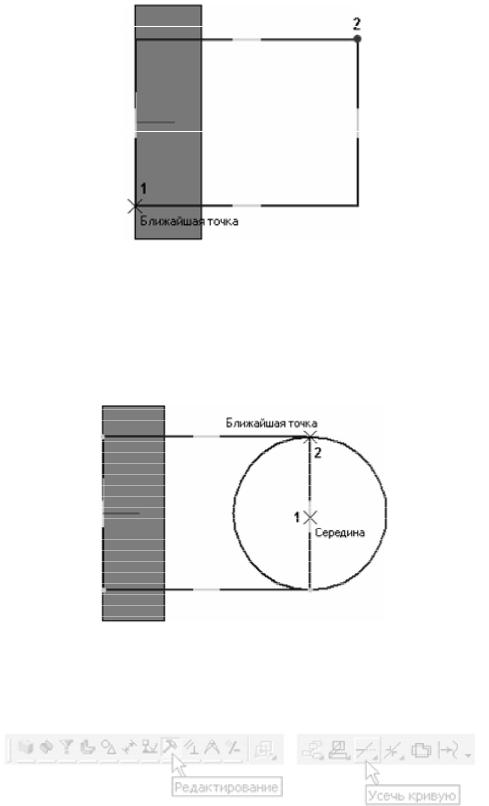
С помощью привязки Ближайшая точка укажите вершину 1 детали, как первую вершину прямоугольника. Вершину 2 укажите произвольно (рис. 14) [1].
9
С |
Рис.14. |
|
|
||
Нажм те кнопку Окружность на панели Геометрия. С помо- |
||
щью пр |
Серед на укажите точку 1 центра окружности в сере- |
|
диневязкиверт кального отрезка. С помощью привязки Ближайшая точка укаж те точку 2, через которую должна пройти окружность (рис. 15) [1].
бА
Д |
|
Рис.15. |
И |
|
|
Нажмите кнопку Усечь кривую на панели Редактирование
(рис. 16).
Рис.16.
Укажите мишенью на лишние участки окружности и прямоугольника.
10