Материал: 2446
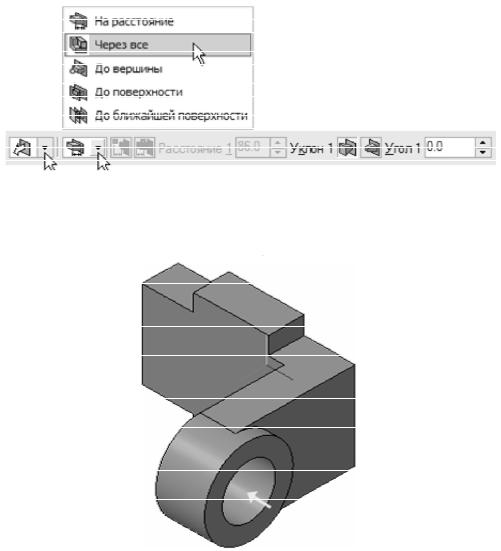
Проверьте состояние поля Направление построения и убедитесь, что установлено Прямое направление. Откройте список Тип построения и укажите Через все (рис. 30) [1].
С |
|
|
|
и |
Рис.30. |
|
|
|
|
|
|
Нажм те кнопку Создать объект на панели специального |
|||
бА |
|||
управлен я (р с. 31), |
(в део 7). |
|
|
|
|
Д |
|
|
|
Рис.31. |
И |
|
|
|
|
Создание зеркального массива
Нажмите кнопку Зеркальный Массив на панели Редактирова-
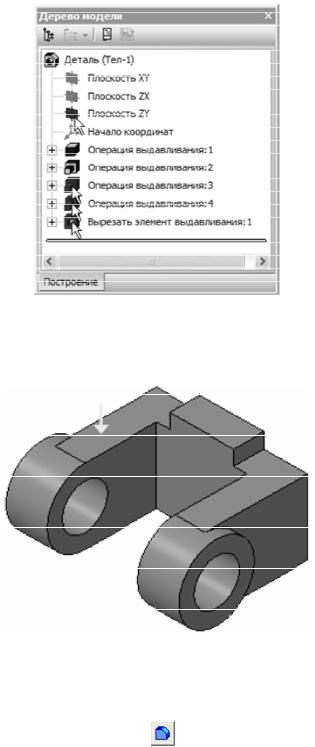
ние детали. В дереве модели укажите Плоскость ZY (рис. 32) [1].
16
С |
|
Рис.32. |
|
|
|
||
Затем укаж те |
элемента, |
составляющие правую проушину. |
|
три |
|
|
|
Нажм те кнопку Создать о ъект (рис. 33) [1], (видео 8). |
|||
бА |
|||
|
|
Рис.33. |
|
|
|
Д |
|
|
Добавление скруглений |
||
Нажмите кнопку Скругление |
на панели Редактирование |
||
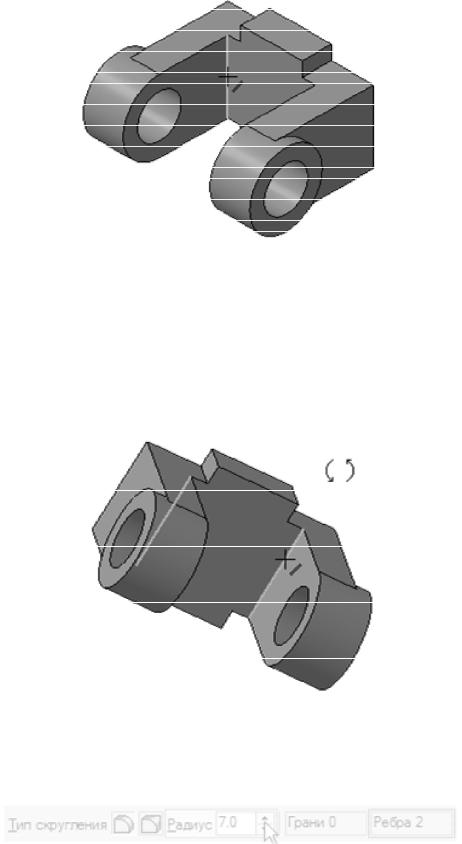
детали. Укажите ребро в основании левой проушиныИ(рис. 34).
17
С |
|
|
|
модели |
Рис.34. |
|
|
|
|
|
|
тарайтесь указывать как можно больше элементов, которые |
|||
бА |
|||
требуется скругл ть |
наковым радиусом. В этом случае упрощает- |
||
ся редакт рован е |
расчеты будут выполняться быстрее. |
||
Нажм те кнопку Повернуть на панели Вид. Поверните деталь |
|||
так, чтобы стало в дно ре ро на правой проушине. Укажите второе |
|||
ребро (р с. 35) [1]. |
|
|
|
|
|
Д |
|
|
|
Рис.35. |
И |
|
|
|
|
В поле Радиус на панели свойств, с помощью счетчика приращения/уменьшения установите значение 7 мм (рис. 36).
Рис.36.
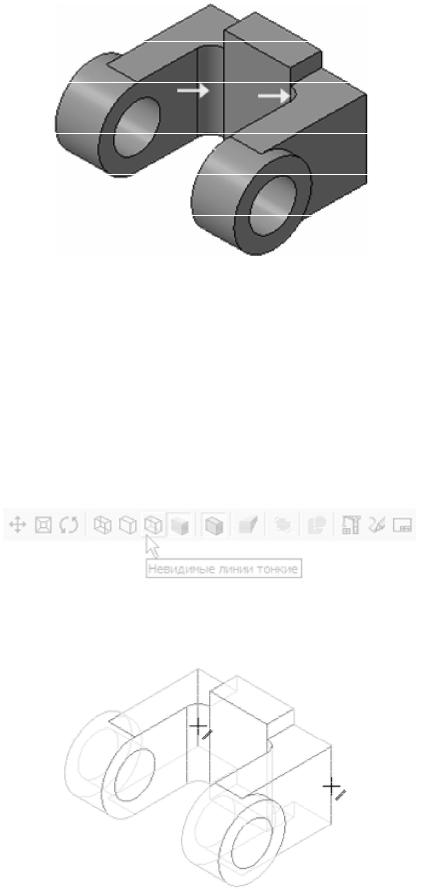
Нажмите кнопку Создать объект (рис. 37) [1].
18
С |
|
|
модели |
Рис.37. |
|
|
бА |
|
Для указан я ре ер, невидимых в текущей ориентации, необяза- |
||
тельно поворач вать модель. Вместо этого можно изменить тип ото- |
||
бражен я |
[1], (в део 9). |
|
Нажм те кнопку Скругление на панели Редактирование дета-
ли. В поле Рад ус на Панели свойств введите значение 23 мм. На-
жмите кнопку Невидимые линии тонкие на панели Вид.
Невидимые ре ра модели удут отображаться более светлым цветом (рис. 38) [1].
ДРис.38.
Укажите два внешних ребра на проушинахИ(рис. 39).
Рис.39.
19
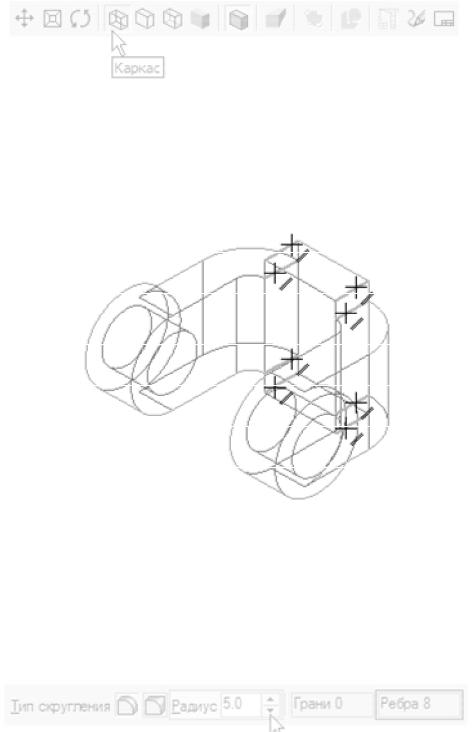
Нажмите кнопку Создать объект. Нажмите кнопку Каркас на панели Вид. После этого станут видны все ребра модели (рис. 40) [1].
С Рис.40.
Нажм те удерж вайте нажатой кнопку <Ctrl> на клавиатуре. щениемУкажите восемь ребер на основании. Если вы испытываете затруднения при выборе ребер, увеличьте масштаб отображения модели вра-
колес ка мыши или поверните модель (рис. 41) [1]. бА ДРис.41.
Отпустите кнопку <Ctrl>. В окне моделиИуказанные ребра будут выделены цветом. Нажмите кнопку Скругление. С клавиатуры введите значение 5 мм. Значение появится в поле Радиус на Панели свойств. Убедитесь, что в справочном поле на Панели свойств отображается информация о выборе восьми ребер (рис. 42) [1].
Рис.42.
Нажмите кнопку Создать объект. Установите режим отобра-
жения Полутоновое (рис. 43).
20