Материал: 2674
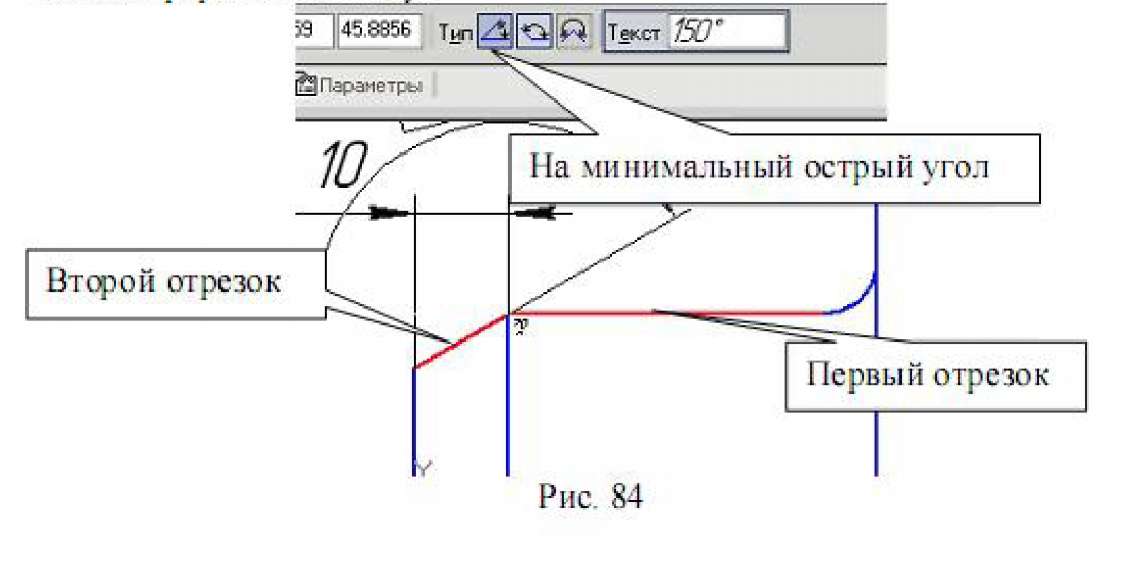
Проставьте угловой размер, выбрав команду Угловой размер. Укажите последовательно два отрезка прямой, в строке параметров выберите На минимальный (острый) угол, как показано рисунке 85. В параметрах укажите На полке влево. Прервите команду.
Проставьте радиальный размер, выбрав команду Радиальный размер, а в его параметрах – На полке влево. Прервите команду.
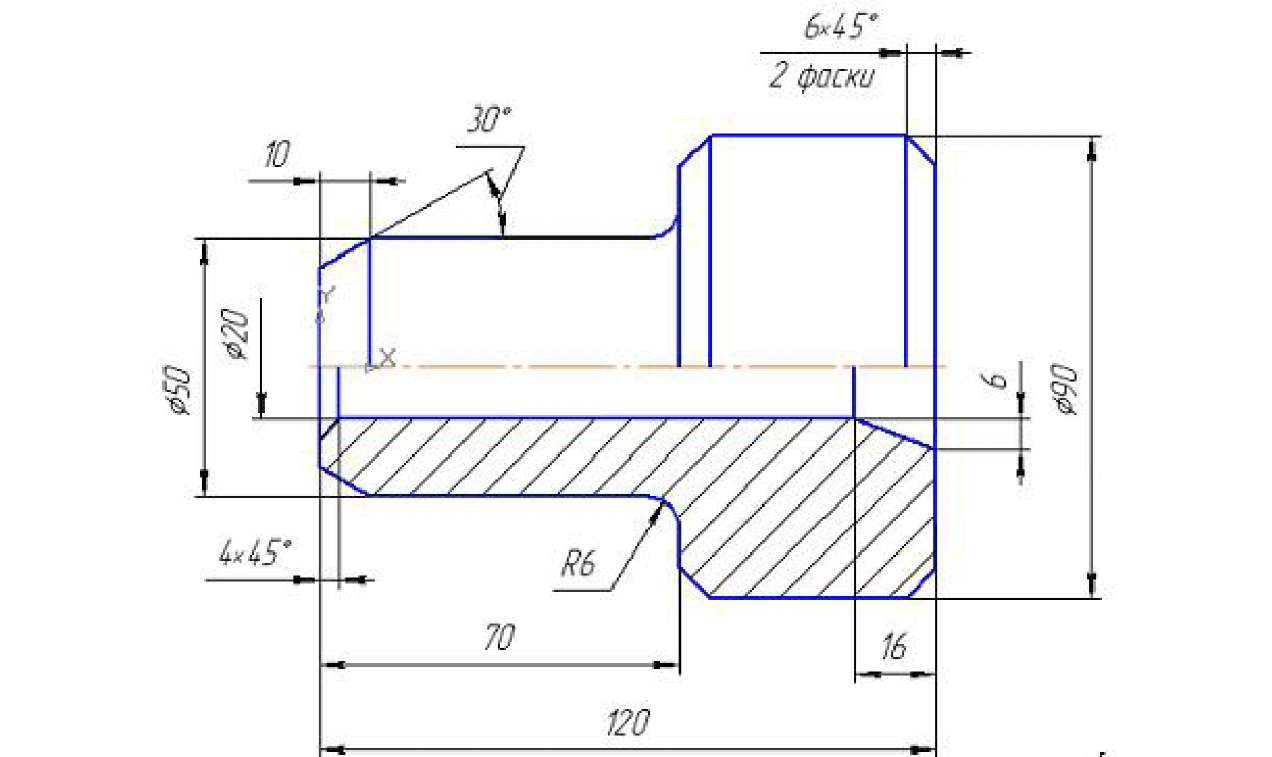
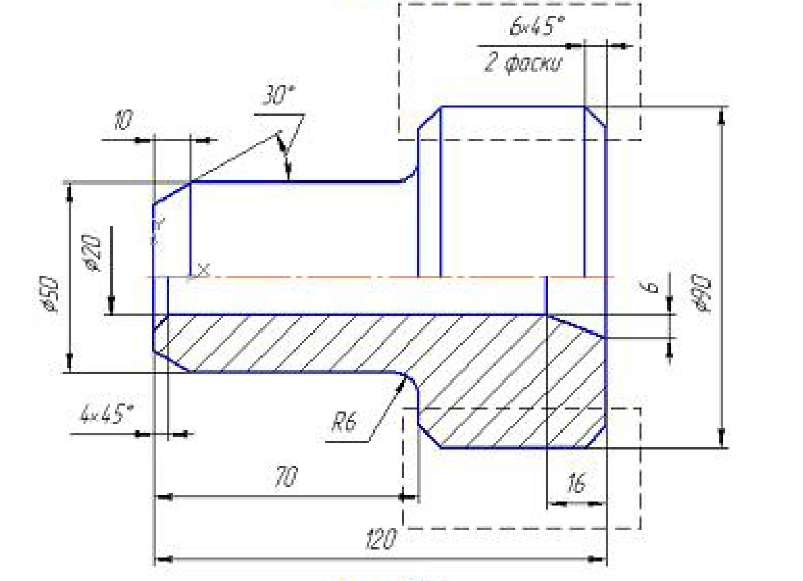
5. Выполните чертеж детали, изображенный на рисунке 86. На данном чертеже первый цилиндрический элемент на 20 мм длиннее, чем на чертеже, показанном на рисунке 63. А так же вся длина детали увеличена тоже на 20 мм. В этом случае целесообразно изменить размеры детали командой Деформация сдвигом на панели Редактирование.
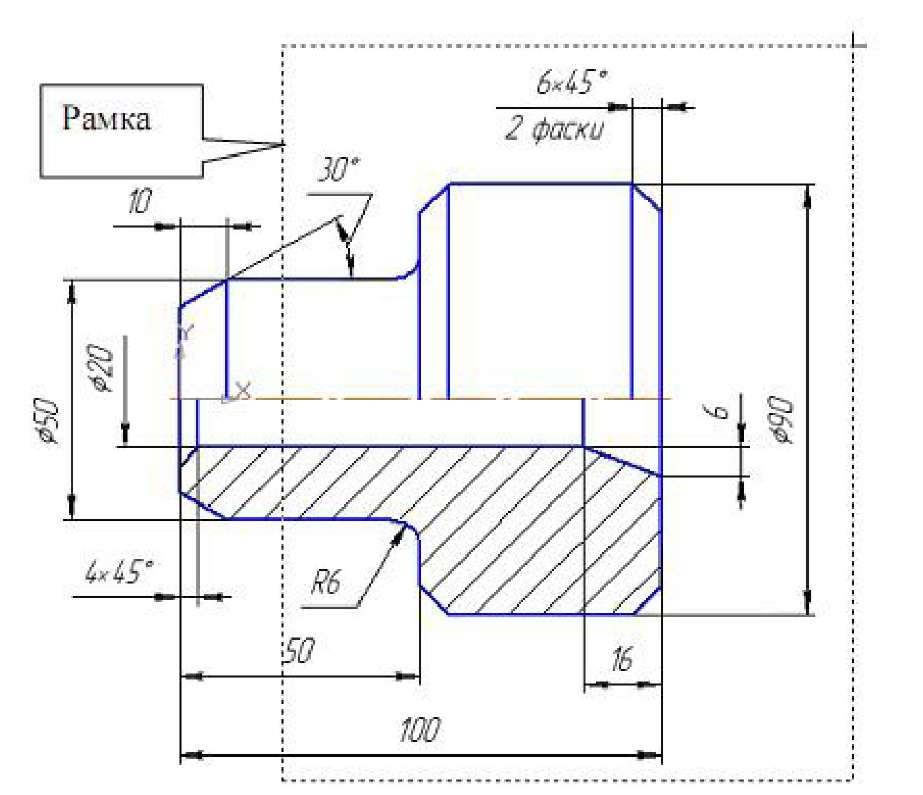
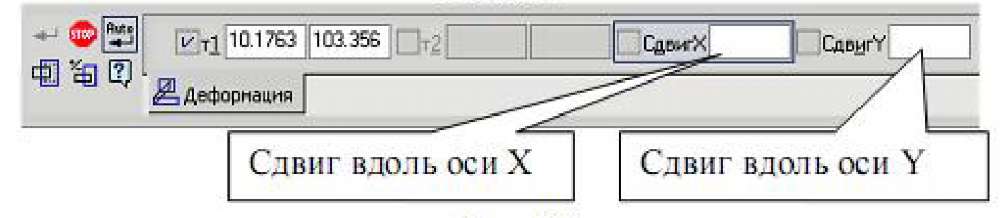
Активизируйте команду Деформация сдвигом и выполните мышью рамку согласно рисунку 87. Строка параметров для деформации сдвигом показана на рисунке 88.
Поле ввода значений сдвига вдоль оси X активно, поэтому наберите с клавиатуры «20» (вправо – положительное значение), нажмите [Enter]. Поле ввода значений сдвига вдоль оси Y активно, поэтому наберите с клавиатуры «0», затем нажмите [Enter]. Чертеж выполнен.
6. Измените диаметр цилиндрической части, равный 90 мм, на 110 мм. Для этого выполните выделение частей цилиндра. При выделении верхней части цилиндра, как показано на рисунке 89, сдвиг вдоль оси X - 0, а сдвиг вдоль оси Y равен 10 мм (положительное направление). При выделении нижней части, как показано на рисунке 89 - сдвиг вдоль оси X - 0, а сдвиг вдоль оси Y равен - 10 мм (отрицательное направление)
Содержание отчета:
титульный лист;
цель работы;
ход построения чертежа задания;
выводы по работе.
Контрольные вопросы:
1. Для чего предназначена команда Симметрия?
2. Перечислите варианты построения фасок.
3. Какие параметры имеет команда Деформация сдвигом?
Практическая работа №9.
Построение 3d детали.
Цель работы: научиться выполнять построение 3D деталей в программе Компас – 3D.
Основные элементы интерфейса главного окна.
Для работы в режиме объёмного твёрдотельного моделирования необходимо открыть документ нажатием кнопки Новая деталь.
Интерфейс главного окна в режиме объёмного моделирования представлен на рисунке 90.
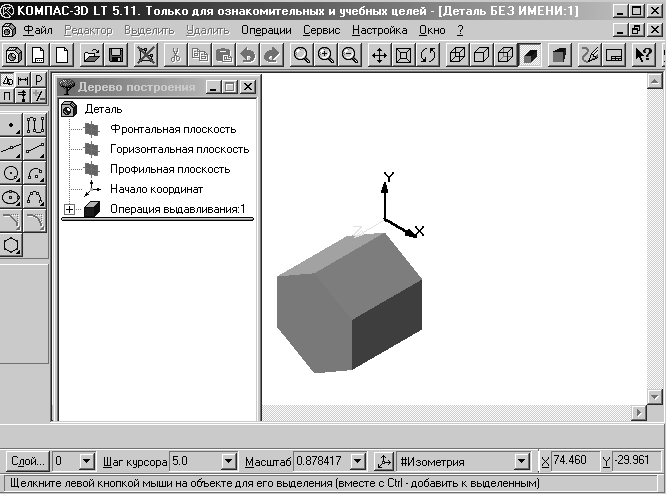


Рис. 90. Интерфейс главного окна в режиме объёмного моделирования
Рассмотрим подробнее отдельные элементы интерфейса главного окна.
Строка меню, находящаяся в верхней части окна под заголовком, по виду не отличается от строки меню при плоском моделировании. Команды, хранящиеся в каждом из меню, различаются существенно и будут рассмотрены позже.
На панели управления, показанной на рисунке 91, расположенной под строкой меню, размещены кнопки, позволяющие обращаться к наиболее часто используемым командам.



Рис. 91. Панель управления.
Большую часть главного окна занимает Окно документа, в котором размещается изображение открытой детали, в нём выполняются все операции по построению и редактированию модели.
В Дереве построения представляется последовательность операций формирования модели и отображаются: наименование детали, плоскости, в которых строятся эскизы для формирования элементов детали, символ начала координат, сами эскизы, как показано на рисунке 92.
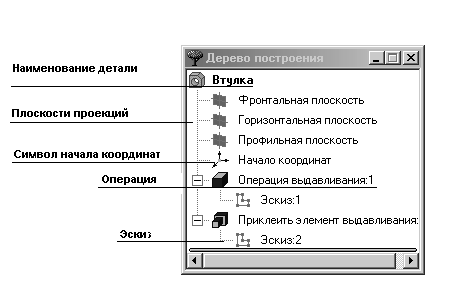
Рис. 92. Дерево построения детали.
В Строке сообщений, расположенной в самом низу окна, отображаются различные сообщения и запросы системы.
С трока
текущего
состояния находится над Строкой
сообщений,
её содержание зависит от режима построения
модели, показана на рисунке 93.
трока
текущего
состояния находится над Строкой
сообщений,
её содержание зависит от режима построения
модели, показана на рисунке 93.



Рис. 93. Строка текущего состояния.
Инструментальная панель по умолчанию расположена в левой части главного окна и состоит из пяти страниц. Для переключения между страницами используются кнопки Панели переключения, расположенной над Инструментальной панелью, показана на рисунке 94.
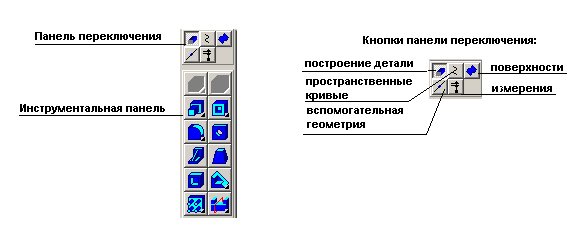
Рис. 94. Панель переключения. Инструментальная панель.
На инструментальной панели некоторые кнопки сгруппированы по вариантам возможного выполнения. Такие кнопки обозначены небольшим треугольником в правом нижнем углу. Для получения доступа к другим командам надо щёлкнуть на имеющейся на панели кнопке и не отпускать её некоторое время. При появлении панели расширенных команд, связанных с данной кнопкой, надо установить курсор на нужную кнопку и отпустить клавишу мыши.
Управление изображением модели.
Система КОМПАС-3D позволяет управлять масштабом изображения модели на экране, перемещать и поворачивать изображение, выбирать различные варианты её отображения.
Команды управления изображением собраны в меню Сервис, наиболее часто применяемые продублированы кнопками на панели управления, показаны на рисунке 95.
|
Кнопки управления Кнопки управления масштабом отображением
|
Рис. 95. Команды управления изображением. |
|
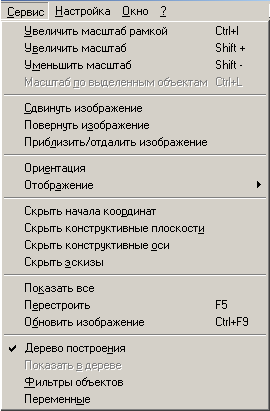




Управление масштабом отображения модели.
После открытия
документа или в процессе работы над ним
бывает необходимо показать его полностью
в окне. При нажатии кнопки Показать
всё
 система автоматически подберёт
максимально возможный масштаб отображения,
при котором вся модель отобразится в
окне документа.
система автоматически подберёт
максимально возможный масштаб отображения,
при котором вся модель отобразится в
окне документа.
При необходимости
увеличить масштаб изображения какой -
либо части модели, например для
редактирования её элемента, удобно
использовать команду Увеличить
масштаб рамкой.
Для этого следует нажать кнопку Увеличить
масштаб рамкой
 ,
мысленно заключить участок модели в
прямоугольную рамку, щёлкнуть в одном
из её углов и переместить курсор по
диагонали в противоположный угол. Как
только фантом рамки охватит весь
намеченный участок, щёлкнуть мышью ещё
раз. В окне отобразится в увеличенном
масштабе выделенный участок модели.
После редактирования можно вернуться
в режим отображения всей модели, щёлкнув
на кнопке Показать
всё.
,
мысленно заключить участок модели в
прямоугольную рамку, щёлкнуть в одном
из её углов и переместить курсор по
диагонали в противоположный угол. Как
только фантом рамки охватит весь
намеченный участок, щёлкнуть мышью ещё
раз. В окне отобразится в увеличенном
масштабе выделенный участок модели.
После редактирования можно вернуться
в режим отображения всей модели, щёлкнув
на кнопке Показать
всё.
Кнопки
 Увеличить
и Уменьшить
масштаб
позволяют
дискретно увеличить или уменьшить
масштаб изображения в фиксированное
число раз, по умолчанию - в 2 раза.
Увеличить
и Уменьшить
масштаб
позволяют
дискретно увеличить или уменьшить
масштаб изображения в фиксированное
число раз, по умолчанию - в 2 раза.
Кнопкой
 Приблизить/отдалить
можно плавно
менять масштаб изображения, приближая
или удаляя его относительно точки, в
которой была нажата кнопка мыши.
Приблизить/отдалить
можно плавно
менять масштаб изображения, приближая
или удаляя его относительно точки, в
которой была нажата кнопка мыши.
Сдвиг изображения
Сдвиг изображения
в окне выполняется командой Сдвинуть
изображение,
включением
кнопки
 .
.
Вращение изображения
Удобно просматривать
модель, вращая её в любом направлении,
используя кнопку Повернуть
 .
.
Управление режимом отображения модели
Кнопки
 позволяют применять команды управления
отображением модели в режимах: Каркас,
Без
невидимых линий, Невидимые линии тонкие,
Полутоновое и Перспектива.
позволяют применять команды управления
отображением модели в режимах: Каркас,
Без
невидимых линий, Невидимые линии тонкие,
Полутоновое и Перспектива.
Управление режимом стандартных ориентаций модели
Модель можно расположить таким образом, чтобы её положение относительно трёх плоскостей проекций соответствовало стандартным видам: спереди, сверху, слева, справа, сзади и снизу. Для получения нужной ориентации модели надо щёлкнуть мышью на кнопке Список видов в Строке текущего состояния и выбрать из списка нужную проекцию.
Система КОМПАС-3D позволяет расположить параллельно экрану какую-либо грань модели, либо построенную пользователем вспомогательную плоскость. Для этого надо щелчком мыши указать эту грань или вспомогательную плоскость, а затем указать из списка строку Нормально к…, как показано на рисунке 96.
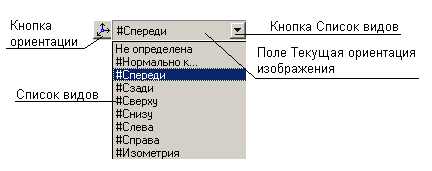
Рис. 96. Расположение параллельно экрану выбранной пользователем поверхности
или плоскости.
Создание объёмной модели.
Для создания твёрдотельной модели применяется перемещение или вращение плоских контуров. Плоский контур, в результате перемещения которого образуется объёмное тело – модель, является проекцией основания модели или её элемента на плоскости проекций, либо на грань модели. Перемещение контура принято называть операцией. Операции имеют дополнительные возможности, позволяющие изменять параметры построения, а следовательно и самой модели. В контур можно скопировать изображение из ранее созданного чертежа или фрагмента.
Создание объёмной модели начинается с построения плоского контура, на одной из стандартных плоскостей проекций.
Система КОМПАС-3D определяет ряд требований к построению контура:
контур всегда отображается стилем линии Основная;
контуры, составляющие чертёж основания модели не должны пересекаться и не должны иметь общих точек;
если контуров несколько, то один из них должен быть наружным, а другие – вложенными в него;
допускается только один уровень вложенности контуров.
Задание: изучить работу программы КОМПАС-3D в режиме построения объёмной модели на примере выполнения задания по начертательной геометрии. Построить модель призмы с отверстиями в виде усечённого конуса и сквозной фронтально проецирующей призмы, изображенной на рисунке 97.
Порядок выполнения работы.
Для открытия
документа необходимо нажать кнопку
Новая деталь
 или выполнить команду Файл
– Создать – Деталь.
или выполнить команду Файл
– Создать – Деталь.
В главном окне КОМПАС-3D появится окно документа с деревом построения и названием новой детали (модели) – Деталь. Целесообразно изменить название, на более соответствующее разрабатываемому документу. Для этого надо выделить название, щёлкнув не нем правой кнопкой мыши. В появившемся меню выбрать команду Свойства детали и записать в открывшемся диалоговом окне новое название детали – Призма, нажать клавишу ОК.
П
Рис. 97. Модель
призмы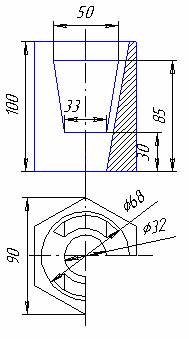
Нажать кнопку
 Новый эскиз,
система перейдёт в режим построения и
редактирования контура основания. При
этом меняется набор кнопок на Панели
управления и на Инструментальной панели,
а также состав Строки текущего состояния
и Строки меню, принимающих вид,
соответствующий работе в режиме плоского
моделирования, как показано на рисунке
98.
Новый эскиз,
система перейдёт в режим построения и
редактирования контура основания. При
этом меняется набор кнопок на Панели
управления и на Инструментальной панели,
а также состав Строки текущего состояния
и Строки меню, принимающих вид,
соответствующий работе в режиме плоского
моделирования, как показано на рисунке
98.
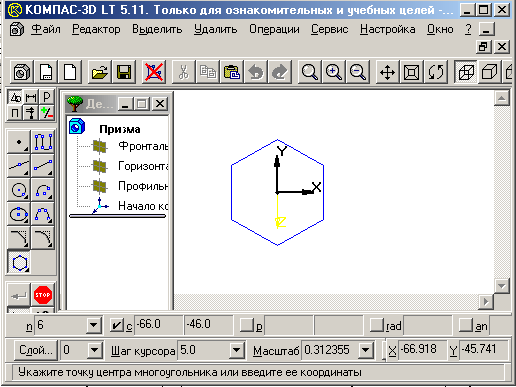


Рис. 98. Режим плоского моделирования.
Нажать кнопку
 Ввод многоугольника и проставить в
Полях ввода: значение сторон многоугольника
- 6, радиус описанной окружности - 45, угол
наклона первой вершины - 90. Проверить
после ввода центра многоугольника
окружность, по которой он строится,
щёлкнув правой кнопкой мыши и, если
необходимо, снять “галочку” в строке
По вписанной
окружности.
Ввод многоугольника и проставить в
Полях ввода: значение сторон многоугольника
- 6, радиус описанной окружности - 45, угол
наклона первой вершины - 90. Проверить
после ввода центра многоугольника
окружность, по которой он строится,
щёлкнув правой кнопкой мыши и, если
необходимо, снять “галочку” в строке
По вписанной
окружности.
Зафиксировать
окончание построения контура основания
нажатием кнопки Закончить
редактирование,
после чего система переходит в режим
построения модели по построенному
основанию. Панель инструментов меняет
свой вид, на ней активной является только
одна кнопка Операция
выдавливания
 с расширенной панелью команд.
Нажать кнопку Операция выдавливания на Инструментальной панели, в появившемся диалоговом окне задать расстояние 100мм и нажать кнопку создать, как показано на рисунке 99.