Материал: 2674
Использование глобальных, локальных и клавиатурных привязок
Цель работы: научиться использовать глобальные, локальные и клавиатурные привязки.
Задание.
1. Из точки 7, используя глобальные привязки, проведите две касательные прямые к окружности с центром в точке А.
2. Из точки В (центр окружности), используя локальные привязки, проведите отрезок прямой к середине отрезка прямой 4-5.
3. Из точки С (центр окружности), используя локальные привязки, проведите отрезок к середине отрезка прямой 9-10 и нормаль к ней.
4. Используя клавиатурные привязки, установите курсор на точку А.
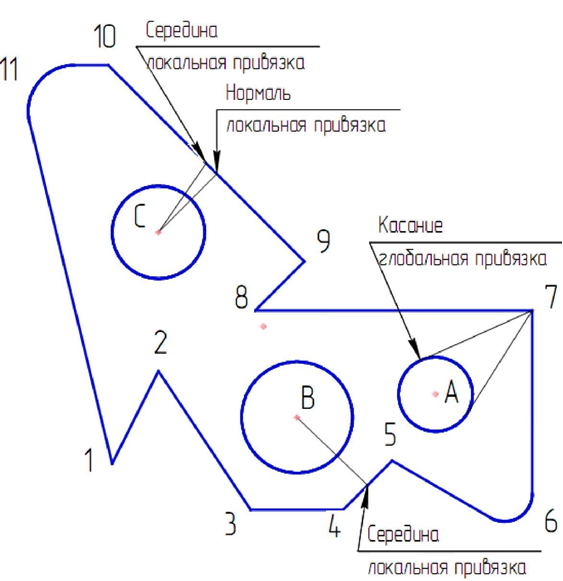
Рис.36. Чертеж для выполнения задания.
Порядок выполнения работы.
1. Откройте чертеж, выполненный в практической работе № 5. Удалите штриховку и центровые линии. Для этого выполните: Выделить — По типу - Штриховки, Обозначение центра - ОК, нажмите [Delete].
Нажатием кнопки Установка глобальных привязок, как показано на рисунке 37, в Строке текущего состояния откройте диалоговое окно Установки глобальных привязок, показанное на рисунке 38. Для выполнения задания достаточно двух привязок: Ближайшая точка и Касание. Отключите остальные привязки. У всех примитивов (отрезки, дуги, окружности и т. д.) есть характерные точки. Их можно увидеть в виде черных точек, если выделить элемент одним щелчком левой кнопкой мыши. Привязка Ближайшая точка реагирует на эти характерные точки.
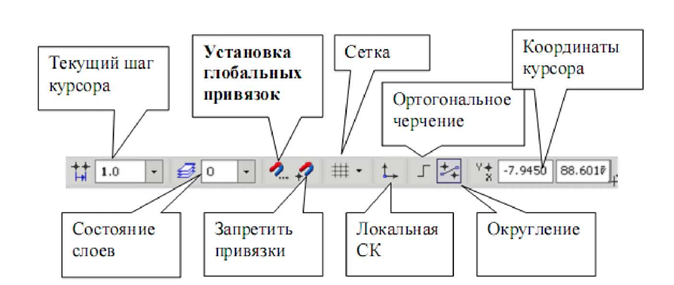
Рис.37. Кнопка Установка глобальных привязок.
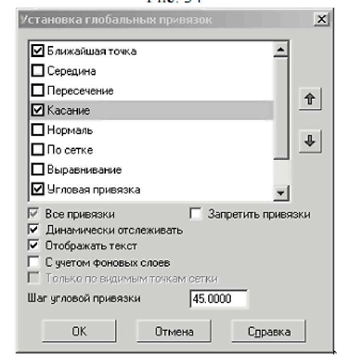
Рис.38. Окно установки глобальных привязок.
На панели Геометрия сделайте активной команду Отрезок. На панели свойств выберите стиль «Тонкая». Подведите курсор к точке 7, как показано на рисунке 39. При этом появляется надпись «Ближайшая точка» - это срабатывает глобальная привязка. Зафиксируйте точку 7 (начальная точка отрезка) нажатием левой кнопки мыши. Из одной точки нужно провести две прямые. В этом случае зафиксируйте точку 7 командой Запомнить состояние на панели специального управления, как показано на рисунке 40.
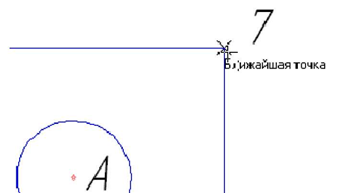
Рис.39. Появление надписи «Ближайшая точка».
Подведите курсор приблизительно к той части окружности, где будет касание. При появлении надписи «Касание» щелчком левой кнопкой мыши зафиксируйте положение касательной прямой, как показано на рисунке 41, подведите курсор к другой стороне окружности и зафиксируйте вторую точку касания. Прервите команду.
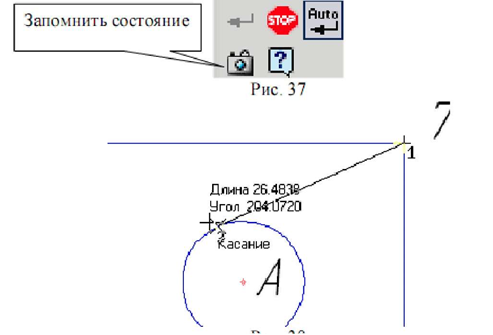
Рис.40. Кнопка Запомнить состояние.
Рис.41. Появление слова «Касание».
2. Локальные привязки позволяют выполнять те же самые процедуры привязки курсора к характерным точкам существующих геометрических объектов на чертеже, что и глобальные привязки. Однако они обладают двумя важными особенностями:
- локальная привязка является более приоритетной, чем глобальная. При вызове какой-либо команды локальной привязки она подавляет установленные глобальные привязки на время своего действия (до ввода точки или отказа).
- любая из них выполняется только для одного (текущего) запроса точки. После ввода текущей точки активизированная локальная привязка отключается. Если необходимо выполнить еще одну локальную привязку для очередной точки, то придется вызывать меню локальных привязок заново.
Все локальные привязки собраны в меню локальных привязок. Для вызова менад на экран но время выполнения команды щелкните привои клавишей мыши в любой точке рабочею поля. В появившемся динамическом меню поставьте курсор на каскадное меню Привязки, щелчок мыши при этом выполнять не нужно. После этого содержимое меню автоматически раскроется, и Вы увидите полный список локальных привязок, изображенный на рисунке 42. Активизация нужной привязки осуществляется простым щелчком мыши на соответствующей команде. После этого Меню привязок закроется.
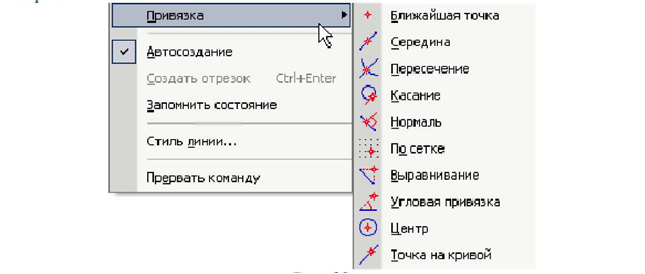
Рис.42. Список локальных привязок.
Активизируйте команду Отрезок. Зафиксируйте начальную точку отрезка в точке В, нажмите правую кнопку мыши и из локальных привязок выберите Середина. Подведите курсор к любой точке отрезка 4-5 и нажмите левую кнопку мыши, как показано на рисунке 43. Отрезок построен. Не прерывайте команду Отрезок.
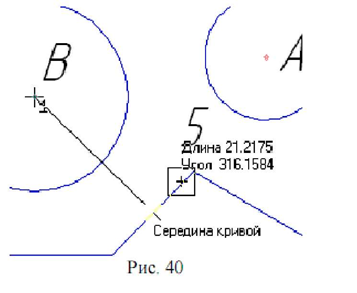
Рис.43. Построение отрезка к середине.
3. Для построения отрезков прямых из точки С: зафиксируйте точку С, запомните состояние начальной точки отрезка командой Запомнить состояние проведите два отрезка, используя локальные привязки «Середина», «Нормаль». Прервите команду.
4. Клавиатурные привязки представляют собой команды, которые выполняются с помощью клавиатуры нажатием определенных клавиш или комбинаций клавиш.
Вы можете использовать локальные и глобальные привязки только в тот момент, когда система запрашивает указания какой-либо точки (то есть после того, как активизирована какая-либо команда). Клавиатурные привязки можно применять практически в любом режиме работы редактора.
Подведите курсор к предполагаемому месту центра окружности А и нажмите <Shift>+<Сtrl]>+<5> на дополнительной цифровой клавиатуре - курсор встанет точно в центре окружности.
Содержание отчета:
титульный лист;
цель работы;
ход построения чертежа задания;
выводы по работе.
Контрольные вопросы:
1. Для чего предназначены привязки?
2. Как вызвать меню настройки глобальных привязок?
3. Какая привязка имеет больший приоритет: локальная или глобальная?
Практическая работа №7 Простановка размеров: линейных, диаметральных и радиальных. Ввод текста
Цель работы: научиться выполнять простановку различных размеров: линейных, радиальных, диаметральных. Приобрести навыки ввода текста.
Задание.
1. Проставьте линейные размеры:
- «10», «15», «50» способом «От общей базы»
- «10», «30», «30» способам «Линейный цепной».
2. Проставьте радиальные размеры;
- R10 - в автоматическом режиме;
- R6 - тип размера - «Радиальный размер не от центра окружности», параметры: стрелка снаружи, размещение текста «На полке вправо».
3. Проставьте диаметральные размеры:
- 20 - размещение текста автоматическое;
- 16 - в параметрах размещение текста «На полке вправо»;
- 24 - тип диаметрального размера «Размерная линии с обрывом», в параметрах - размещение текста «Ручное».
4. Введите текст, показанный на рисунке 56.
- текст №1. Угол - 0° текст из шаблона;
- текст №2. Угол - 90° , номер шрифта
- текст №3, Угол наклона определен с помощью геометрического калькулятора. Номер шрифта 7.
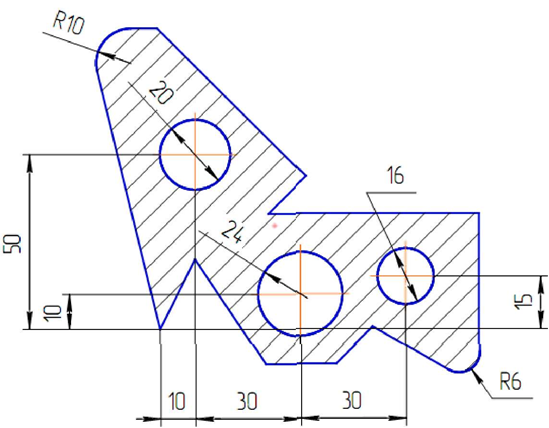
Рис.44. Чертеж для выполнения задания.
Порядок выполнения работы.
1. Откройте чертеж, построенный в практической работе №5. Удалите построения, выполненные тонкой линией: Выделить - По стилю кривой - Тонкая - [Delete].
Выполните центровые линии на трех окружностях. Для этого выберите на панели Обозначения команду Обозначение центра. Выполните штриховку. Установите необходимые параметры штриховки: стиль - металл, шаг штриховки - 5 мм, угол наклона штриховки - 45°.
Выберите на панели кнопку переключения Размеры.
На инструментальной панели Размеры сделайте активной команду Линейный от общей базы, как показано на рисунке 45.
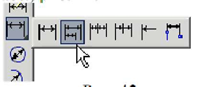
Рис.45. Команда Линейный от общей базы.
На запрос системы «Укажите базовую точку» подведите курсор к точке 1 и нажмите левую кнопку мыши - это базовая точка, затем подведите курсор к окружности В (укажите вторую точку), как показано на рисунке 46. Если необходимо выполнить вертикальный размер, а система предлагает горизонтальный, выберите нужную ориентацию размерной линии, как показано на рисунке 47, в данном случае - вертикальную. В поле текста размерной надписи система автоматически должна показать размер «10».Так как базовая точка удерживается, укажите снова вторую точку, определяющую положение окружности А, как показано на рисунке. 47. Таким же образом проставьте размер, определяющий положение окружности С (размер «50»). Прервите команду.
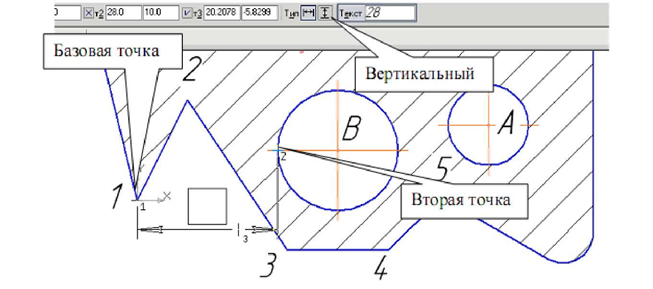
Рис.46. Простановка линейного размера от общей базы.
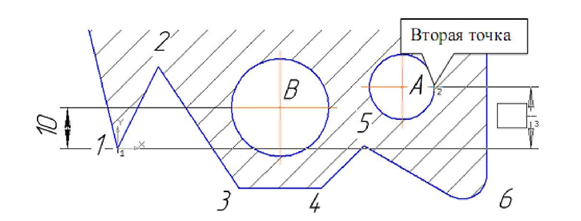
Рис.47. Простановка линейного размера от общей базы.
На панели Размеры сделайте активной команду Линейный цепной, показанную на рисунке 48. Зафиксируйте точку 1 и укажите положение окружности С (вторая точка), проставив горизонтальный размер, как показано на рисунке 49. Затем определите положение окружности В (вторая точка) и окружности А. Прервите команду.
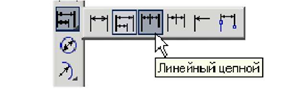
Рис.48. Команда Линейный цепной.
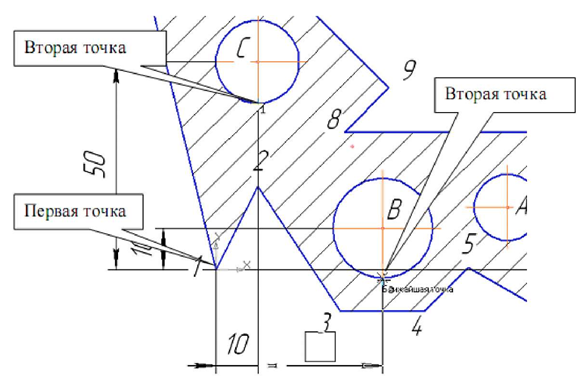
Рис.49. Простановка линейного цепного размера.
2. Для простановки радиальных размеров на панели Размеры активизируйте команду Радиальный размер, показанную на рисунке 50.

Рис.50. Команды Радиальный размер и Диаметральный размер.
Проставьте размер радиуса R10. Для этого установите курсор на дуге, щелкните левой кнопкой мыши и расположите размер согласно рисунку 44.
Проставьте размер радиуса R6. Для этого установите курсор на дуге, щелкните левой кнопкой мыши, выберите Радиальный размер не от центра окружности, активизируйте вкладку Параметры, как показано на рисунке 51.
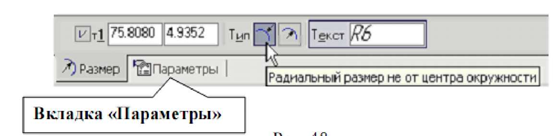
Рис.51. Вкладка Параметры команды Радиальный размер.
В параметрах: в размещении текста установите На полке вправо, как показано на рисунке 52, и Стрелка - Снаружи, как показано на рисунке 53. Проставьте размер согласно рисунку 44. Прервите команду.
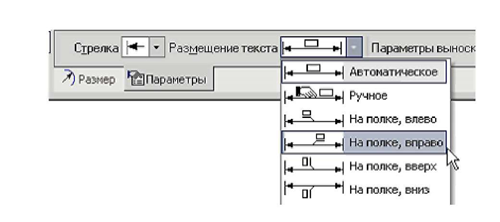
Рис.52. Команда На полке вправо.
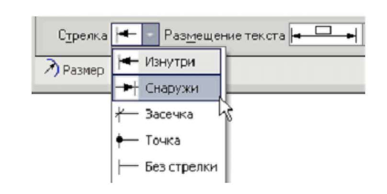
Рис.53. Команда Стрелка – Снаружи.
3. Для простановки диаметральных размеров на панели Размеры активизируйте команду Диаметральный размер, показанную на рисунке 50. При простановке размеров числовые значения и стрелки не должны пересекаться штриховкой и линиями. Для этого необходимо выполнить следующую настройку: Сервис - Параметры - Текущий фрагмент - Перекрывающиеся объекты. Поставьте маркер, как показано на рисунке 54.
Для простановки диаметра 20 мм в автоматическом режиме установите курсор на окружности, щелкните левой кнопкой мыши и расположите размер согласно рисунку 44.
Для простановки диаметра 16 мм на полке установите курсор на окружности, щелкните левой кнопкой мыши, активизируйте Параметры - Размещение текста - На полке вправо и расположите размер согласно рисунку 44.
Для простановки диаметра 24 с обрывом в ручном режиме установите курсор на окружности, щелкните левой кнопкой мыши, активизируйте кнопку Размерная линия с обрывом, показанную на рисунке 55. Сделайте активными Параметры - Размещение текста - Ручное. Расположите размер согласно рисунку 44.
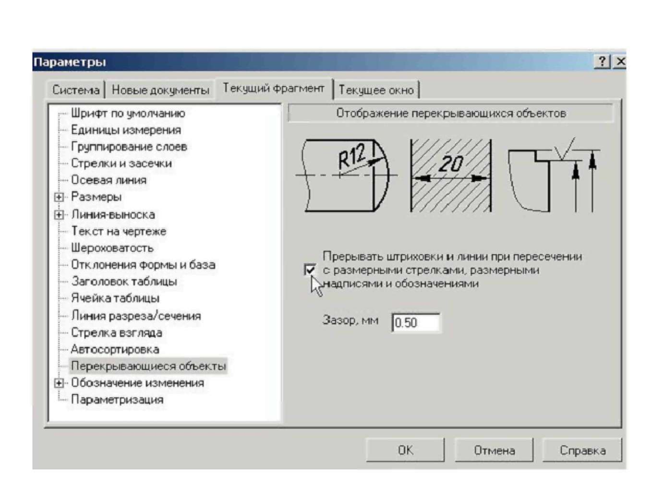
Рис.54. Отображение перекрывающихся объектов.
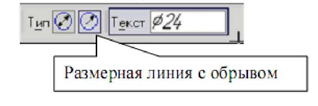
Рис.55. Кнопка Размерная линия с обрывом.
4. Введите текст, показанный на рисунке 56
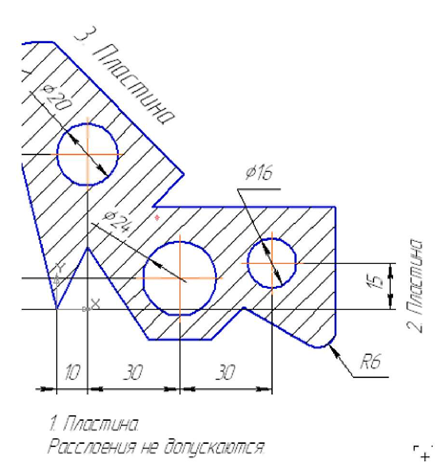
Рис.56. Текст для ввода на чертеж.
На главной панели выберите команду Обозначения - Ввод текста. Параметры текста при его создании и редактировании отображаются в отдельных полях Строки параметров, как показано на рисунке 57.

Рис.57. Строка параметров ввода текста.
Так как угол наклона текста №1 равен 0°, поместите курсор в точку начала текста и щелкните левой кнопкой мыши. В этом случае появятся вкладки «Формат» и «Вставка», показанные на рисунках 58 и 59.
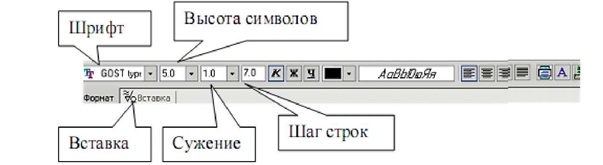
Рис.58. Вкладка «Формат».
Напечатайте слово «Пластина» и нажмите [Enter]. Во второй строке текста вставьте текст, используя шаблон технических требований. Для этого нажмите на вкладку Вставка. Строка параметров примет вид, показанный на рисунке 59.
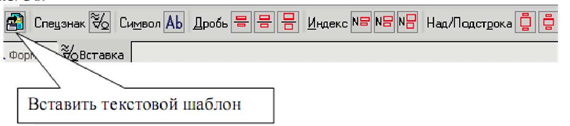
Рис.59. Вкладка «Вставка».
Вызовите команду Вставить текстовой шаблон. После этого на экране появится окно текстовых шаблонов, как изображено на рисунке 60.
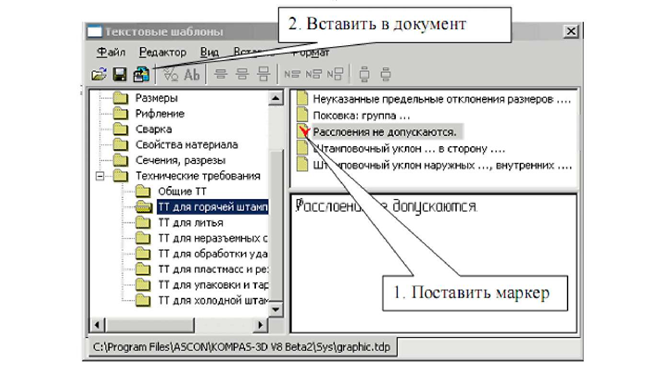
Рис.60. Окно текстовых шаблонов.
Раскройте Технические требования, выберите ТТ для горячей штамповки и с помощью двух щелчков на формулировке технических требований «Расслоения не допускаются», как показано на рисунке 60, вставьте данный текст во фрагмент (можно поставить маркер и вставить текст с помощью команды Вставить в документ). Нажмите кнопку Создать объект.
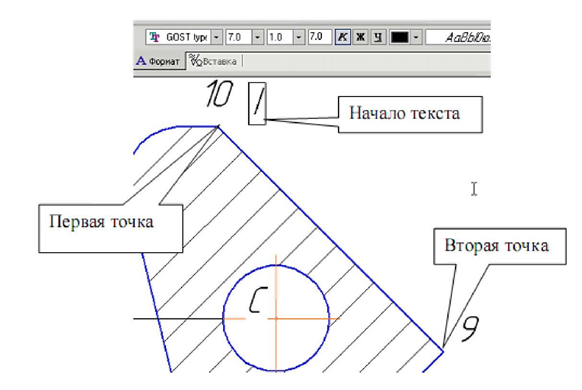
Текст №2 выполнен под углом. В данный момент строка параметров имеет вид, показанный на рисунке 57, поле ввода угла активно, поэтому сразу набирайте 90 и нажмите [Enter], поместите курсор в точку начала текста и щелкните левой кнопкой мыши. Напечатайте слово «Пластина», нажмите кнопку Создать объект.
Для выполнения надписи №3, которая расположена по направлению отрезка прямой, воспользуйтесь Геометрическим калькулятором. Для этого поместите курсор в поле величины угла, как показано на рисунке 61, нажмите правую кнопку мыши и выберите По 2 точкам (с ocью х). Укажите начальную и конечную точки отрезка, вдоль которого выполнен текст, как показано на рисунке 62. Установите высоту букв 7 мм, напечатайте слово «Пластина», нажмите кнопку Создать объект, а затем прервите команду.
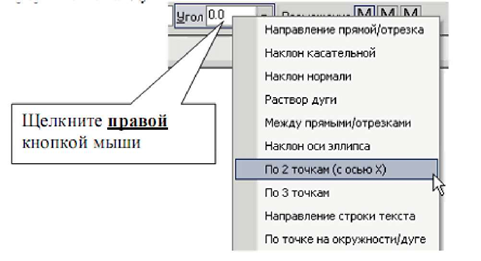
Рис.61. Вызов геометрического калькулятора.