Материал: 2674
Рис.1. Запуск программы Компас 3D.
После запуска программы вы увидите главное окно программы Компас-ЗD, как изображено на рисунке 2.
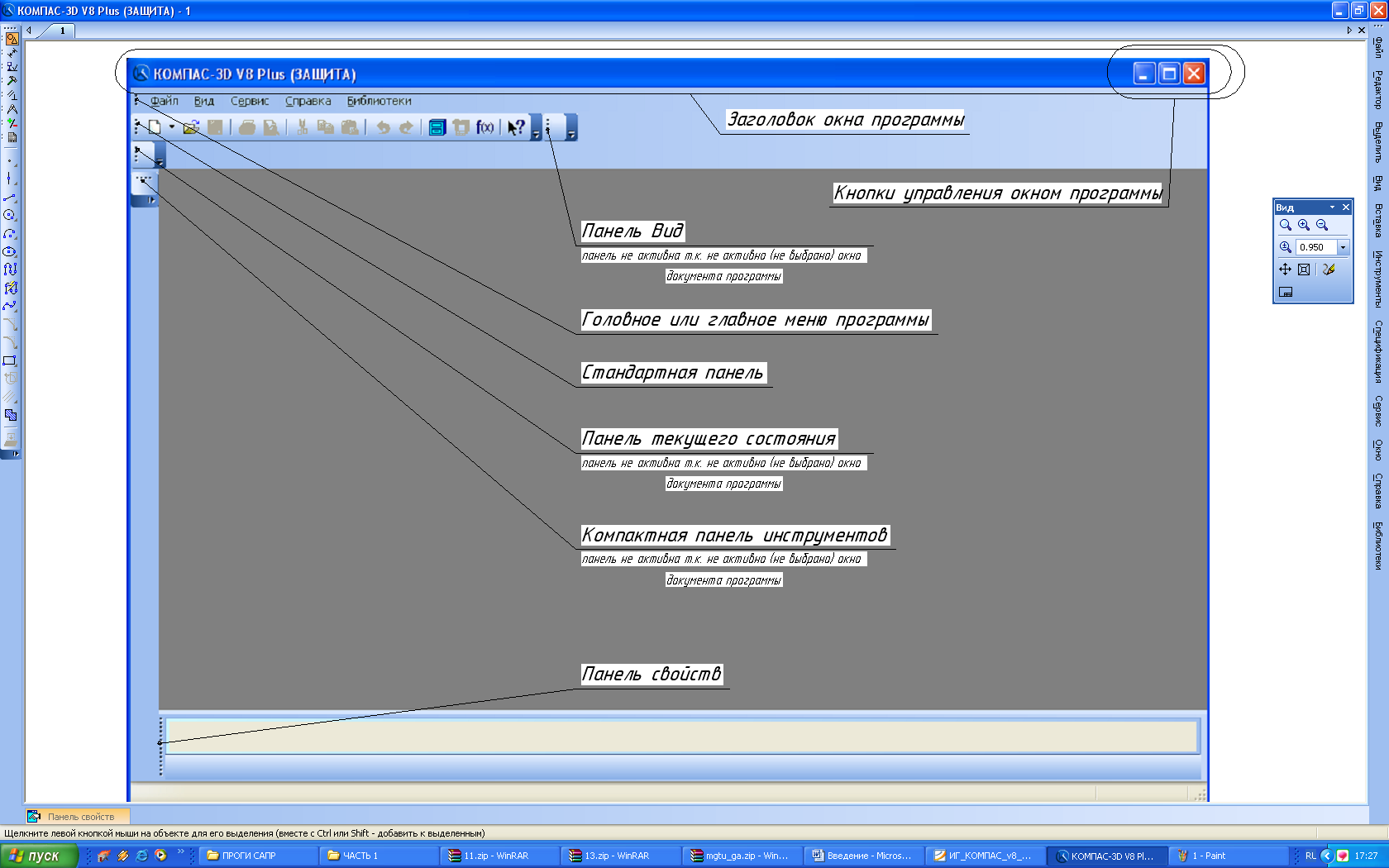
Рис.2. Главное окно программы Компас 3D.
Настройка параметров Компас-3D
Настройка параметров системы Компас-3D означает выбор параметров оформления чертежа в соответствии с Единой системой конструкторской документации - ЕСКД, которые наилучшим образом соответствуют выбранному Вами формату чертежа. Выберите в головном меню команду Сервис - Профили, появится окно «Профили пользователя», показанное на рисунке 3. В данном окне выберете профиль “default”, что означает профиль по умолчанию в системе ЕСКД, после этого “Применить”, а затем “Выход” что бы закрыть приложение.
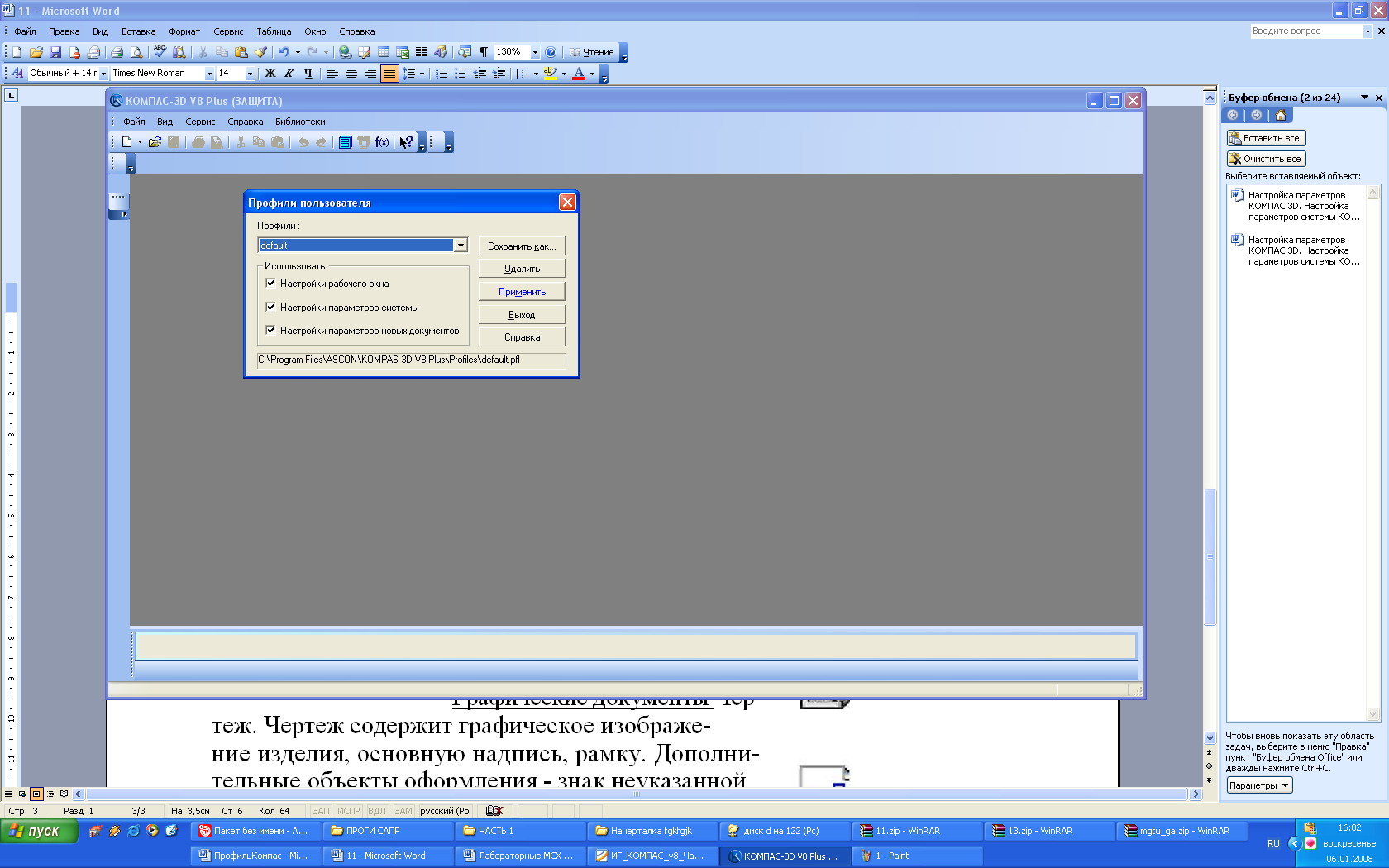
Рис.3. Выбор профиля пользователя программы Компас 3D
Типы документов, создаваемых в системе Компас-ЗD
В системе Компас-ЗD существует возможность создавать следующие виды документов.
Графические документы
Чертеж. Чертеж содержит графическое изображение изделия, основную надпись, рамку. Дополнительные объекты оформления - знак неуказанной шероховатости, технические требования и т.д. Файл расширения (*.cdw).
Фрагмент - вспомогательный тип графического документа. Фрагмент отличается от чертежа отсутствием рамки, основной надписи и других объектов оформления документа. Файл расширения (*.frw).
Текстовый документ - документ, содержащий преимущественно текстовую информацию. Файл расширения (*.kdw).
Спецификация - документ, содержащий информацию о составе сборки, представленную в виде таблицы. Спецификация оформляется рамкой и основной надписью. Файл расширения (*.spw).
Трехмерные модели
Сборка - модель изделия, состоящего из нескольких деталей с заданным взаимным положением. Файл расширения (*.a3d).
Деталь - модель изделия, изготавливаемого из однородного материала, без применения сборочных операций. Файл расширения (*.m3d).
Окно выбора создаваемого документа показано на рисунке 4.
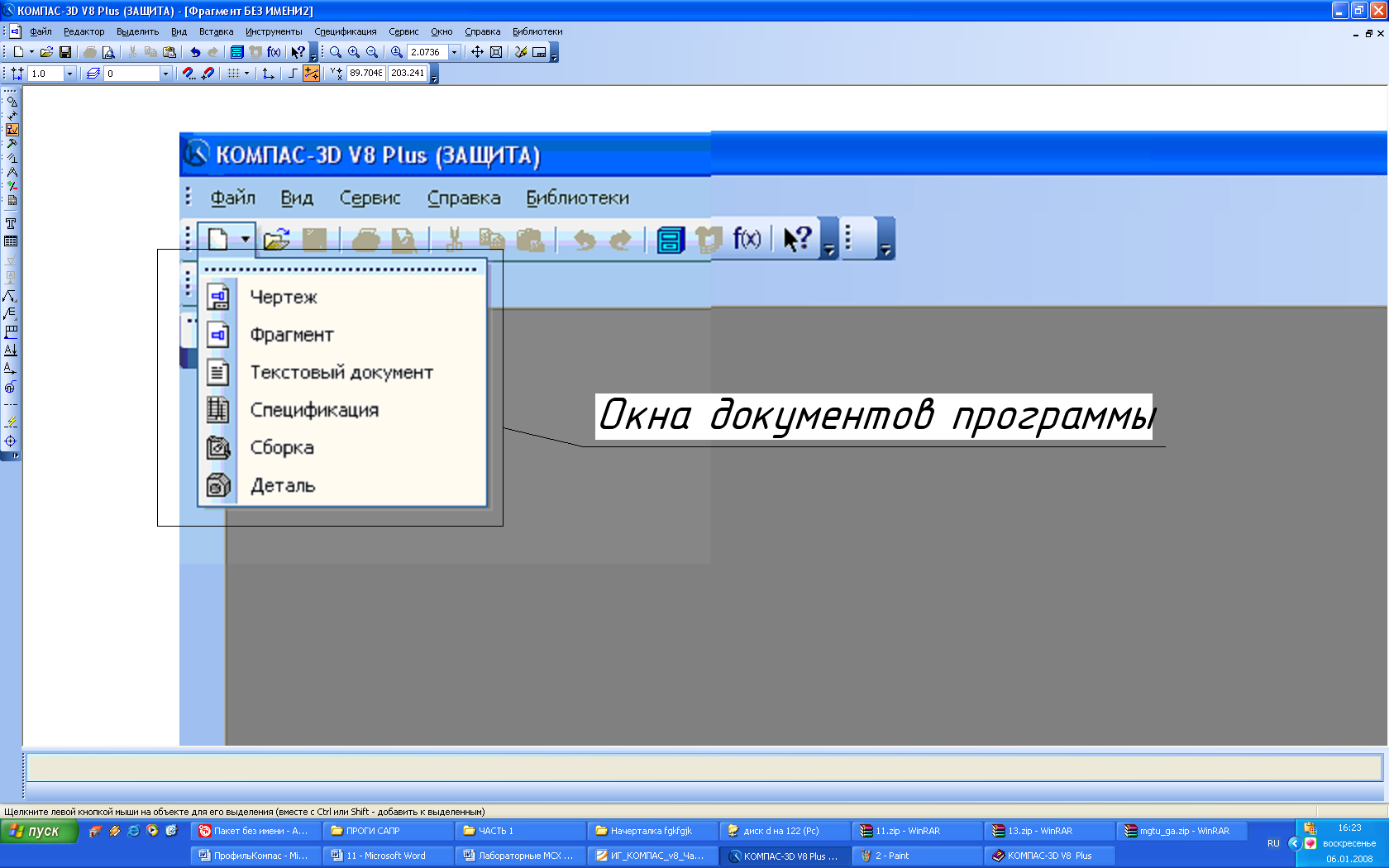
Рис.4. Окно выбора создаваемого документа.
Ввиду того, что Компас-ЗD – это многооконная программа, то после выбора окна документа программы необходимо их настроить для быстрого доступа. Найти в головном меню, показанном на рисунке 2, заголовок – "Окно" поставить галочку относительно строки – "Показать закладки", так как это изображено на рисунке 5.
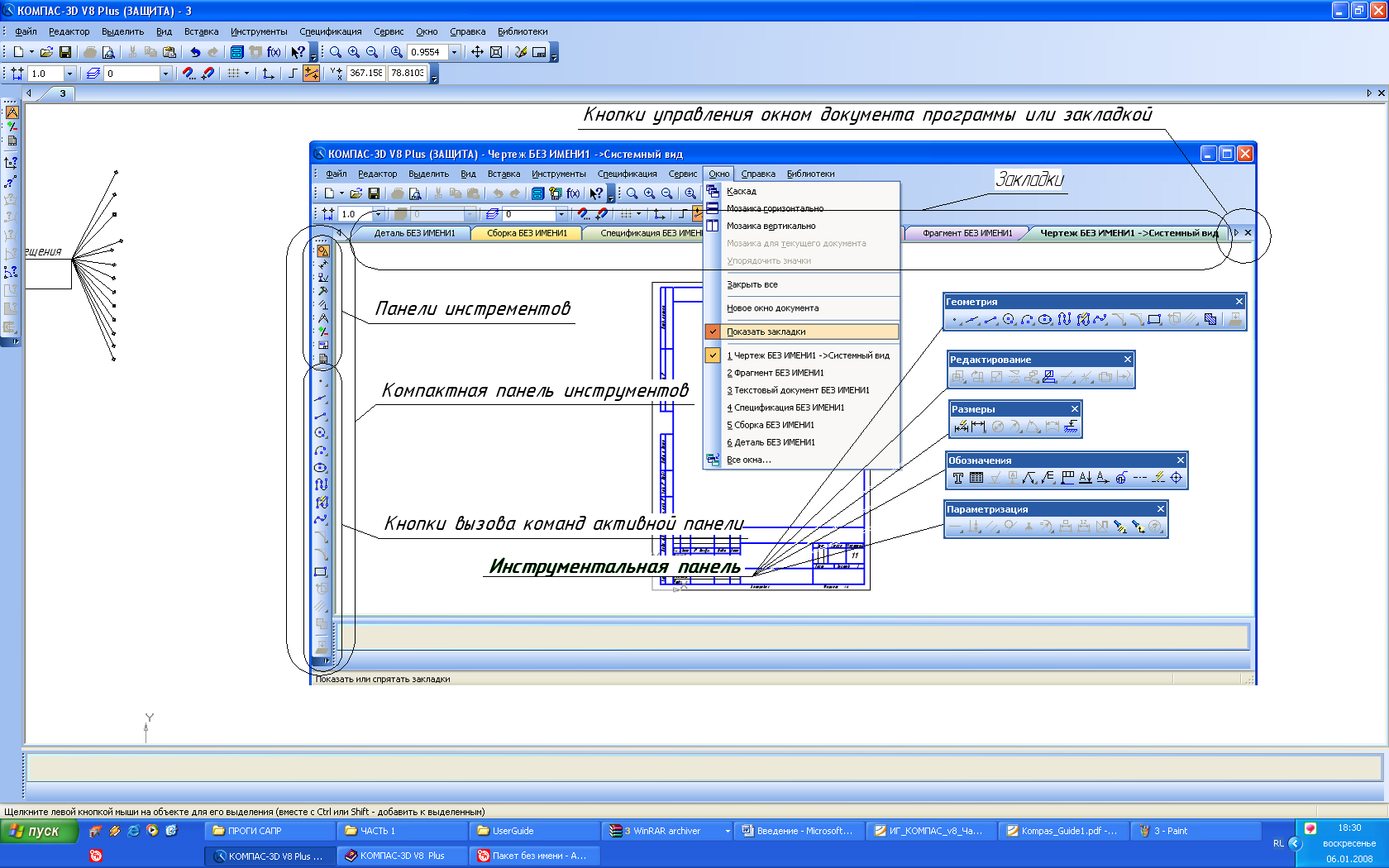
Рис.5. Расположение различных панелей и команд в рабочем окне программы.
Описание панелей приведены в таблице 1.
Таблица 1 – Описние панелей программы Компас 3D.
-
Название
Описание
1
2
Головное меню
Служит для вызова команд системы. Содержит названия страниц меню (рис. 2).
Инструментальная панель
Содержат кнопки вызова команд системы (рис. 2,3).
Компактная панель
Содержит несколько инструментальных панелей и кнопки переключения между ними (рис. 2,3).
Панель свойств
Служит для настройки объекта при его создании или редактировании (рис. 2).
Панель специального управления
Содержит кнопки, с помощью которых выполняются специальные действия, такие как: Создать объект, Выбор базового объекта, Автосоздание объекта и т. д. (рис.4).
Дерево построения чертежа
Окно Дерева построения может размещаться только внутри окна документа. Дерево построения - это представленная в графическом виде последовательность видов, составляющих чертеж. Они отображаются в Дереве в порядке создания (рис.4).
Панель вида
Команды управления отображением информации внутри окна документа программы (рис.4).
Стандартная панель
Панель, на которой расположены кнопки вызова команд стандартных операций с файлами и объектами (рис. 2).
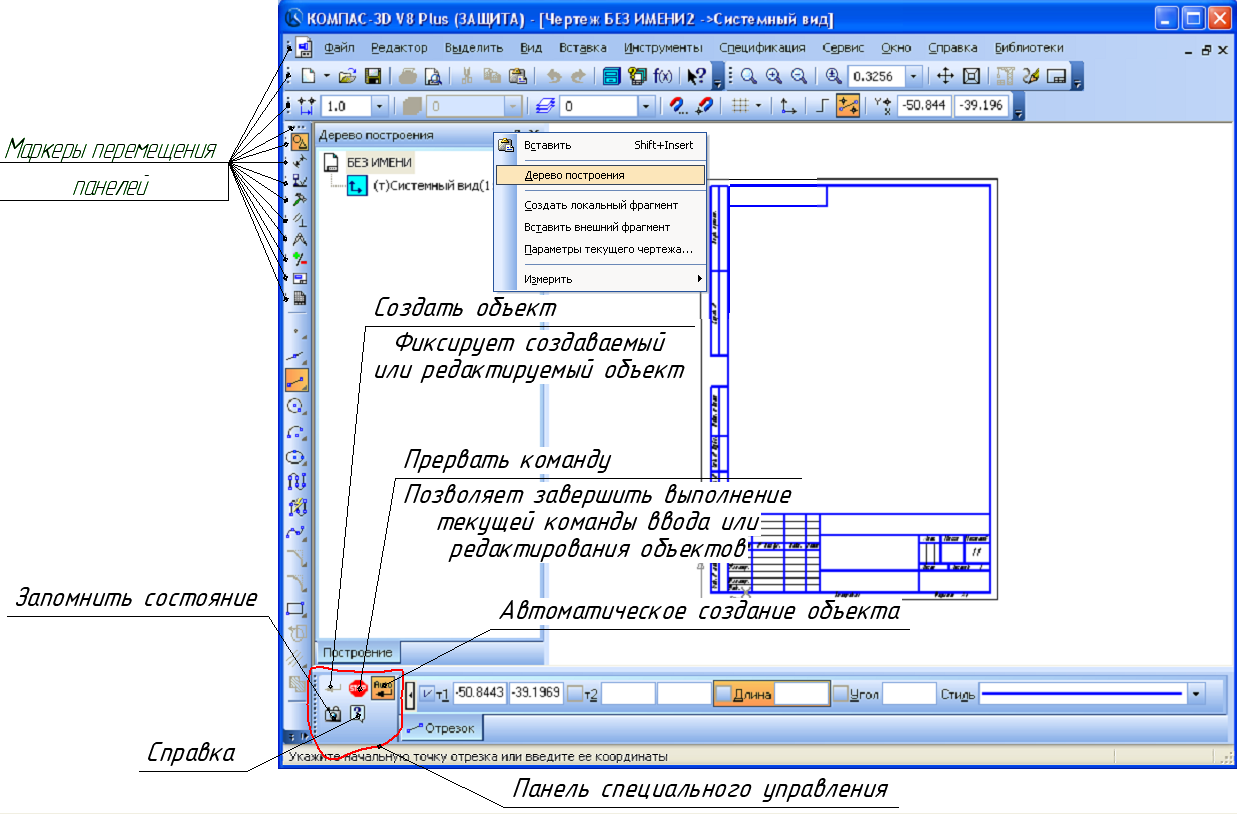


Рис.6. Расположение различных панелей в программе Компас 3D.
Управление отображением документа в окне
Компас - График предоставляет широкий набор средств для сдвига изображения в окне и изменения масштаба. Но необходимо понимать, что изменение масштаба отображения не влияет на реальные размеры объектов.
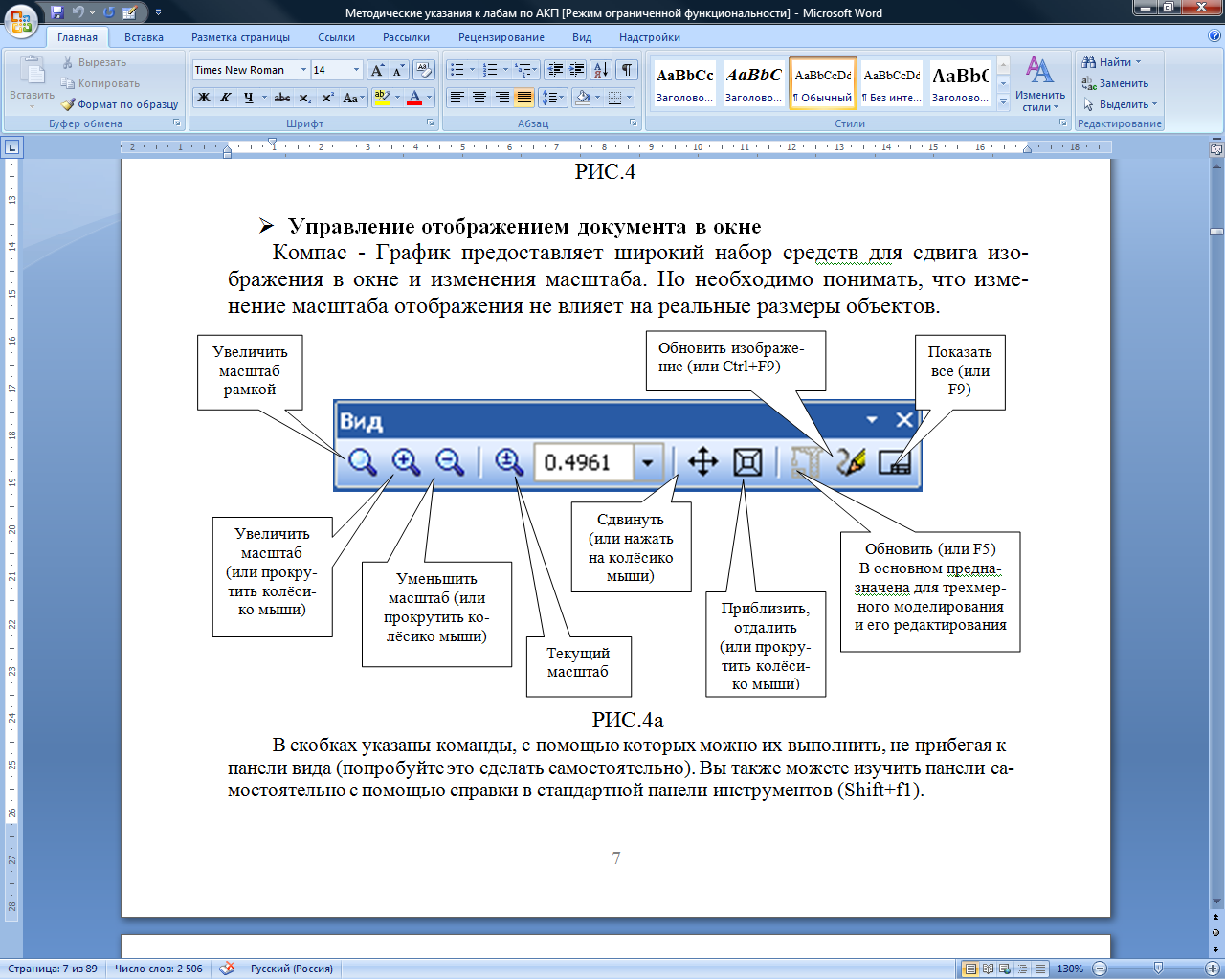
Р ис.7.
Панель управления изображением в окне
программы.
ис.7.
Панель управления изображением в окне
программы.
В скобках указаны команды, с помощью которых можно их выполнить, не прибегая к панели вида (попробуйте это сделать самостоятельно). Вы также можете изучить панели самостоятельно с помощью справки в стандартной панели инструментов (Shift+f1).
Ход практической работы
1. Изучить теоретический материал, записав основные моменты практической работы
2. Запустить программу Компас-3D и изучить основные элементы управления, расположение панелей команд.
Содержание отчета:
титульный лист;
цель работы;
основные теоретические сведения;
выводы по работе.
Контрольные вопросы:
1. Для чего предназначена Система Компас-График?
2. Какие виды документов возможно создавать в системе Компас-ЗD?
3. Перечислите основные панели программы и их предназначение.
Практическая работа №3 Инструментальная панель, панель расширенных команд, команда Ввод отрезка, текущий стиль прямой, изменение текущего стиля прямой, удаление объекта, отмена операции.
Цель работы: познакомиться с инструментальной панелью. Научиться рисовать отрезки, изменять стили прямой, удалять и отменять операции.
Задание.
1. Начертите отрезок прямой AВ по заданным координатам стилем «Основная линия».
Начертите отрезок прямой CD по заданным координатам стилем «Штриховая линия».
Из точки D проведите прямую DK перпендикулярную прямой АВ стилем «Тонкая линия».
Измените стиль прямой АВ с основной на штриховую.
Измените стиль прямых АВ и CD со штриховой на основную.
6. Проставьте линейный размер отрезка АB и угол 90°.
7. Удалите, а затем восстановите размеры.
Полученный чертеж показан на рисунке 8.
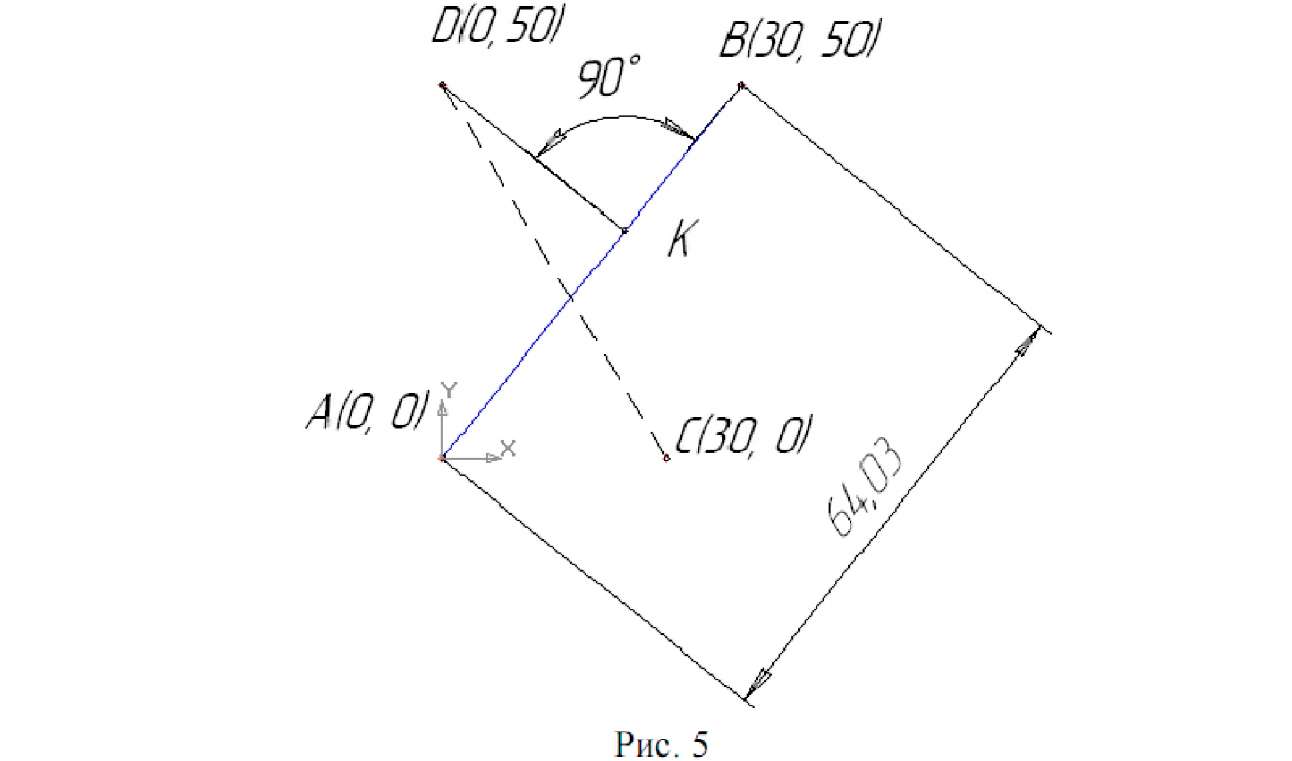
Порядок выполнения работы.
Вызовите команду Файл – Создать. В появившемся на экране диалоге на вкладке Новые документы выберите вариант «Фрагмент».
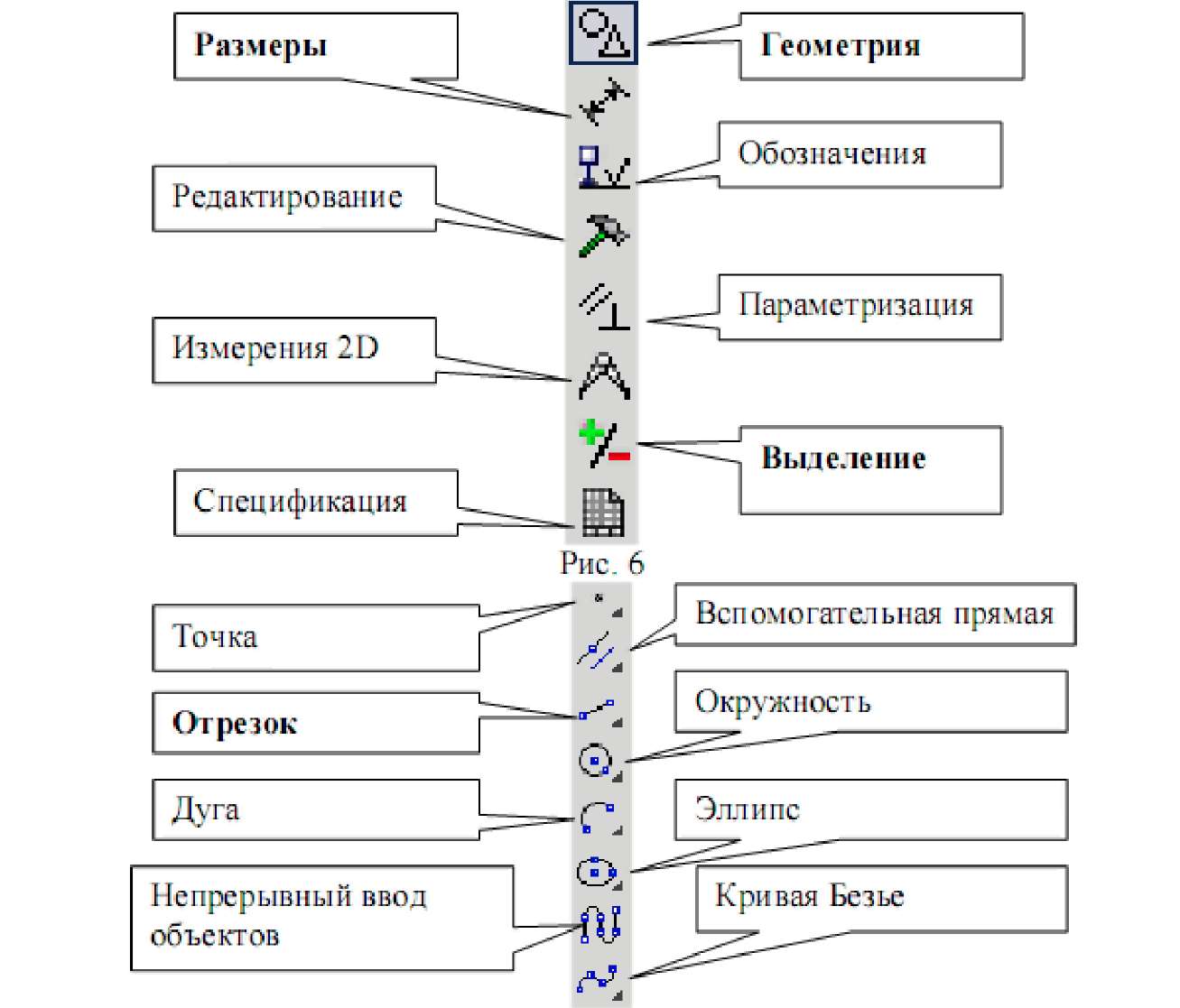
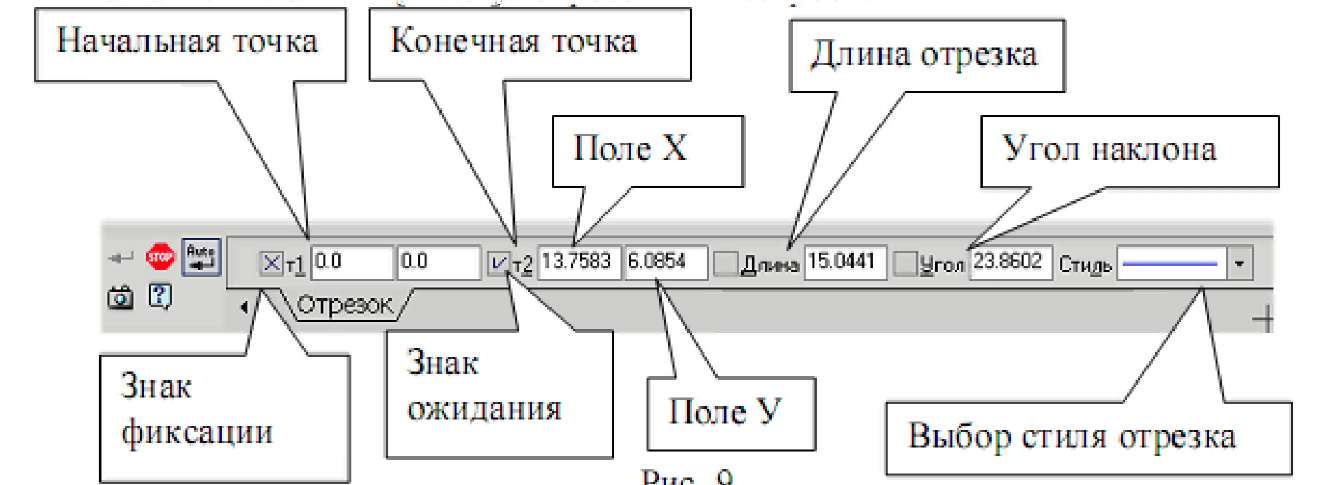
1. На панели Геометрия, показанной на рисунке 9, активизируйте команду Отрезок, как показано на рисунке 10. Убедитесь, что кнопка Автосоздание включена на панели специального управления, как показано на рисунке 6. Параметры отрезка при его создании и редактировании отображаются в отдельных полях Строки параметров, как показано на рисунке 12: два поля координат X и Y начальной (т1) и конечной (т2) точек, поле длины отрезка, поле его угла наклона, поле стиля отрезка.
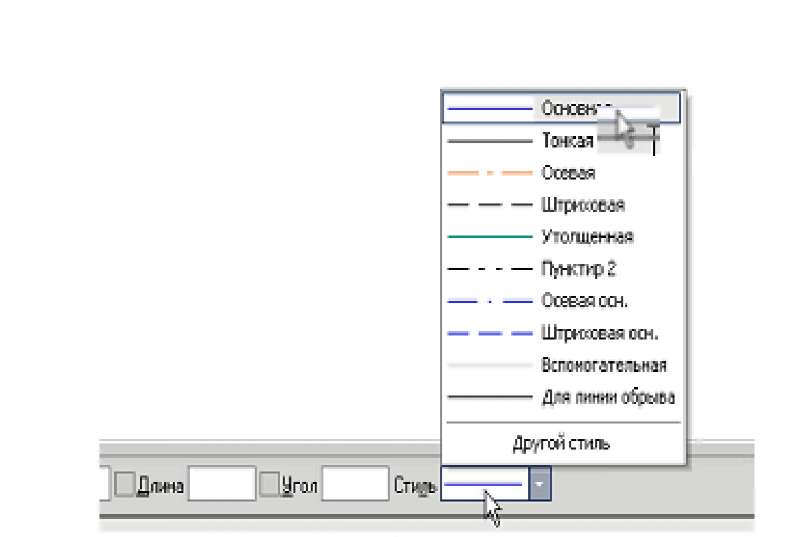
Выполните построение отрезка AB, заданного координатами концов отрезка. Для этого подведите курсор к началу координат (координаты точки А (0, 0)) и зафиксируйте положение точки А нажатием левой кнопки мыши. Начальная точка будет построена. Убедитесь, что стилем прямой является «Основная линия». Выбор стиля прямой показан на рисунке 11.
Для фиксации точки В(30, 50) активизируйте поле X точки 2 (конечная точка, как показано на рисунке 12) двумя щелчками левой кнопкой мыши (можно с помощью горячих клавиш: [Alt]-[2]), введите значение «30». С помощью клавиши [Tab] активизируйте поле Y, введите значение «50» и завершите ввод данных нажатием клавиши [Enter], Отрезок АВ построен.
2. Постройте отрезок CD по координатам начальной и конечной точек, выбрав стиль отрезка «Штриховая». Для фиксации точки С (30,0) активизируйте поле X точки 1 (начальная точка) двумя щелчками левой кнопкой мыши (можно с помощью горячих клавиш: [Alt]-[1]), введите значение «30» С помощью клавиши [Tab] активизируйте поле Y, введите значение «0» и завершите ввод данных нажатием клавиши [Enter]. Для фиксации точки D (0,50) активизируйте поле X точки 2 (конечная точка) двумя щелчками левой кнопкой мыши, введите значение «0». С помощью клавиши [Tab] активизируйте поле Y, введите значение «50» и завершите ввод данных нажатием клавиши [Enter]. Отрезок CD построен.
3. Для построения отрезка DK выберите стиль отрезка «Тонкая» и активизируйте команду Перпендикулярный отрезок на панели расширенных команд как показано на рисунке 13.
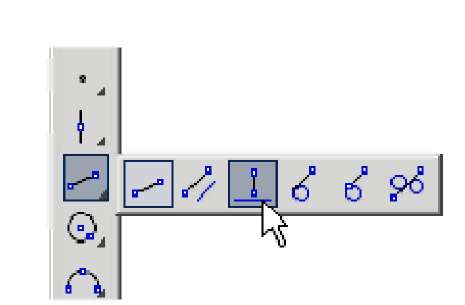
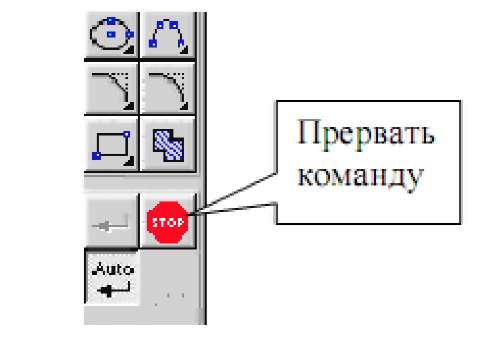
Для выбора команды Перпендикулярный отрезок щелкните на кнопке Ввод отрезка и не отпускайте кнопку мыши. При этом раскроется соответствующая Панель расширенных команд. Не отпуская левую кнопку мыши, поместите курсор на кнопку Перпендикулярный отрезок и отпустите кнопку мыши. Щелкните мышью в любой точке отрезка AB подведите курсор к точке D, зафиксируйте начальную точку отрезка DK нажатием левой кнопки мыши. Подведите курсор к отрезку АВ и зафиксируйте конечную точку К на прямой АВ. Отрезок DK построен. Нажмите кнопку Прервать команду как показано на рисунке 14.
4. Измените стиль прямой АВ с основной на штриховую. Для этого:
- выделите щелчком левой кнопки мыши указанную прямую;
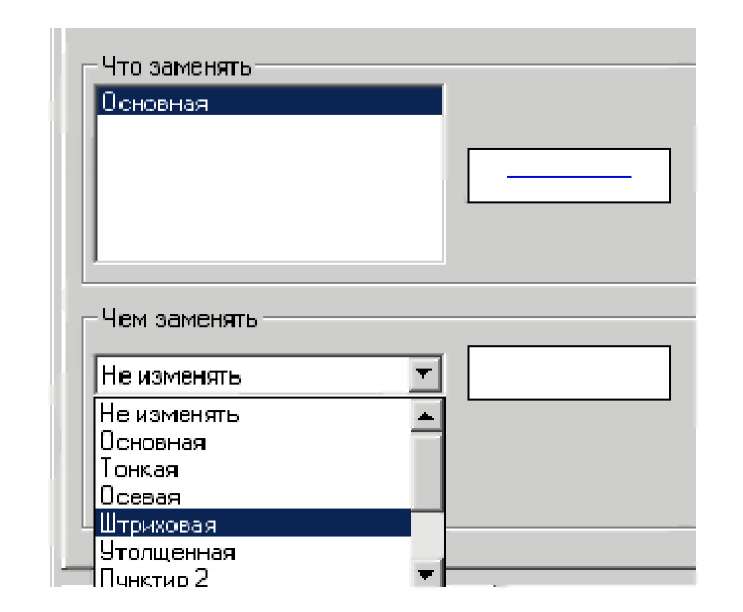
- выберите команду Сервис - Изменить стиль (можно использовать контекстное меню) и укажите стиль «Штриховая», как показано на рисунке 16).
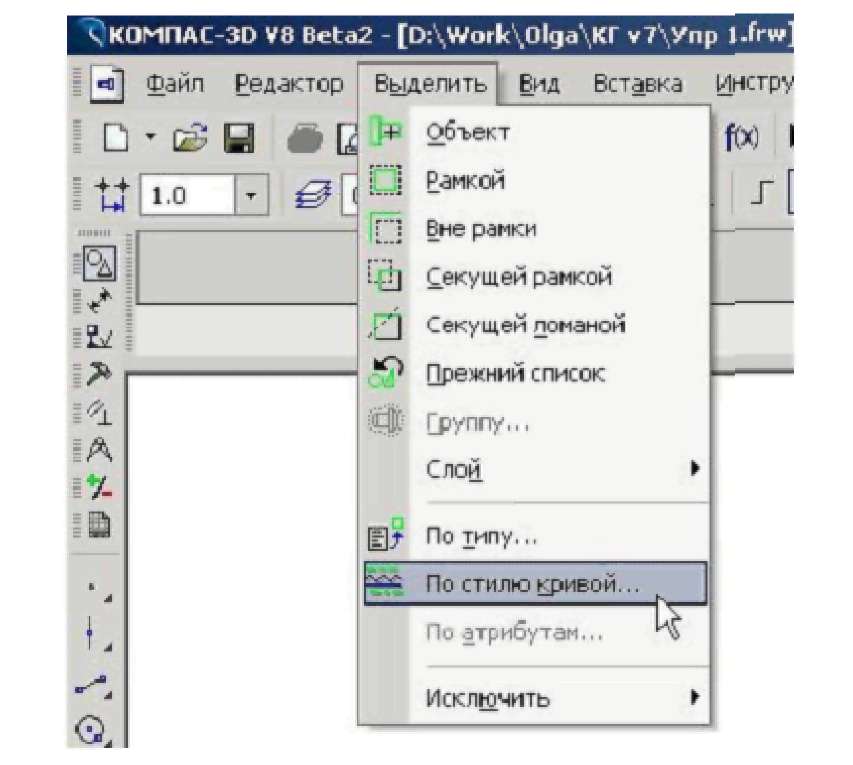
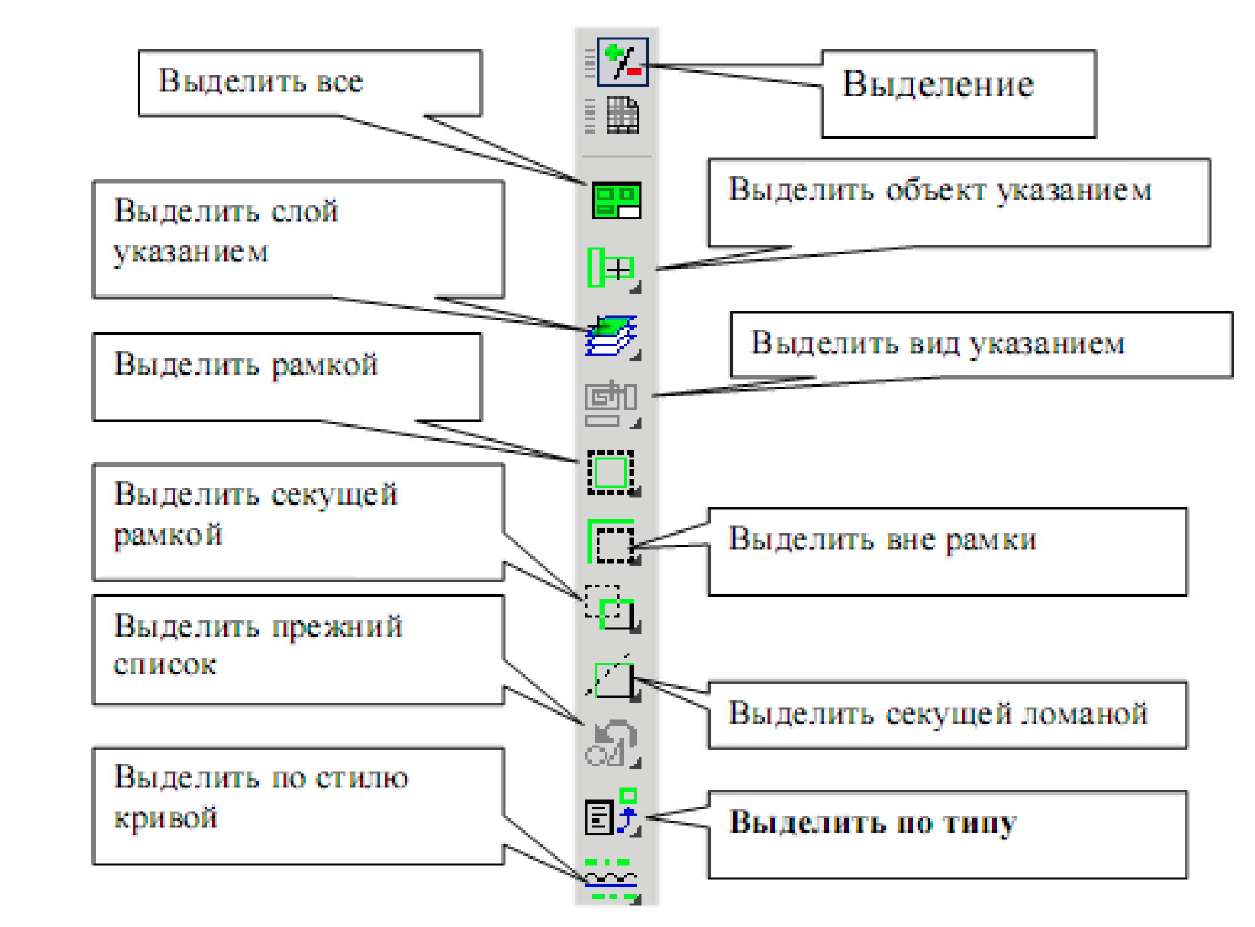
5. Измените стиль прямых АВ и CD со штриховой на основную. Для этого активизируйте команду Выделить - По стилю кривой, как показано на рисунке 15, затем выберите стиль «Штриховая», как показано на рисунке 16.
Выберите команду Сервис - Изменить стиль (можно использовать контекстное меню) и укажите стиль «Основная».
6. Проставьте линейный размер отрезка АВ. Для этого на панели Размеры, изображенной на рисунке 9 активизируйте команду Линейный размер, как показано на рисунке 17.
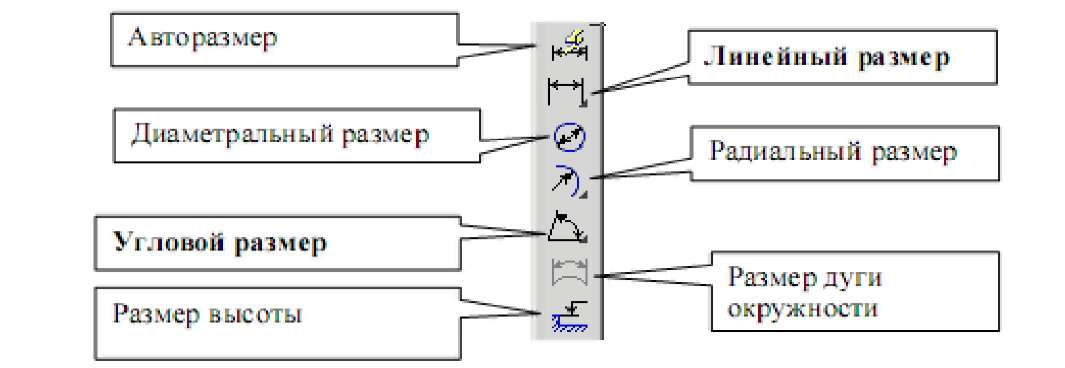
Активируйте на панели специального управления команду Выбор базового объекта, укажите курсором от резок прямой AB и расположите размерную линию согласно рисунку 8.
Проставьте угловой размер. Выберите команду Угловой размер, последовательно укажите курсором отрезки прямых DK и KB и расположите размерную линию согласно рисунку 8.
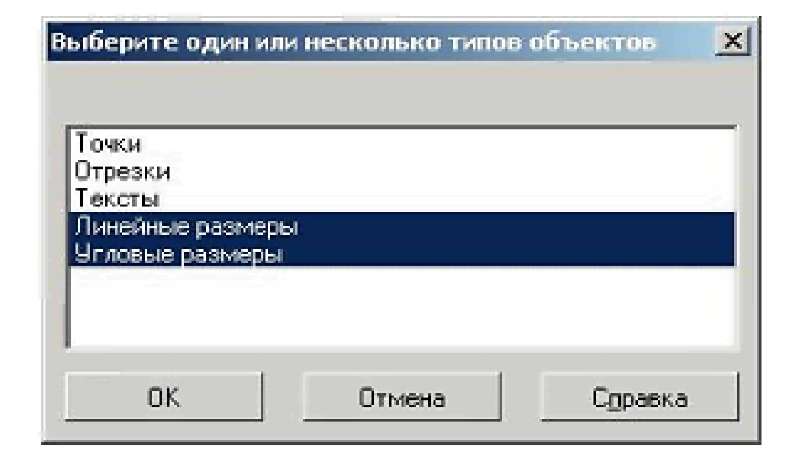
7. Удалите размеры. Для этого на панели Выделение, как показано на рисунке 9, активизируйте команду Выделить по типу, как показано на рисунке 18. Выберите линейные и угловые размеры, как показано на рисунке 19, и нажмите [Delete]. Восстановите размеры – нажмите кнопку Отменить на инструментальной панели.
Содержание отчета:
титульный лист;
цель работы;
ход построения чертежа задания;
выводы по работе.
Контрольные вопросы:
1. Какими способами можно построить отрезок?
2. Для чего предназначена команда Выделить - По стилю кривой?
3. Какие существуют типы линий?