Материал: 2950
Кнопкой «ОК» сохраняем и закрываем документ.
Выплата зарплаты
Помните в кассе должно быть достаточно средств для выплаты зарплаты, если же нет, то необходимо оприходовать в кассу финансовые средства с расчетного счета (пункт меню «Касса – Приходный кассовый ордер (вид операции – «Получение наличных денежных средств в банке»)).
Зарплату можно выдавать с помощью общей платежной ведомости или расходных ордеров на каждого сотрудника. Воспользуемся вторым вариантом.
Используем обработку «Выплата зарплаты расходными ордерами» (пункт меню «Зарплата -«Выплата зарплаты расходными ордерами») .
В обработке следует указать платежную ведомость, на основании которой выдается заработная плата и статью движения денежных средств («Оплата труда»).
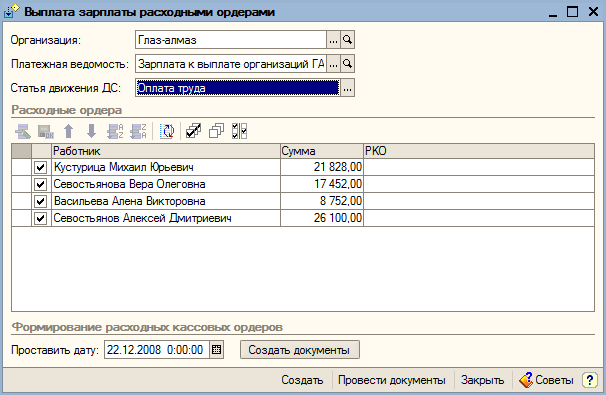
Далее выбираем дату, которым числом выдается заработная плата. В нашем случае это 06.10.2008, и нажимаем кнопку «Создать документы». В результате на каждого сотрудника будет создан отдельный расходный ордер.
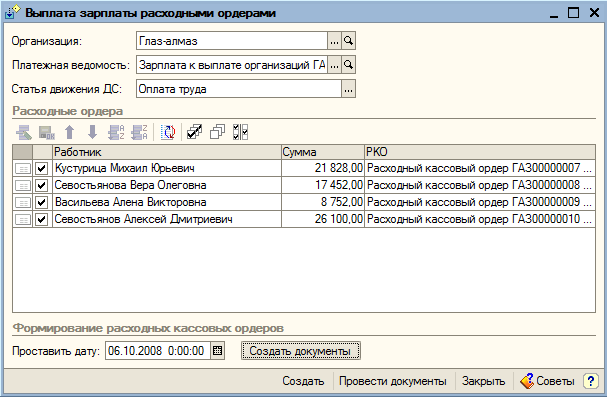
Для проведения расходных кассовых ордеров нажимаем кнопку «Провести документы».
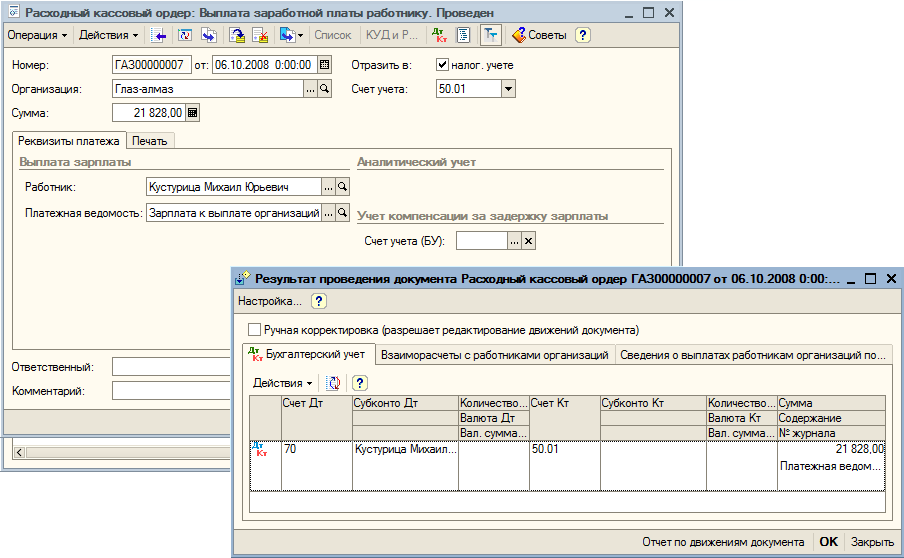
С помощью журнала «Кассовые документы» (меню «Касса») можно просмотреть и распечатать данные расходные ордера, а также посмотреть какие проводки были сформированы. Например:
Завершение периода. Закрытие месяца
Все итоговые операции финансового периода (месяца) хозяйственной деятельности выполняются документом Закрытие месяца (меню «Операции», подменю «Регламентные операции»). Этот документ выполняет регламенты и формирует проводки как по бухгалтерскому, так и по налоговому учету. Это последний по хронологии документ в календарном месяце.
Результаты его проведения можно оценивать как изучая сформированные им проводки, так и оценивая состояние остатков по счетам бухгалтерского учета (например, с помощью Оборотно-сальдовой ведомости) до и после его проведения. Последний способ предпочтительнее, так как дает общую картину оборотов и остатков по счетам учета различных активов и пассивов.
Сформируем документ «Закрытие месяца». Этот документ должен быть самым последним документом текущего месяца и после него не должно быть совершено никаких операций за этот же месяц.
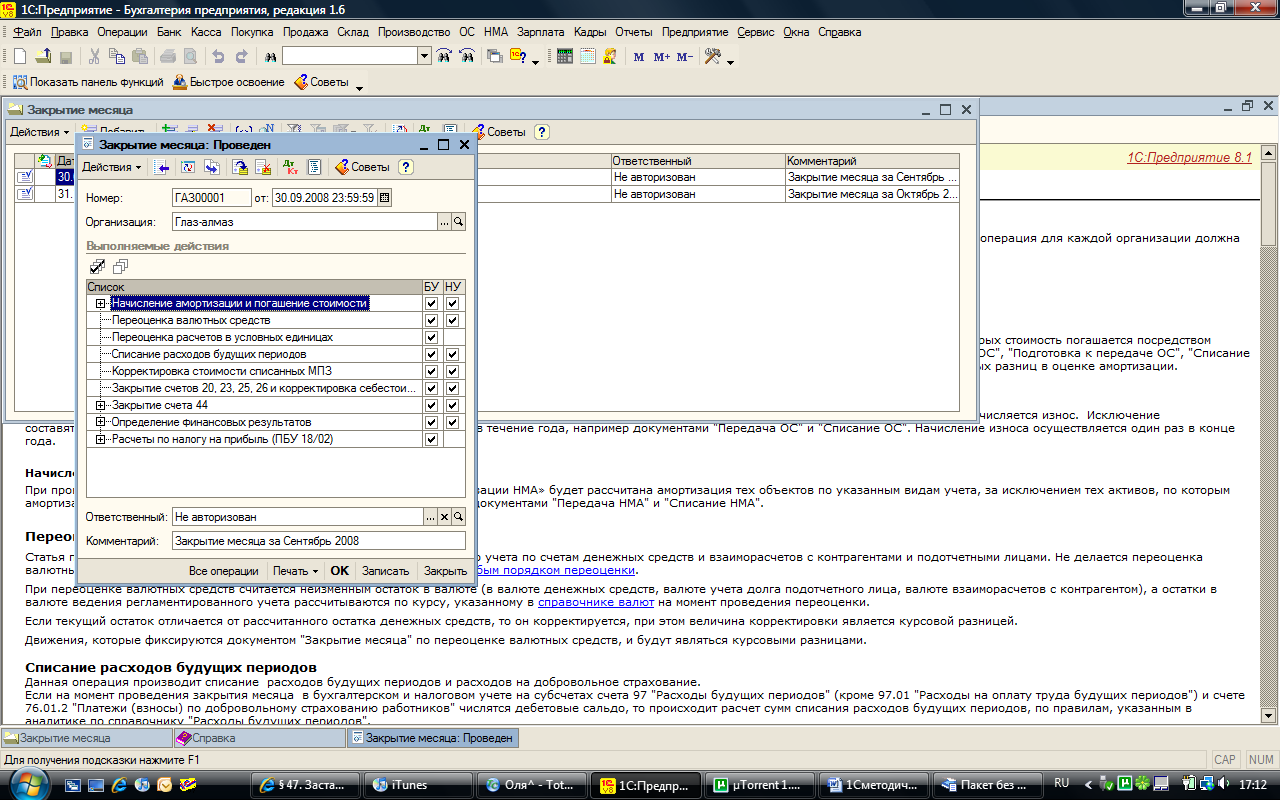
Перечень операций, которые выполняет данный документ можно увидеть в его табличной части. Также с помощью галочки можно оставить или отменить ту или иную операцию.
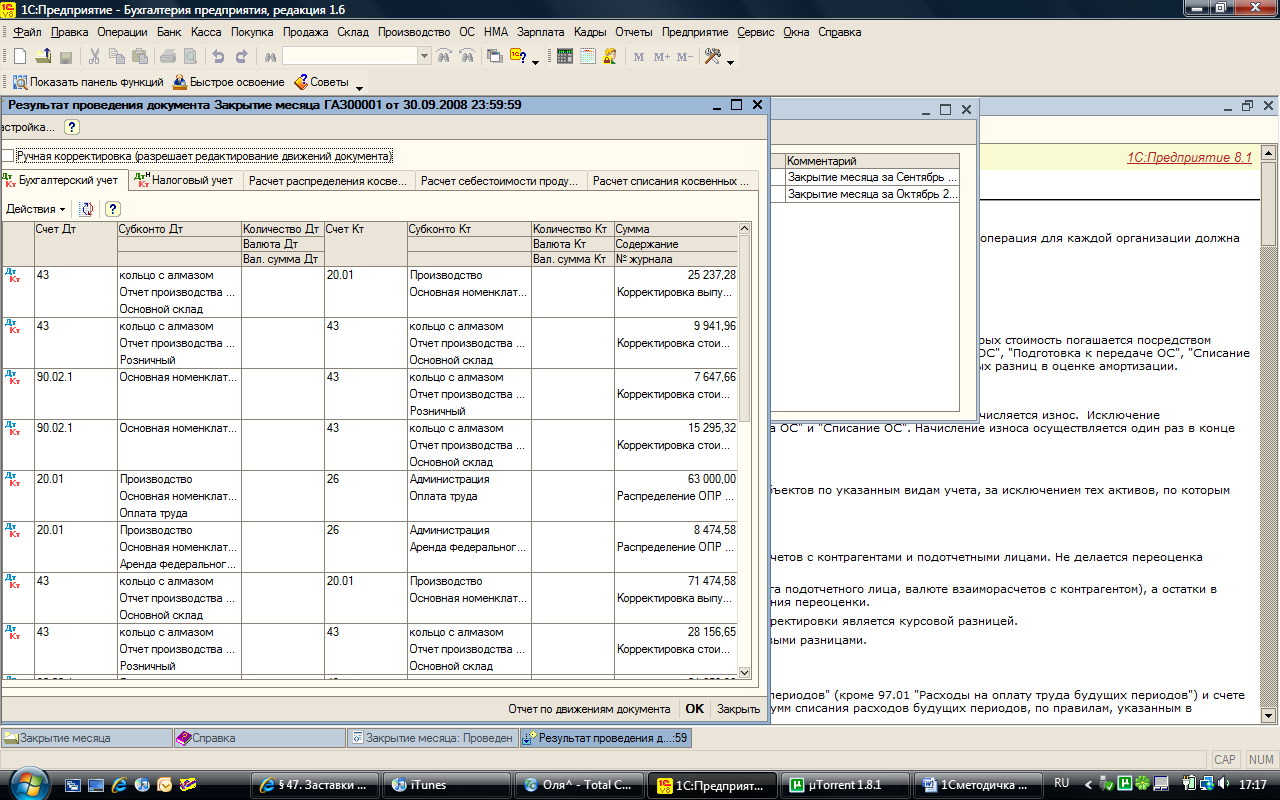
Например ниже представлены проводки по пересчету плановой себестоимости колец, которые мы произвели:
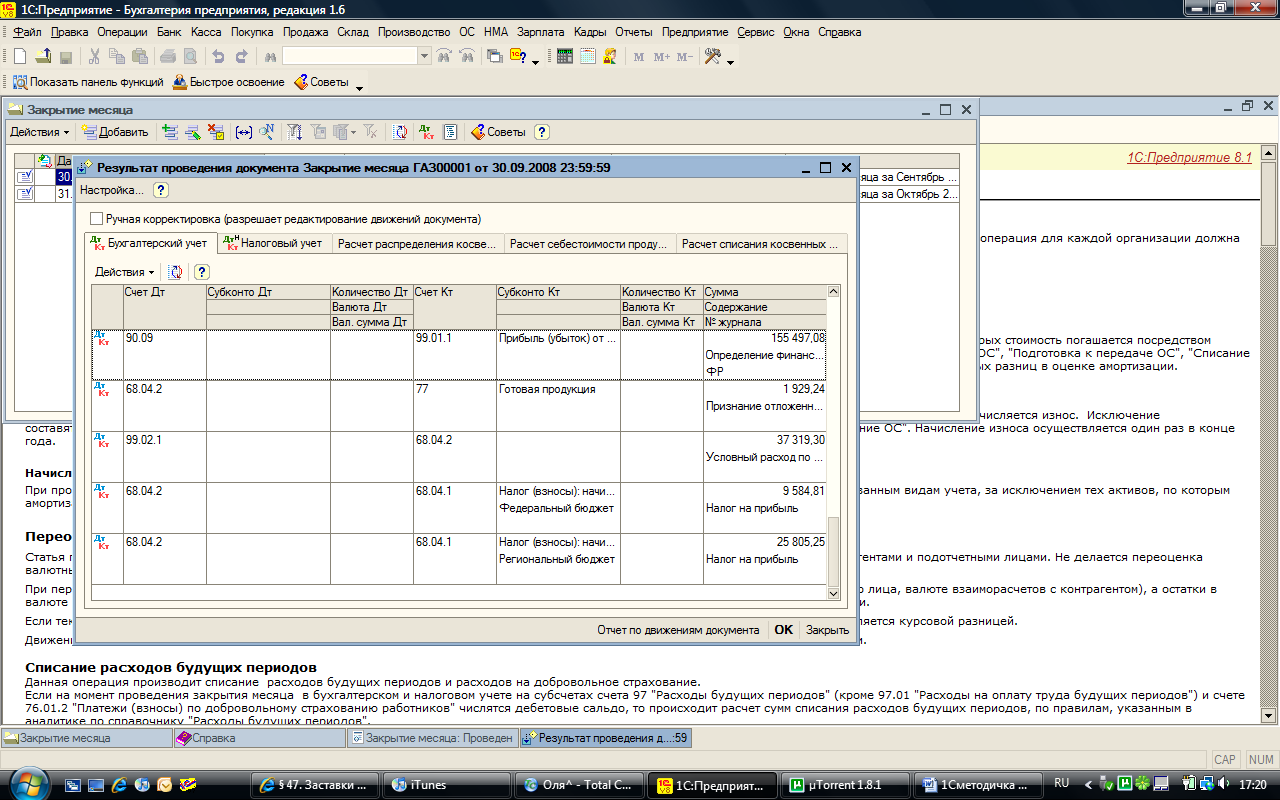
Последними операциями документы «Закрытие месяца» являются операции расчета прибытии и условного расхода по налогу на прибыль:
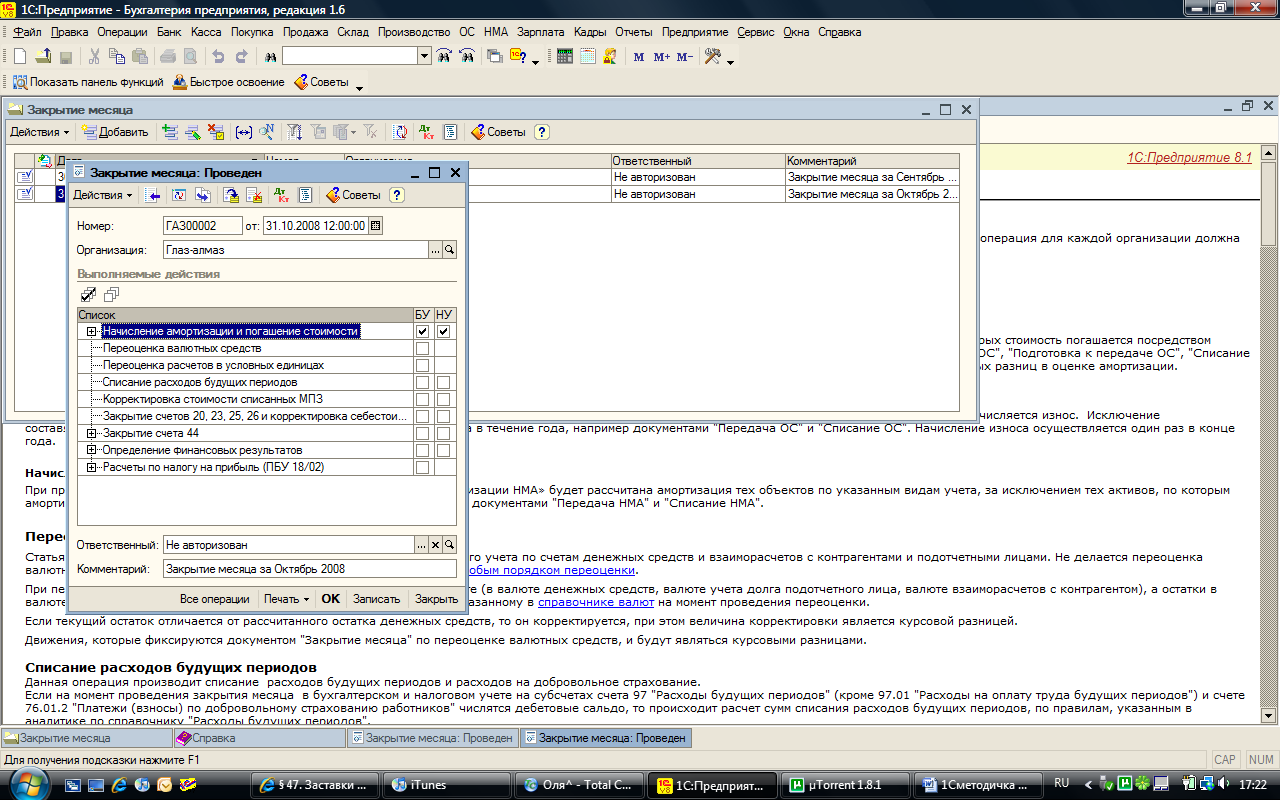
Расчета амортизации оборудования выполнено не было, так как амортизация начинает начисляться со следующего месяца после его ввода в эксплуатацию. Для того, чтобы посмотреть эти операции сформируем и проведем документ «Закрытие месяца» за следующий месяц только по амортизации оборудования. Впоследствии мы сможем отредактировать этот документ и сделать полноценное закрытие в следующем месяце.
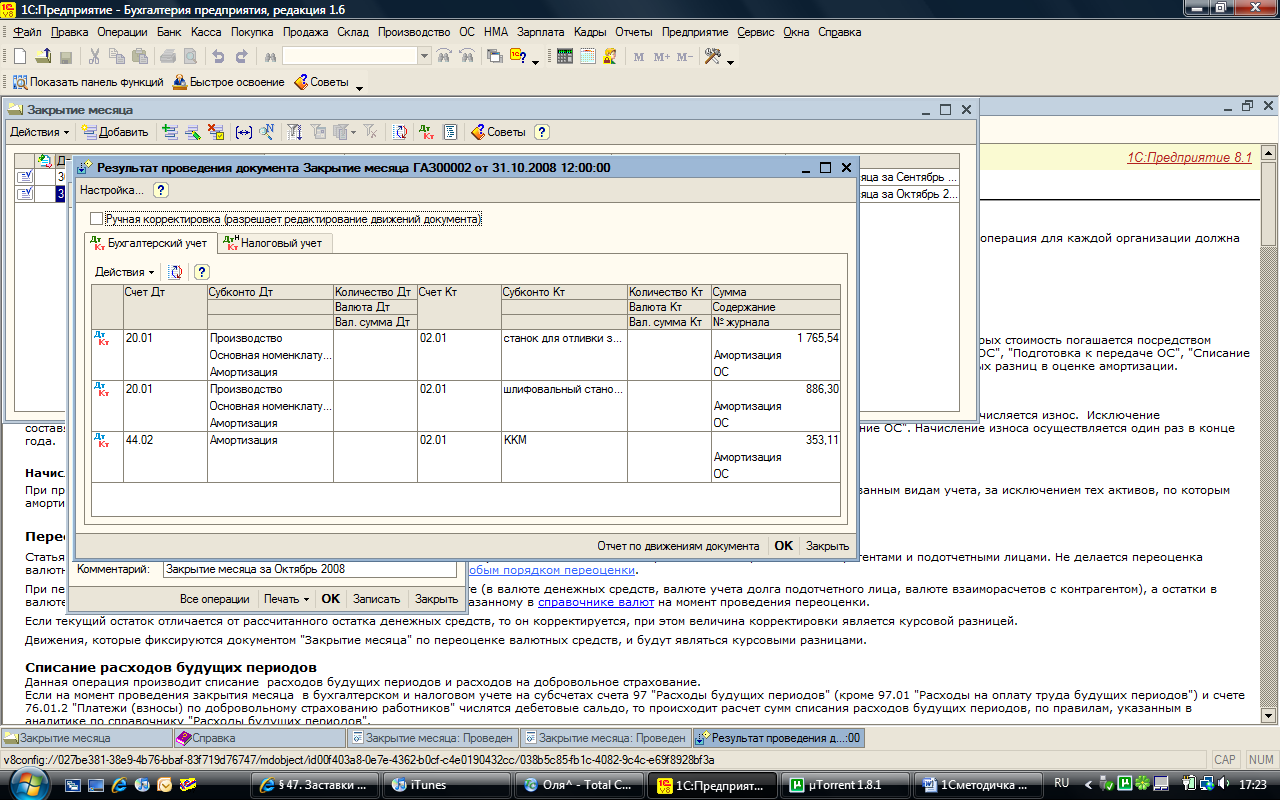
Проводки, сформированные по амортизации должны быть следующими:
Стандартные отчеты
Оборотно-сальдовая ведомость
Рассмотрим несколько отчетов с целью получения различной информации путем стандартного анализа введенных данных.
Выбираем пункт меню «Отчеты – Оборотно-сальдовая ведомость».
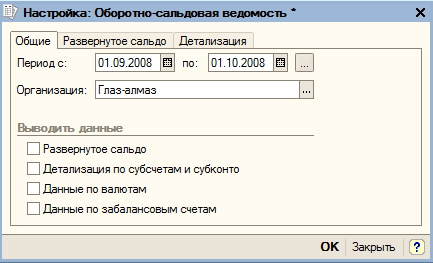
Для установки параметров отчета нажимаем на кнопку «Настройка».
Для
выбора стандартного периода рекомендуется
использовать кнопку
 .
.
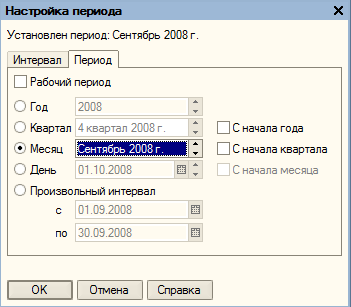
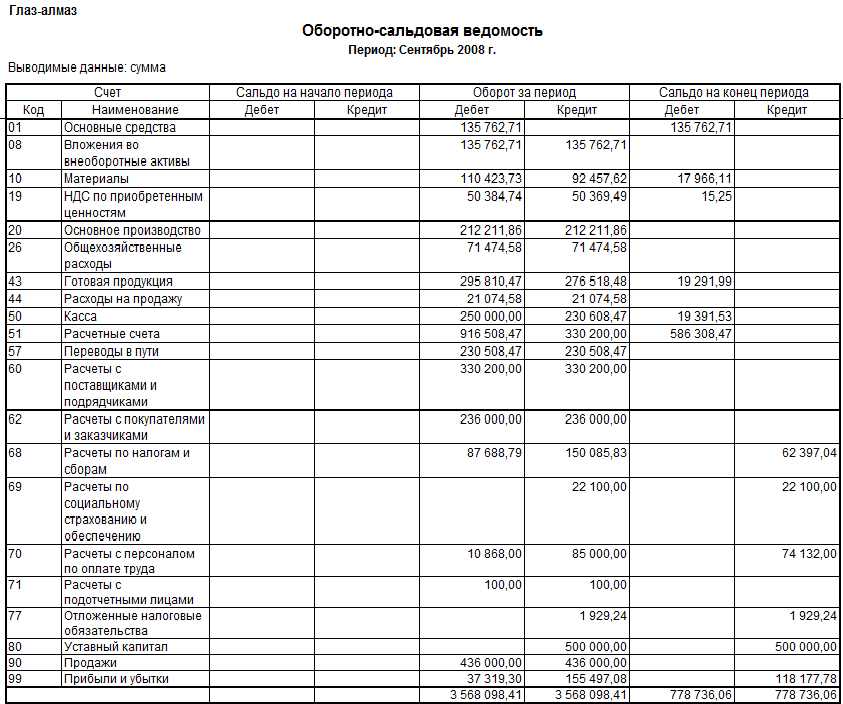
Этот и следующие отчеты будем формировать за сентябрь 2008 г. по организации «Глаз-алмаз». Нажимаем на кнопку «ОК».
Для получения развернутого сальдо следует установить соответствующий флаг на закладке «Общие», перейти на закладку «Развернутое сальдо» и выбрать необходимые счета.
Для того, чтобы увидеть в отчете остатки и обороты в разрезе объектов аналитики (субсчетам и субконто), необходимо установить соответствующий флаг на закладке «Общие», а затем на закладке «Детализация» указать интересующие счета и выбрать способ детализации (по субсчетам или по субконто).
Сформируем отчет с детализацией по счету 10 «Материалы». Для этого устанавливаем флаг «Детализация по субсчетам и субконто» на закладке «Общие», переходим на закладку «Детализация» и выбираем счет 10 «Материалы».
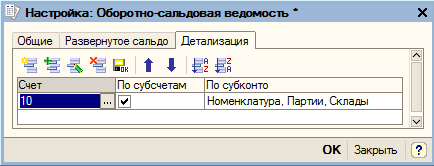
Оставляем способ детализации «По
субсчетам». Детализацию по субконто
можно убрать совсем (кнопка
 )
или настроить по конкретному виду
субконто (кнопка
)
или настроить по конкретному виду
субконто (кнопка
 ).
).
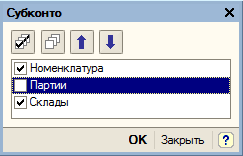
Снимаем флаг с субконто «Партии» и формируем отчет:
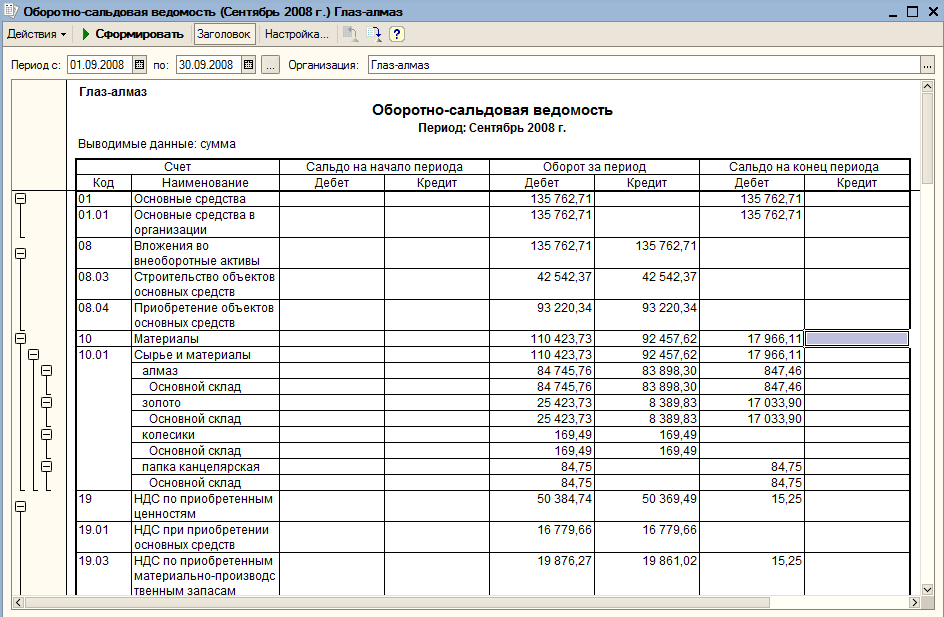
Можно
сворачивать и разворачивать детализацию
по субсчетам и субконто, используя
значки
 и
и
 слева от отчета.
Оборотно-сальдовая ведомость является, пожалуй, самым главным из стандартных отчетов, поскольку она содержит сведения об остатках и оборотах по дебету и кредиту всех счетов за выбранный период. Двойным щелчком мыши по любому счету можно получить детализацию сведений. С помощью оборотно - сальдовой ведомости бухгалтер может оценить финансовое состояние предприятия и составить баланс.
Оборотно-сальдовая ведомость по счету
Открываем отчет «Оборотно-сальдовая ведомость по счету» (пункт меню «Отчеты – Оборотно-сальдовая ведомость по счету»).
Отчет показывает остатки и обороты по конкретным объектам аналитического учета (субконто).
Нажимаем на кнопку «Настройка». На закладке «Общие» указываем счет, по которому будем формировать отчет, а также период и организацию. На закладках «Детализация» и «Отбор» задаются варианты раскрытия по субсчетам (флаг «По субсчетам»), или по аналитике («По субконто»).
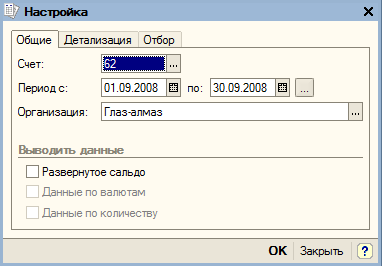
Сформируем отчет за сентябрь 2008 г. по счету 62 «Расчеты с покупателями и заказчиками» с разбивкой по субсчетам.
На закладке «Детализация» устанавливаем флаг «По субсчетам». Субконто – «Контрагенты» и «Договоры».
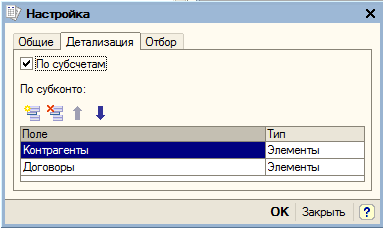
В графе «Тип» можно установить тип показателя (Элементы, Иерархия, Только иерархия). В зависимости от выбранного типа отчет будет сформирован или в разрезе элементов, или в разрезе групп и элементов, или в разрезе только групп определенного справочника.
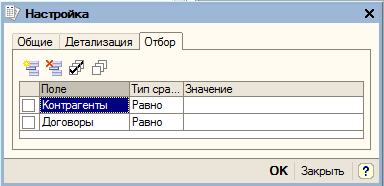
На закладке «Отбор» можно отобрать только необходимую информацию. В графе «Тип сравнения» можно установить одно из условий:
«Равно» - для выбора одного из элементов соответствующего справочника;
«Не равно» - для выбора всех элементов соответствующего справочника, кроме указанного в настройке;
«В списке» - для выбора нескольких элементов из соответствующего справочника;
«В списке по иерархии» - для выбора нескольких элементов, относящихся к определенной группе справочника;
«Не в списке» - для выбора всех элементов, кроме указанных в списке.
Нажимаем на кнопку «ОК», программа формирует отчет и выводит его для просмотра на экран.
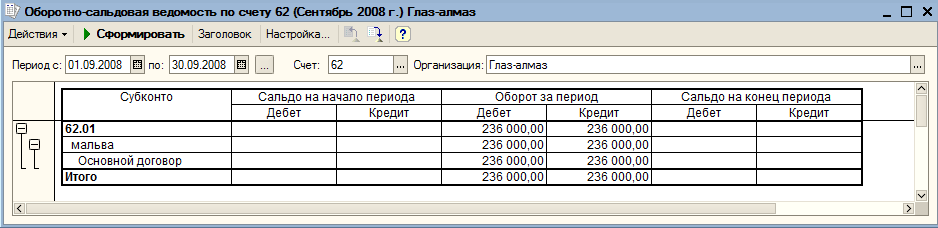
По результатам отчета можно сделать вывод: ООО «Глаз-алмаз» не имеет задолженностей. Двойным щелчком мыши можно запросить детализацию сведений по счету.
Анализ счета
Открываем отчет «Анализ счета» (пункт меню «Отчеты – Анализ счета»). Нажимаем на кнопку «Настройка».
Сформируем отчет за сентябрь 2008 г. по счету 68.02 с разбивкой по субсчетам.
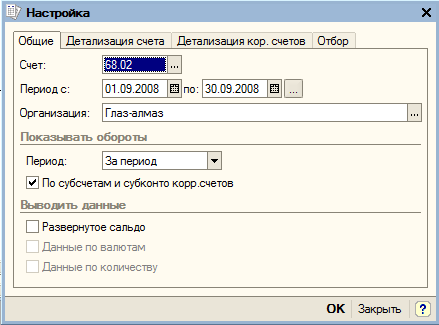
Устанавливаем флажок «По субсчетам и субконто корр.счетов».
Нажимаем на кнопку «ОК», программа формирует отчет и выводит его для просмотра».
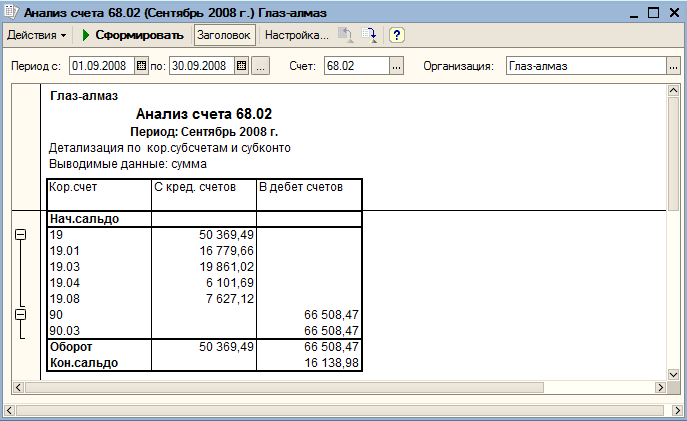
Отчет показывает обороты счета с другими счетами, а также сальдо на начало и на конец периода. По данным отчета видно, что сумма НДС, которую организация должна перечислить в бюджет по итогам месяца составляет 16138, 98 рублей.
Двойным щелчком мыши можно запросить детализацию сведений по счету.
Карточка счета
Выбираем пункт меню «Отчеты – Карточка счета». Нажимаем кнопку «Настройка».
Сформируем отчет за сентябрь 2008 года по счету 51 «Расчетные счета» с оборотами по дням.
В поле «Показывать обороты» устанавливаем значение «По дням». На закладке «Отбор» можно выбрать конкретное значение субконто по выбранному счету. Нажимаем на кнопку «ОК».
Сформированный отчет показывает все проводки с данным счетом, а также остатки на начало и конец периода, обороты за период и текущее сальдо после каждой проводки.
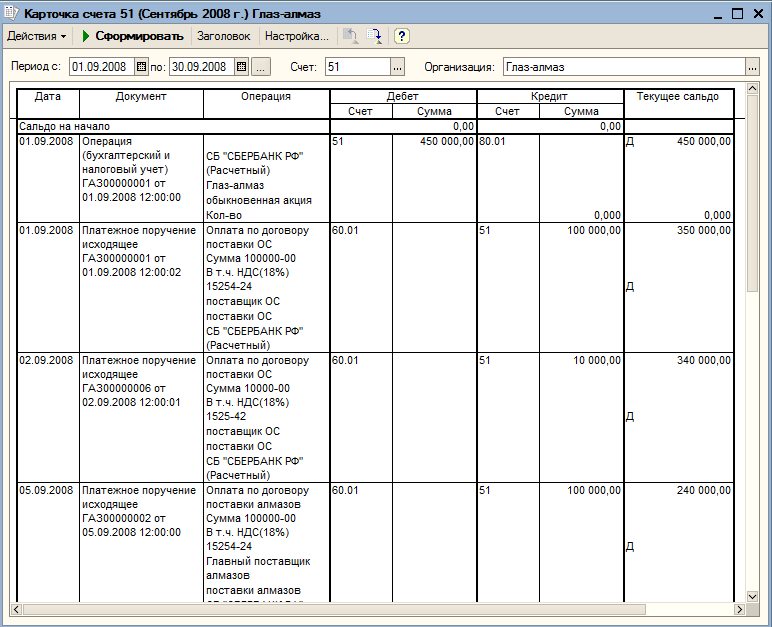
Двойным щелчком мыши можно открыть любую операцию для просмотра и редактирования.