Материал: 2950
Нажимаем на кнопку «Добавить» на командной панели справочника. Открывается форма для ввода нового сотрудника.
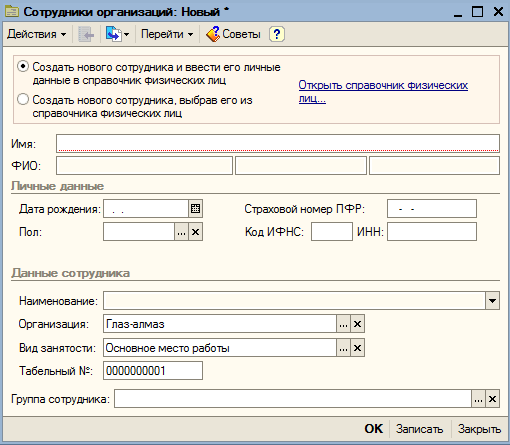
В форму можно ввести сведения, как о новом работнике, так и о физическом лице, чьи данные ранее были внесены в справочник физических лиц.
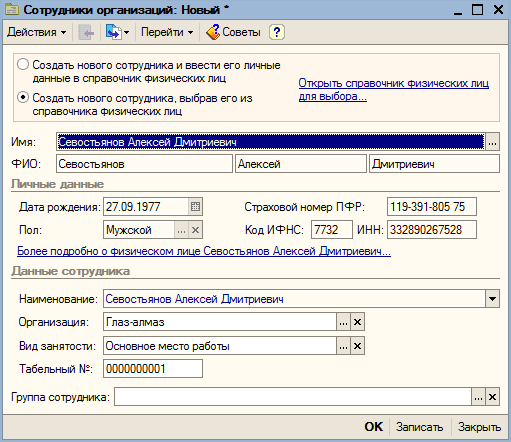
Устанавливаем переключатель в положение «Создать нового сотрудника, выбрав его из справочника физических лиц». В поле «Имя» нажимаем на кнопку выбора и выбираем наименование – «Севостьянов Алексей Дмитриевич». При этом автоматически заполняются все реквизиты раздела «Личные данные».
В разделе «Данные сотрудника» в поле «Вид занятости» выбирается одно из трех значений: «Основное место работы», «Совместительство» или «Внутреннее совместительство». Оставляем – «Основное место работы».
Для Севостьяновой В.О., Васильевой А.В., Кустурици М.Ю. также указываем вид занятости – «Основное место работы».
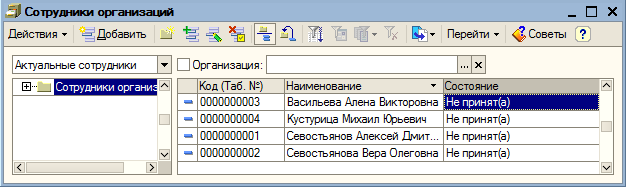
До тех пор, пока не будет оформлен документ «Прием на работу», в графе «Состояние» будет установлено значение «Не принят(а)».
Прием на работу в организацию
Оформляем приказ о приеме на работу (пункт меню «Кадры – Прием на работу в организацию»).
Работники были приняты в организацию 01.09.2008.
На закладке «Работники» нажимаем кнопку «Добавить». Из справочника «Сотрудники организации» выбираем:
Работник - «Васильева Алена Викторовна». Дата приема – 01.09.2008; подразделение - «Торговый отдел»; должность – «Кассир»
Работник - «Севостьянов Алексей Дмитриевич». Дата приема – 01.09.2008; подразделение - «Администрация»; должность – «Директор»
Работник - «Севостьянова Вера Олеговна». Дата приема – 01.09.2008; подразделение - «Администрация»; должность – «Главный бухгалтер»
Работник – «Кустурица Михаил Юрьевич». Дата приема – 01.09.2008; подразделение - «Администрация»; должность – «Руководитель производственного подразделения»
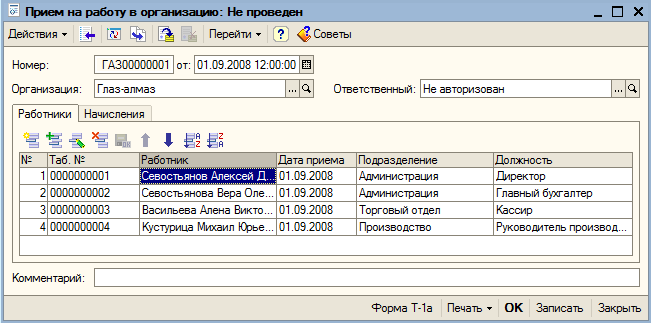
Переходим на закладку «Начисления»
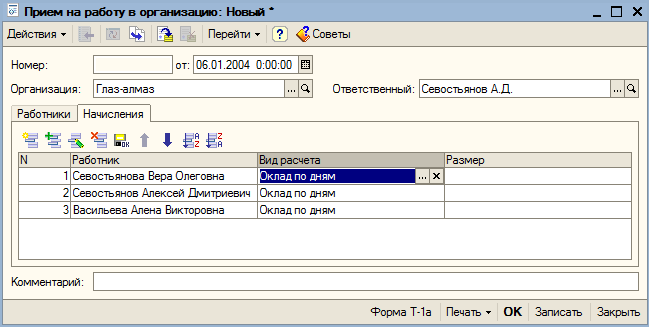
В графе «Вид расчета» дважды щелкаем мышью по значению «Оклад по дням. Нажимаем на кнопку выбора.
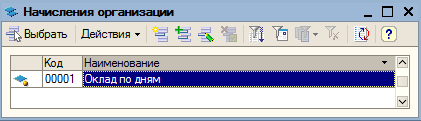
Добавляем в справочник новый элемент (кнопка «Добавить»).
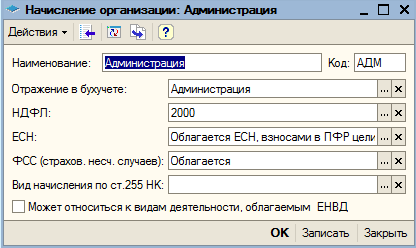
С
помощью кнопки выбора
 открываем реквизит «Отражение в
бухучете».
открываем реквизит «Отражение в
бухучете».
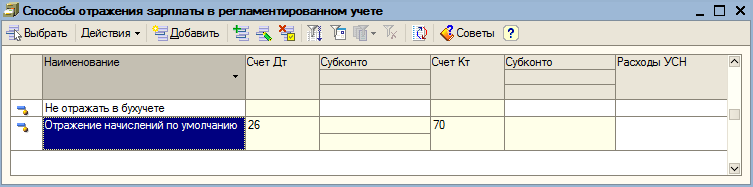
Как видим, для отражения зарплаты в регламентированном учет по умолчанию установлена корреспонденция Дт 26 Кт 70.
Устанавливаем курсор на эту корреспонденцию и нажимаем на кнопку «Изменить текущий элемент» на командной панели справочника.
В разделе «Бухгалтерский учет» заполняем поле «Подразделения» - «Администрация». Статьи затрат – «Расходы на оплату труда».
Субконто по кредиту счета 70 не заполняем.
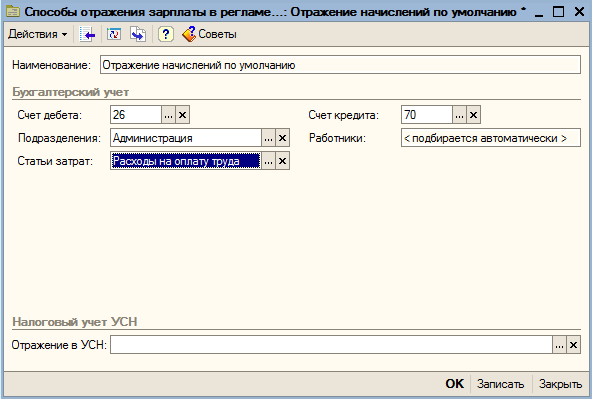
Кнопкой «ОК» сохраняем этот способ. Выбираем его двойным щелчком мыши. Остальные реквизиты формы оставляем без изменения.
Для Севостьяновой В.О. устанавливаем начисление «Администрация» и оклад – 20000.
Для Севостьянова А.Д. устанавливаем начисление «Администрация» и оклад – 30000.
Устанавливаем размеры оклада: Севостьянову А.Д. – 20000 рублей; Севостьяновой В.О. – 15000 рублей.
Аналогично для Васильевой А.В. создаем новое начисление – «Торговля»:
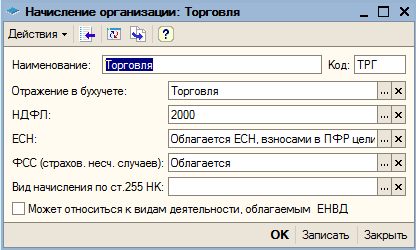
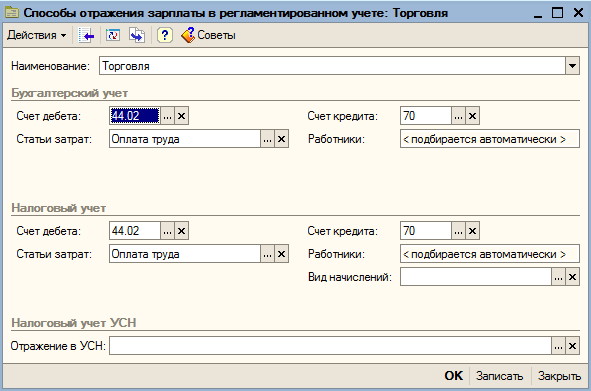
Для Васильевой А.В. устанавливаем оклад – «10000 руб.».
Аналогично для Кустурици М.Ю. создаем новое начисление – «Производство», в котором способ отражения зарплаты в регламентированном учете выглядит следующим образом:
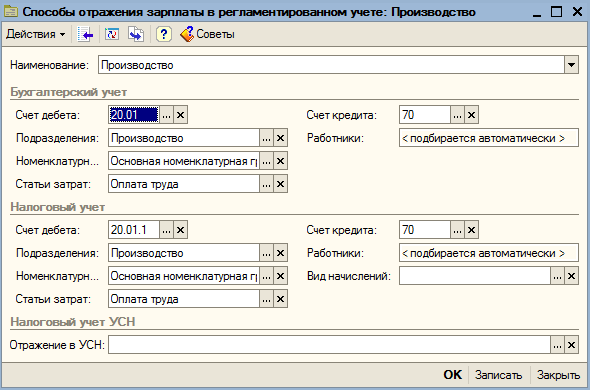
Оклад устанавливаем в размере «25000 руб.».
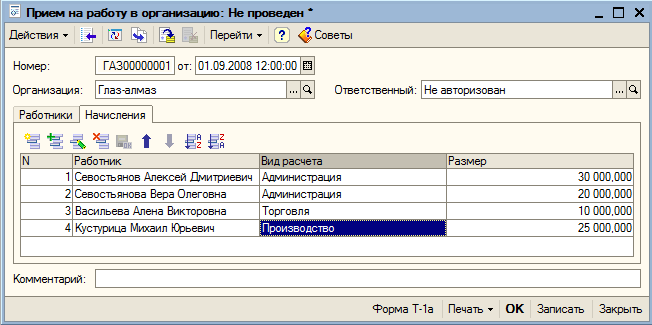
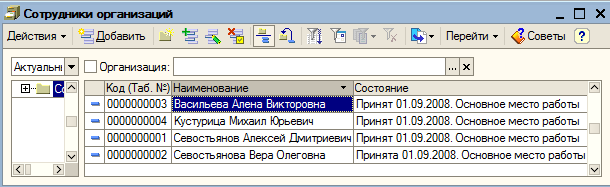
Проводим данный элемент. После проведения документа «Прием на работу» состояние сотрудников в справочнике «Сотрудники организации» изменяется:
Начисление заработной платы работникам
Для автоматического начисления заработной платы предназначен документ «Начисление зарплаты работникам организации» (пункт меню «Зарплата – Начисления зарплаты работникам организации». Добавляем новый документ.
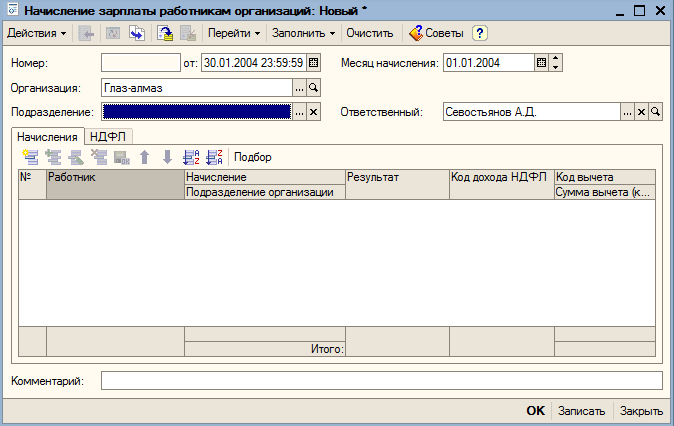
Обычно дата начисления приходится на последний рабочий день месяца, за который начисляется зарплата, поэтому дата документа устанавливается автоматически. Обязательно следует указать месяц, в котором производится начисление заработной платы. В нашем случае это сентябрь.
В поле «Подразделение» указываем то структурное подразделение, сотрудникам которого начисляется заработная плата. Если необходимо рассчитать заработную плату всех сотрудников организации, данный реквизит следует оставить незаполненным.
Для автоматического заполнения табличной части нажимаем на кнопку «Заполнить – По плановым начислениям». На вопрос программы о записи документа отвечаем «Да».
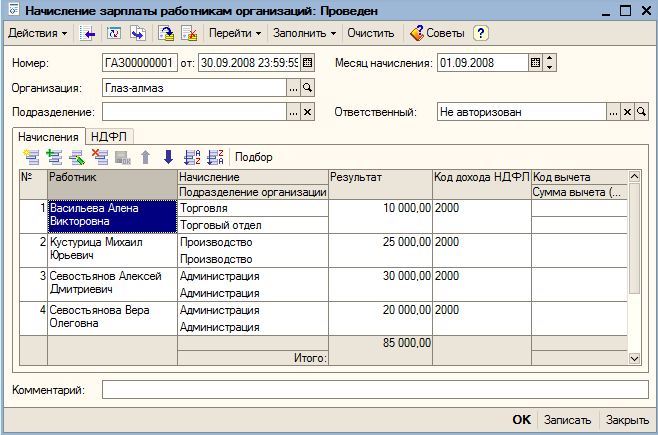
Табличную часть можно скорректировать, например, если сотрудник в текущем месяце отработал не все дни: в этом случае оплате подлежит фактически отработанное время исходя из дневной тарифной ставки за количество отработанных рабочих дней.
Переходим на закладку «НДФЛ» и нажимаем кнопку «Рассчитать». На вопрос программы отвечаем утвердительно.
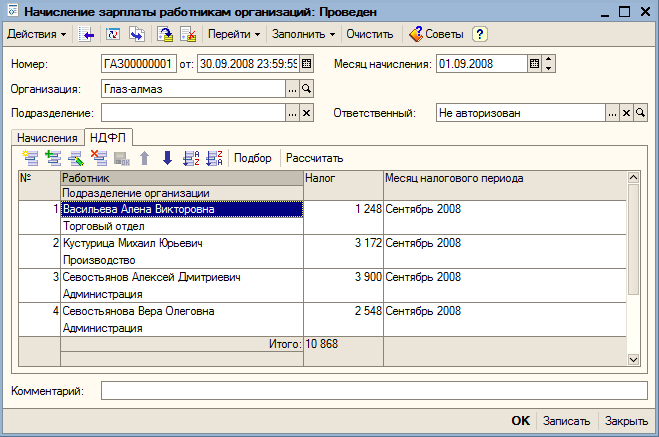
Проводим данный документ.
Посмотреть и распечатать расчетную ведомость можно, выбрав пункт меню «Зарплата – Расчетная ведомость Т-51» или «Расчетная ведомость (произвольная форма)».
Устанавливаем период ведомости «Сентябрь 2008 года» и нажимаем на кнопку «Сформировать».
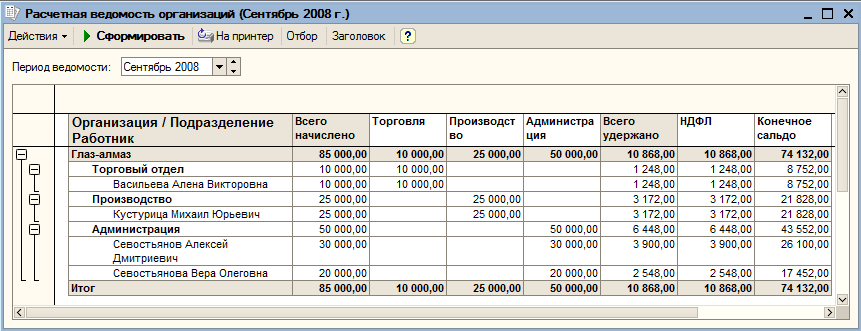
В ведомости отражается начисление заработной платы и удержание налога на доходы физических лиц отдельно по каждому сотруднику.
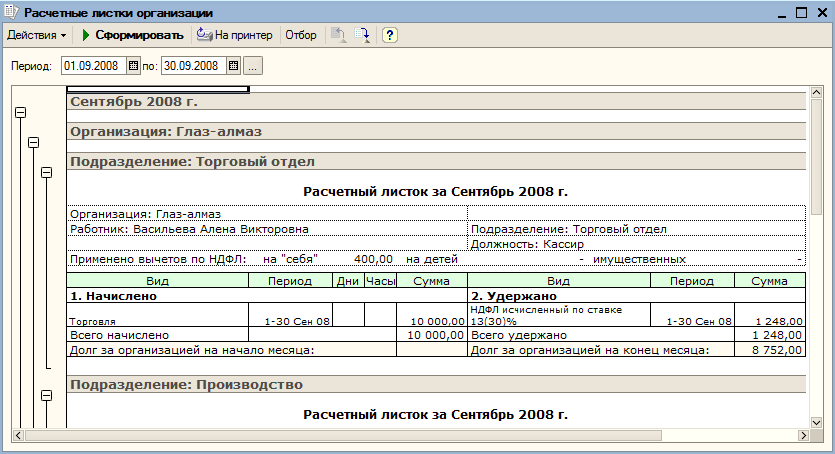
Кроме этого, для каждого сотрудника можно распечатать расчетные листки (пункт меню «Зарплата – Расчетные листки»). Устанавливаем необходимый период, нажимаем «Сформировать».
Начисление налогов с фонда оплаты труда
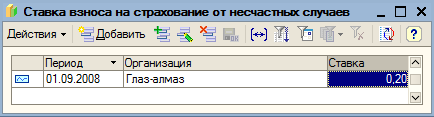
Для начисления страховых взносов от несчастных случаев и профзаболеваний, необходимо указать ставку взноса. Сделать это можно в справочнике «Ставка взноса на страхование от несчастных случаев» (пункт меню «Зарплата – Учет НДФЛ и ЕСН – Ставка взноса на страхование от несчастных случаев»).
Нажимаем на кнопку «Добавить» и указываем дату, с которой начинает действовать данная ставка – 01.09.2008, организация – «Глаз-алмаз»; ставка – 0,2%.
Закрываем регистр сведений.
Для расчета КСН и страховых взносов в ПФР предназначен документ «Расчет ЕСН» (пункт меню «Зарплата – Расчет ЕСН»). Открываем новый документ.
Месяц начисления – сентябрь 2008 года; подразделение не указываем, чтобы рассчитались сведения для всех сотрудников организации. Для автоматического заполнения табличной части нажимаем на кнопку «Заполнить и рассчитать». На вопрос программы о записи документа нажимаем «ОК».
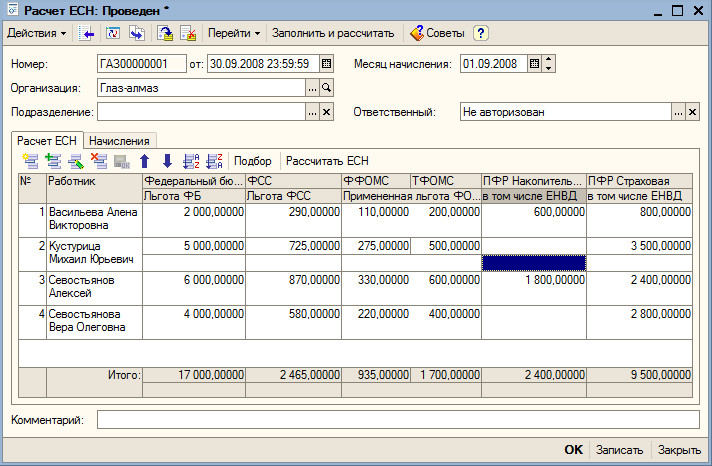 В
результате рассчитались суммы ЕСН и
страховых взносов отдельно по каждому
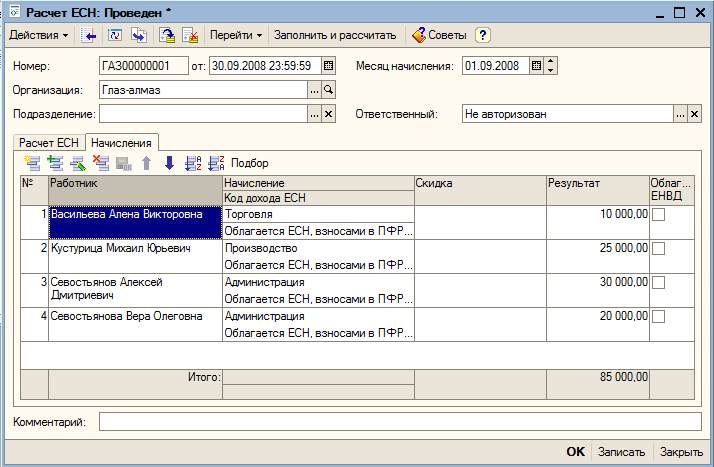
сотруднику. На закладке «Начисления»
отражаются суммы базового начисления.
В
результате рассчитались суммы ЕСН и
страховых взносов отдельно по каждому
сотруднику. На закладке «Начисления»
отражаются суммы базового начисления.
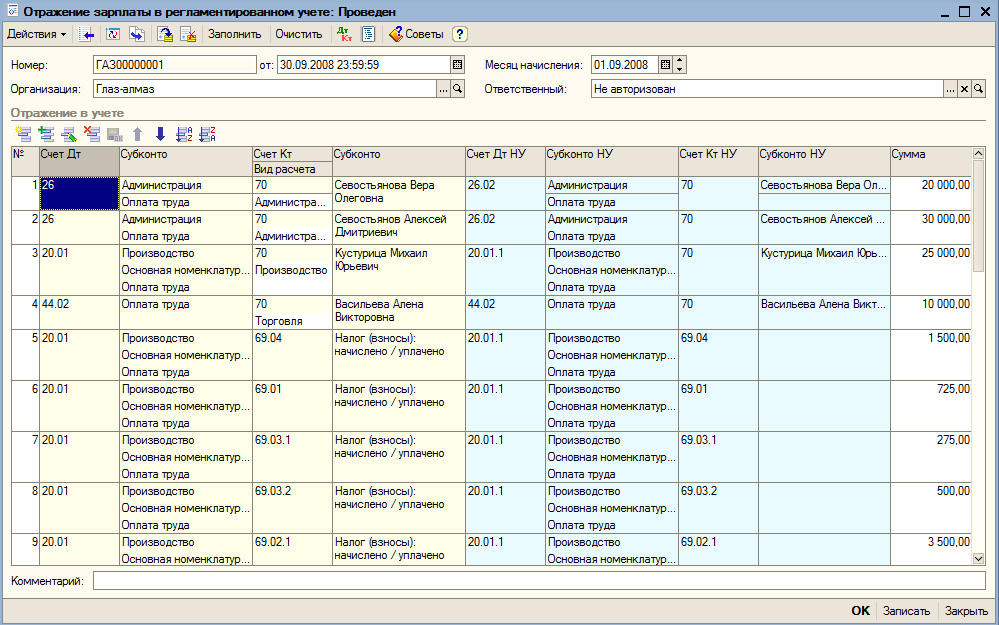
Для получения сводных проводок по отражению заработной платы и налогов с ФОТ в бухгалтерском и налоговом учете предназначен документ «Отражение зарплаты в регламентированном учете» (пункт меню «Зарплата – Отражение зарплаты в регламентированном учете»).
Добавляем новый документ. Он заполняется на основании начисленной заработной платы за соответствующий период. По кнопке «Заполнить» происходит автоматическое заполнение табличной части документа.
 Кнопкой
«ОК» проводим и закрываем документ.
Кнопкой
«ОК» проводим и закрываем документ.
Выплата заработной платы
Заполнение документа «Зарплата к выплате»
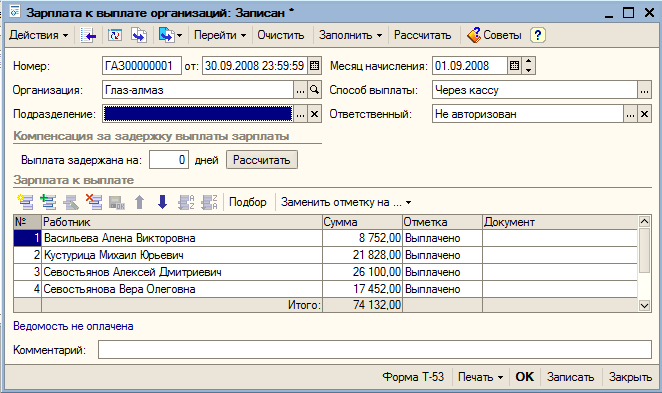
Для отражения в учете факта выплаты заработной платы предназначен документ «Зарплата к выплате» (пункт меню «Зарплата – Зарплата к выплате»).
Открываем новый документ.
Дата документа – 30.09.2008.
В реквизите «Способ выплаты» можно выбрать один из двух способов: через кассу или перечислением в банк. Выбираем «Через кассу».
Табличную часть заполняем автоматически по кнопке «Заполнить – По задолженности на конец месяца». Затем нажимаем на кнопку «Рассчитать». Сумма, подлежащая выплате, определяется как кредитовое сальдо счета 70 «Расчеты с персоналом по оплате труда» на конец месяца.
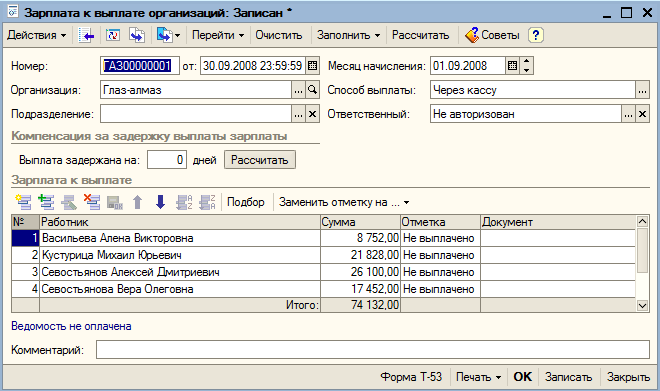
Сформированный документ после записи можно распечатать. Выбор печатной формы осуществляется по кнопке «Печать».
До тех пор, пока заработная плата не будет выплачена, состояние в графе «Отметка» установлено «Не выплачено».
С помощью кнопки «Заменить отметку на…» устанавливаем значение «Выплачено»: