Материал: 2950
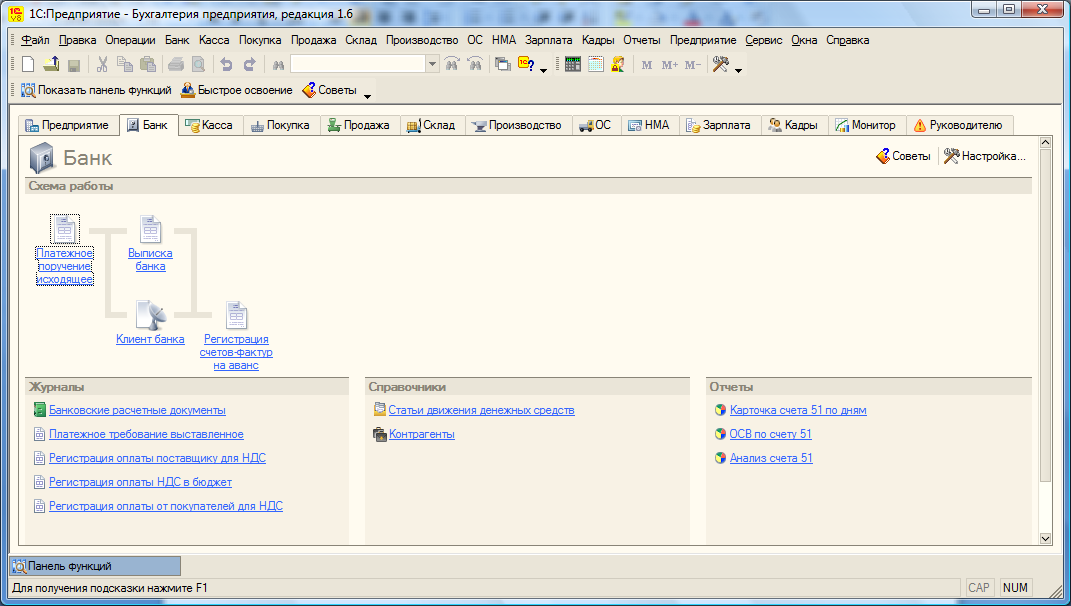
Пользовательским интерфейсом называется совокупность команд главного меню и панелей инструментов, настроенных на работу с конкретными объектами данных – журналами. Справочниками и т.д.
Права определяют полномочия пользователей на работу с информацией, которая обрабатывается в системе.
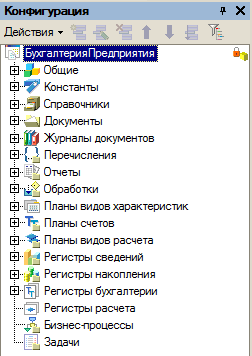
На рисунке представлена структура метаданных конфигурации:
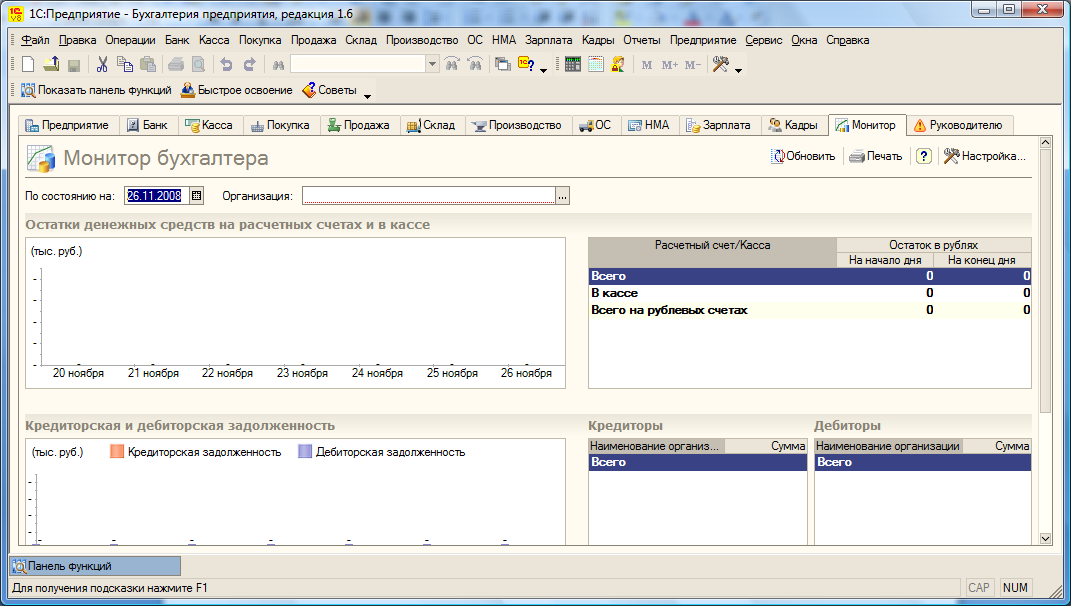
На закладке «Монитор бухгалтера» можно оперативно получать информацию об остатках на расчетных счетах и в кассе, сумме дебиторской и кредиторской задолженности на определенную дату, сроках сдачи отчетности и уплаты налогов.
С
помощью кнопки
 можно настроить видимость закладок и
панели функций.
можно настроить видимость закладок и
панели функций.
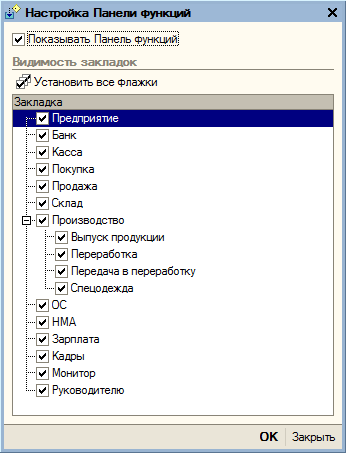
Снимаем флаг Показывать Панель функций и нажимаем на кнопку ОК. На вопрос программы о закрытии Панели функций отвечаем «Да».
Вручную панель может быть вызвана через пункт меню «Справка – Панель функций».
Ввод общих сведений
Перед началом работы необходимо внести сведения обо всех организациях, по которым планируется вести учет в данной информационной базе, а также выполнить первоначальную настройку параметров учета, включая данные учетной политики. Для этого воспользуемся «Стартовым помощником». «Стартовый помощник» позволяет последовательно заполнить сведения об организации и установить настройки параметров учета.
Стартовый
помощник открывается через пункт меню
«Справка – Стартовый помощник». Для
перехода на следующую «страничку»
нажимаем кнопку «Далее» или на стрелку
 .
.
В поле «Краткое наименование» укажем название нашей организации – «Глаз-алмаз».
Полное наименование, которое будет использоваться при оформлении документов и в отчетности – ООО «Глаз-алмаз».
В поле «Юр./физ. лицо» выбирается одно из двух значений: «Юр. лицо» или «Физ. лицо». Значение «Физ. лицо» выбирается в том случае, если в информационной базе предполагается ведение учета у индивидуального предпринимателя. Оставляем значение – «Юр. лицо».
Далее указываем ИНН (идентификационный номер налогоплательщика) и КПП (код причины постановки на налоговый учет) - 7732218569 / 773201001 . эти коды присваиваются организации при регистрации в налоговой инспекции.
Префикс – представляет собой набор буквенных символов, с которого будут начинаться номера документов. Назначим для ООО «Глаз-алмаз» префикс «ГАЗ». Это позволит вести раздельную нумерацию для документов, оформляемых от имени разных организаций.
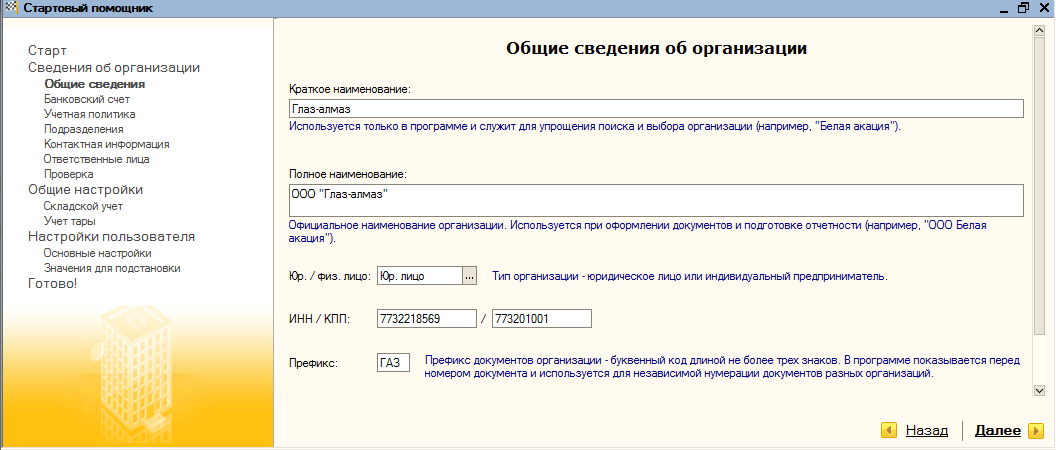
Данные, указанные на этой «страничке», сохраняются в справочнике «Организации» (пункт меню «Предприятие – Организации»).
По окончании нажимаем на ссылку «Далее» или на стрелку .
Ввод сведений о банковском счете. Загрузка классификатора банков
Заполняем сведения о расчетном счете нашей организации.
В поле «Наименование счета» указываем – «Основной р/сч». Под этим именем счет будет храниться в списке банковских счетов. Номер счета – «40702810900070002214».
В разделе «Банк, в котором открыт расчетный счет» указываем БИК (банковский идентификационный код) – «044525225», корр. счет – «30101810400000000225», наименование банка – «СБЕРБАНК РОССИИ» и город – «Г. МОСКВА».
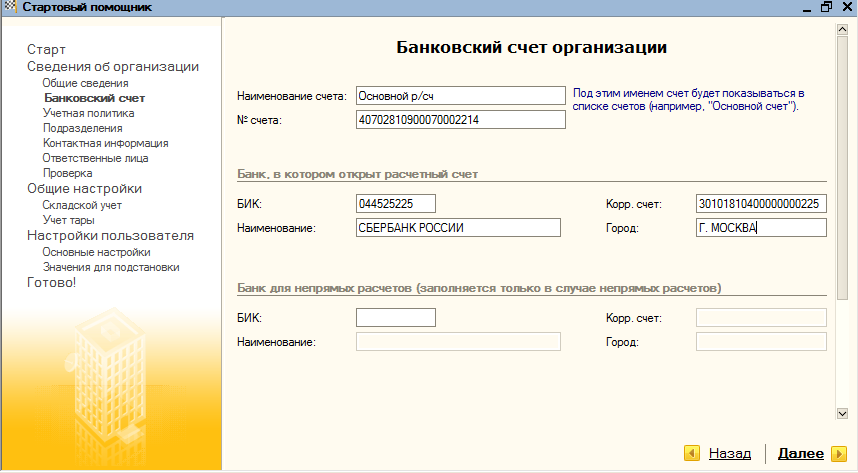
Для перехода на следующую «страничку» нажимаем на ссылку «Далее» или на стрелку .
Учетная политика
Учетная политика предприятия формируется главным бухгалтером на основании дейстующего Положения по бухгалтерскому учету (ПБУ 1/98 «Учетная политика организации») и утверждается руководителем предприятия в виде приказа об учетной политике.
Учетная политика устанавливается на год и в течение года не меняется. Изменение политики организации может производиться в случаях:
изменения законодательства РФ при нормативных актов по бухгалтерскому учету;
разработки организацией новых способов ведения бухгалтерского учета;
существенного изменения условий деятельности.
Устанавливаем учетную политику на 2008 год.
Система налогообложения – «Общая».
В разделе «Бухгалтерский учет» предлагается выбрать способ оценки товаров в рознице.
Товары в розничной торговле могут учитываться по стоимости приобретения (без учета торговой наценки) или по продажной стоимости (с учетом торговной наценки). Выбираем первый способ – «по стоимости приобретения».
Далее выбираем один из способов оценки материально производственных запасов:
по средней себестоимости – партии товаров списываются исходя из среднемесячной фактической себестоимости. При этом средняя себестоимость материальных ценностей определяется на момент их отпуска;
ФИФО – товары списываются по себестоимости первых во времени закупок;
ЛИФО – товары списываются по себестоимости последних по времени приобретения закупок.
Следует напомнить, что способ ЛИФО в бухгалтерском учете организации вправе использовать лишь до конца текущего года. Приказом Минфина России от 26.03.2007 № 26н упоминание о его возможном использовании в Положении по ведению бухгалтерского учета и бухгалтерской отчетности в РФ (ПБУ 5/01) и Методических указаниях по бухгалтерскому учету материально-производственных запасов в 2008 году изъято.
Выбираем вариант «ФИФО».
Флаг «Применяется ПБУ 18/02 «Учет расчетов по налогу на прибыль» оставляем.
В разделе «налоговый учет» флаг «Организация является плательщиком единого налога на вмененный доход (ЕНВД)» не устанавливаем.
Флаг «Организация осуществляет реализацию без НДС или с НДС 0%» устанавливается, если организация осуществляет или планирует осуществлять операции, не облагаемые НДС, и/или операции, облагаемые НДС по нулевой ставке. В нашем примере будет рассмотрен такой пример, поэтому флаг устанавливаем. Налоговый период по НДС – оставляем «Квартал».
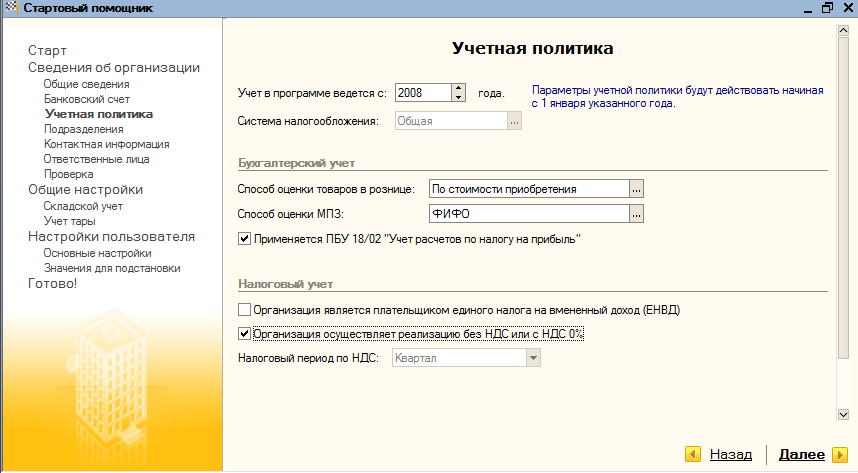
Для перехода на следующую «страничку» нажимаем на ссылку «Далее» или на стрелку .
Подразделения организации
Здесь
следует указать организационную
структуру подразделений, которая имеется
на предприятии. Для внесения нового
подразделения, нажимаем на кнопку
 и пишем наименование – «Администрация».
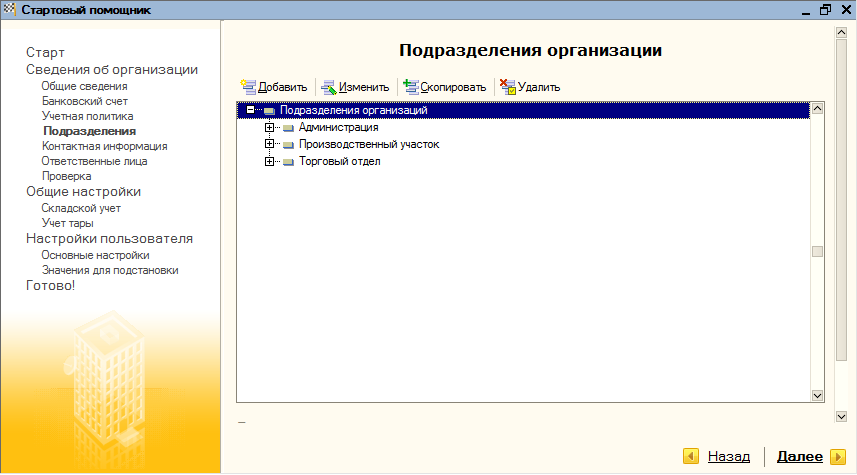
Устанавливаем курсор на наименование «Подразделения организаций» и добавляем еще два подразделения с помощью кнопки - «Торговый отдел» и «Производственный участок».
Для перехода к следующему разделу нажимаем на ссылку «Далее» или на стрелку .
Контактная информация. Загрузка адресного классификатора.
В этом разделе следует заполнить адреса и телефоны организации.
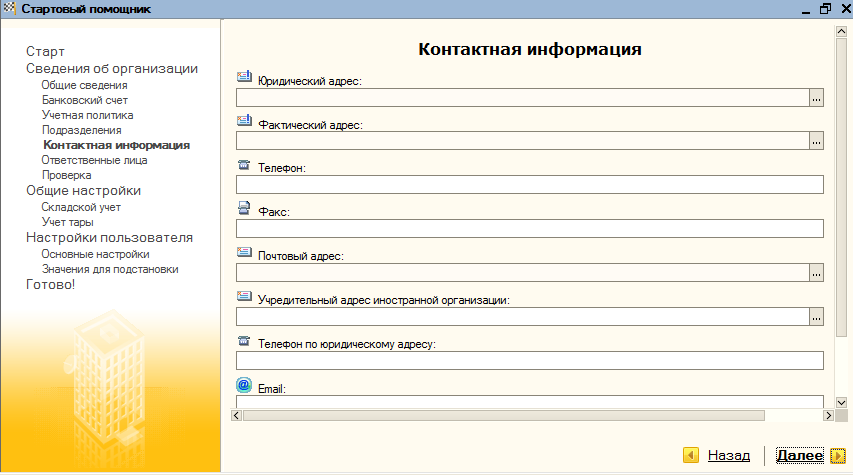
Указываем юридический адрес организации.
Устанавливаем
курсор на соответствующую строку и
нажимаем на кнопку выбора
 и открываем форму для ввода адреса:
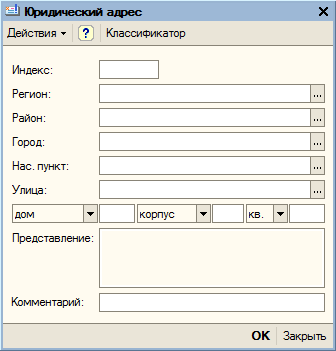
Адреса можно вводить, заполняя соответствующие поля вручную, или путем выбора значений из адресного классификатора.
Для работы с использованием адресных классификаторов их необходимо загрузить. Они могут быть получены из следующих источников:
с диска ИТС №1;
у фирмы, обслуживающей программу;
в Инспекции Федеральной Налоговой Службы
Выполним загрузку классификаторов из папки KLADR, для этого нажимаем на кнопку «Классификатор». В разделе «Расположение файлов классификаторов» указываем путь к адресному классификатору.
В разделе «Фильтр по регионам» выбираем из списка те регионы, с которыми мы планируем работать, например, «Москва г», «Владимирская обл» (Кнопка «Добавить выделенные регионы»
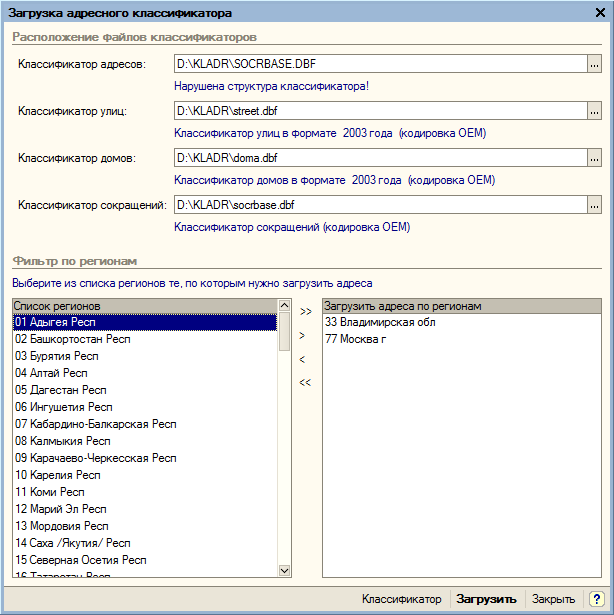
Нажимаем кнопку «Загрузить».
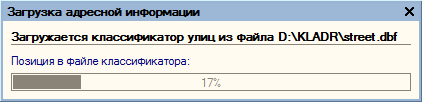
После успешной загрузки закрываем классификатор.
Продолжаем заполнение юридического адреса.
Регион – «Владимирская обл», город – «Владимир г», улица – «Балакирева ул», дом № 13.
В предложенной задаче фактический адрес совпадает с юридическим.
Правой кнопкой мыши в поле «Телефон» выбираем меню «Выбрать» и заполняем номер телефона – «(4922) 33-33-33».
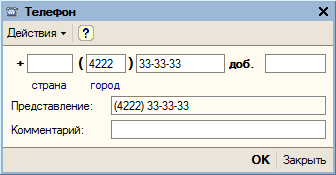
Сохраняем введенные данные кнопкой «ОК».
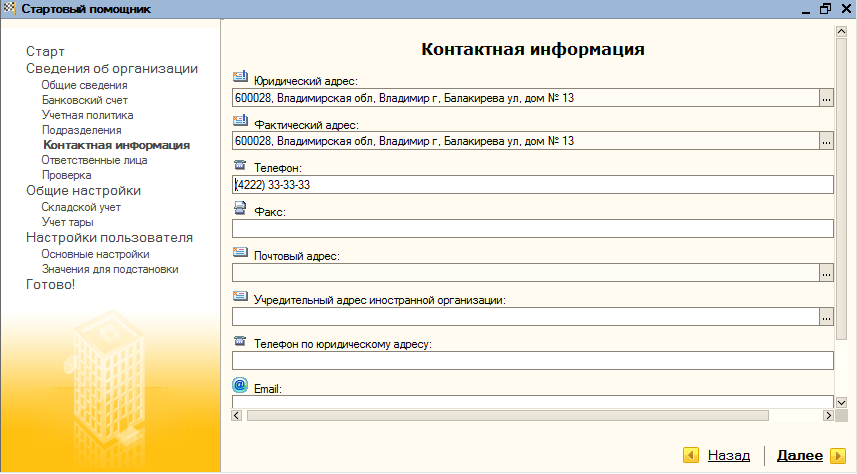
Для перехода к следующему разделу нажимаем на ссылку «Далее» или на стрелку .
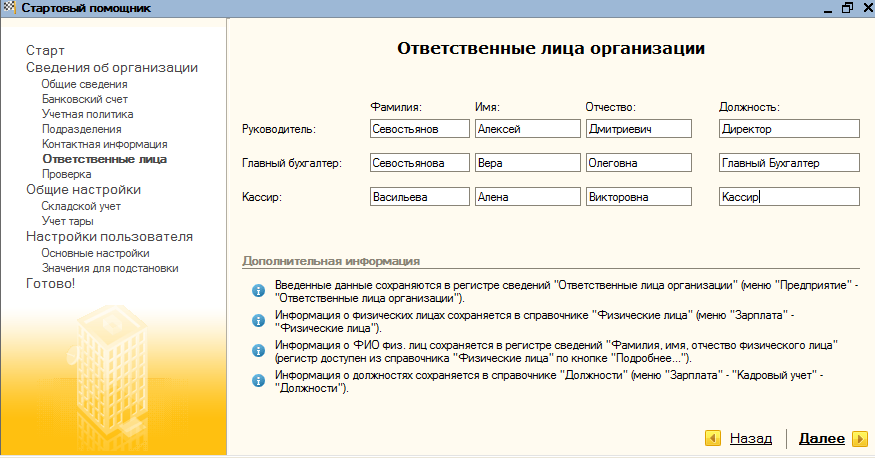
Ответственные лица организации
На этой странице следует указать ответственных лиц нашей организации.
Руководитель – «Севостьянов Алексей Дмитриевич», должность – «Директор».
Главный бухгалтер – «Севостьянова Вера Олеговна», должность – «Главный бухгалтер».
Кассир – «Васильева Алена Викторовна», должность – «Кассир».