Материал: 3685
11
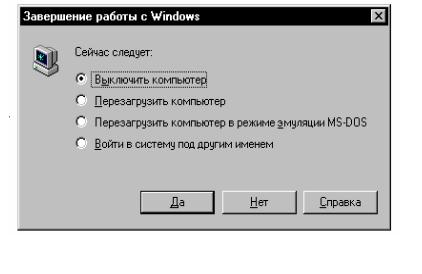
• Команда Завершение работы вызывает соответствующее диалоговое окно (рис. 7). Процедура корректного завершения обязательно должна быть выполнена перед перезагрузкой или выключением компьютера.
Справочная система Windows 98
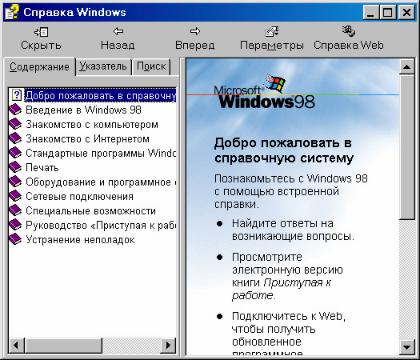
Необходимые сведения о Windows 98 проще всего получить, выбрав команду Справка в Главном меню (также справочную информацию можно получить из меню Справка окна Проводник или Мой компьютер). В любом случае на экране появится окно Справочной системы Windows 98 (рис.
6) с тремя закладками:
Содержание, Указа-
тель, Поиск.
Закладка Содержание отображает список основных разделов Справочной системы Windows 98 по темам. Содержание составлено так же, как оглавление книги. Указав тему или главу, вы увидите перечень входящих в нее подразделов
Рис. 6 Окно справочной системы Windows 98 |
и уточните свой выбор. |
|
Закладка Указатель содержит список ключевых слов в алфавитном порядке. Здесь можно найти информацию по специальным вопросам.
Закладка Поиск позволяет искать необходимые разделы по словам или словосочетаниям, набираемым пользователем с клавиатуры.
Упражнение 3.
1.Откройте Главное меню, щелкнув по кнопке Пуск, и выберите команду Справка.
Появится диалоговое окно Справочной системы.
2.Если закладка Содержание не активна, щелкните по ее корешку.
3.Щелкните мышью на строке Знакомство с компьютером. Появится список подразделов.
4.Из списка подразделов выберите строку Файла и папки, щелкнув на ней мышью.
12
Появится новый список подразделов.
5.Из списка подразделов выберите строку Работа с файлами, щелкнув на ней мышью.
Появится список тем.
6.Выберите интересующую вас тему, например Открытие файла или папки, щелкнув на строке с нужной темой.
Откроется окно с интересующей вас информацией. Прочитайте раздел.
7.Закройте окно Справочной системы, щелкнув на кнопке Закрыть.
Окно Справочной системы будет закрыто.
8.Снова откройте Главное меню и выберите команду Завершение работы… Откроется диалоговое окно Завершение работы, как на рис. 7.
9.В появившемся перечне выберите кнопку выбора Выключить компьютер
ищелкните по командной кнопке Да (ОК).
Ваша работа на компьютере будет завершена.
Рис. 7 Диалоговое окно Завершение работы
Вопросы для самопроверки
1. Назначение операционной системы Windows 98, ее запуск, выход из
Windows.
2.Различие между MS-DOS и Windows.
3.Основные действия, выполняемые мышью.
4.Основные элементы окна Windows 98, их назначение.
5.Объяснить различия между диалоговым и недиалоговым окном.
6.Главное меню, определение, его основные пункты.
7.Понятие активного и неактивного окна.
8.Как получить нужную информацию, используя справочную систему
Windows 98.
13
ЛАБОРАТОРНАЯ РАБОТА № 2
Тема: Файлы и папки. Окно Мой компьютер. Назначение и основные функции программы Проводник. Корзина.
Файлы и папки
Вся информация в компьютере хранится в файлах (поименованная совокупность однородных данных, хранящаяся на каком-либо носителе – диск, дискета). Группы файлов, объединенные по какому-либо логическому признаку, например, файлы одной программы, хранятся в папках. Папки в Windows 98 заменили каталоги. Любая папка (кроме папки самого верхнего уровня – корневого каталога) может содержать в себе подпапки, а также сама являться подпапкой для папки более высокого уровня. Файлы и папки образуют древовидную структуру, с помощью которой легко представить организацию информации, хранящейся в вашем компьютере.
В Windows 98 снято ограничение на длину имени файла, оно может быть до 255 символов и включать символы кириллицы. Сократилось число запрещенных символов:
\ | : < > / ? "
Однако ограничение на трехсимвольное расширение имени сохранилось.
При использовании файла с длинным именем в программе, не являющейся приложением Windows 98, имя файла будет усечено до первых шести символов длинного имени без пробелов.
Ни в MS-DOS, ни в Windows 98 нельзя давать файлам имена PRN, LPT1,
LPT2, LPT3, AUX, COM1, COM2, COM3, COM4, CON, NUL и CLOCK$ с любыми расширениями. Операционная система резервирует все эти имена для обозначения устройств ввода-вывода, это позволяет работать с ними как с файлами.
Некоторые соглашения устоялись и для расширений файлов. Например, файлы программ, предназначенных для вызова пользователем, имеют расширение COM (сокращение от command), BAT (от batch - пакет), LNK (от link - связь), PIF (Program Information File).
Файлы данных, используемые различными прикладными программами, также часто имеют традиционные расширения, например:
.DOC - файлы документов текстового процессора Microsoft Word;
.DB - файлы баз данных в формате СУБД Paradox;
.XLS - электронные таблицы пакета Microsoft Exсel;
.CDR - векторные графические рисунки формата CorelDRAW;
.BMP - растровые графические рисунки;
.PAS - тексты программ на языке Pascal;
.C - тексты программ на языке С;
14
.BAK - резервные копии, сохраняемые многими программами после редактирования.
Окно Мой компьютер
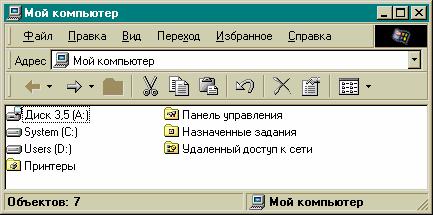
Для выбора и просмотра содержания информации, хранящейся в компьютере, удобно использовать окно Мой компьютер (рис. 8).
Мой компьютер, значок которого всегда присутствует на Рабочем столе, во многом дублирует действия программы Проводник. Основное различие между ними состоит в том, что, в отличие от Проводника, окна Мой компью-
Рис. 8 Окно Мой компьютер тер не позволяют од- новременно отобра-
зить всю иерархию и взаимосвязь различных ресурсов данного компьютера Для просмотра содержания папки необходимо дважды щелкнуть на ней
левой клавшей мыши (либо подсветить ее имя курсором и нажать клавишу <Enter>). Откроется окно папки, включая подпапки и файлы.
Другим вариантом удобного выполнения операций с файлами и папками является использование программы Проводник (см. далее).
Упражнение 4.
1.Дважды щелкните мышью по значку Мой компьютер, расположенному на Рабочем столе.
Откроется окно папки Мой компьютер, в котором будут представлены все дисковые и иные устройства вашего компьютера.
2.Дважды щелкните мышью по значку необходимого дискового устройства или папки (либо подсветите его имя с помощью клавиш управления курсором и нажмите клавишу <Enter>).
Выбранное дисковое устройство (или папка) станет текущим. Откроется еще одно окно с содержанием данного диска (или папки).
Замечание. Если вы не хотите, чтобы Мой компьютер открывал новое окно при обращении к очередной папке, выполните следующее упражнение.
15
Упражнение 5.
1.Откройте меню Вид и выберите команду Свойства папки… . Появится одноименное диалоговое окно с тремя закладками: Об-
щие, Вид и Типы файлов.
2.Выберите закладку Общие, на которой в виде кнопок выбора представлены возможные способы обновления Рабочего стола.
3.Выберите кнопку Стиль на основе выбранных настроек. Активизируется командная кнопка Настроить…
4.Щелкните по командной кнопке Настроить… .
Откроется новое диалоговое окно Предпочтения, в котором среди вариантов предпочтений представлены в виде кнопок выбора возможные способы обзора папок.
5.Выберите кнопку Открывать папки в одном и том же окне и закройте текущее диалоговое окно, щелкнув на командной кнопке ОК.
6.В окне Свойства папки щелкните поочередно на командных кнопках Применить и ОК.
Программа Проводник. Запуск программы Проводник
Проводник, или Windows Explorer (от англ. to explore - исследовать), − это программа, относящаяся к категории диспетчеров файлов. Она предназначена для навигации по файловой структуре компьютера и ее обслуживания. Проводник интегрирован в операционную систему Windows. Мы работаем с ним даже тогда, когда его не видим (например, вызов контекстного меню − это результат невидимой, «заочной» работы Проводника).
Запустить программу Проводник можно несколькими способами:
•С помощью кнопки Пуск. Команда Проводник находится в подменю Программы Главного меню.
•С помощью контекстного меню кнопки
Пуск, щелкнув правой клавишей мыши по кнопке Пуск. Чтобы запустить Проводник, нужно выбрать
вданном меню соответствующий пункт.
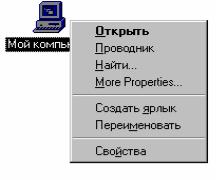
•С помощью контекстного меню таких значков как Мой компьютер, Сетевое окружение, Корзина (рис. 9), а также с помощью контекстного меню любой папки.
•С помощью ярлыка на Рабочем столе (если он был создан).
•Выполнив двойной щелчок на пиктограмме любой папки, удерживая нажатыми клавиши <Ctrl> и <Shift>. На экране появится окно Проводника, в
Рис. 9 Контекстное меню значка Мой компьютер