Материал: 5135
37
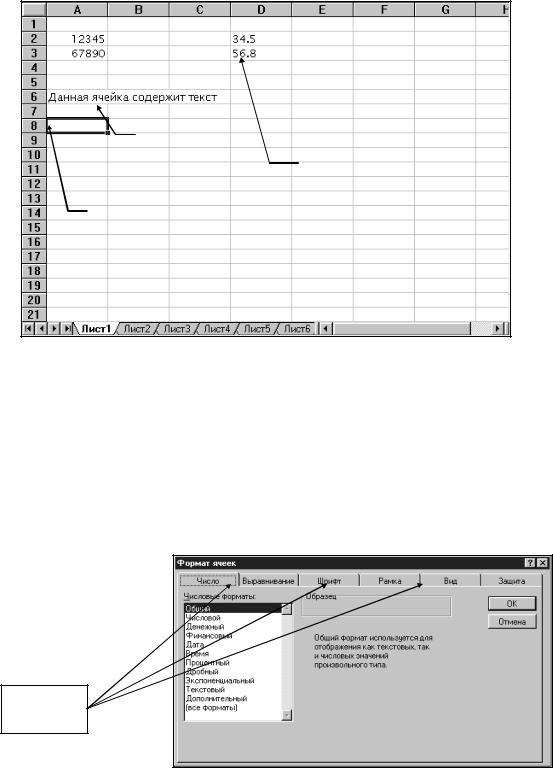
значения в ячейку достаточно щелкнуть мышью по выбранной вами ячейке (ячейка выделится толстой линией, станет текущей) и ввести с клавиатуры нужное вам значение. Перемещение текущей ячейки можно производить и с помощью курсорных клавиш. Для удаления значения ячейки следует сделать ее текущей и нажать клавишу “Del”.
Ячейка A6, |
|
содержащая |
|
текст. |
Ячейка D3, |
|
содержащая |
|
числовое |
Текущая ячейка |
значение 56.8 |
Рисунок 19
Каждая ячейка таблицы является отдельным, независимым от других объектом (если вы изменили какие-либо параметры ячейки, то на остальные ячейки ваши действия не произведут никакого эффекта). Для изменения основных параметров ячейки (тип данных, цвет фона, границы и т.п.) используется команда меню “Формат/Ячейки ...”. После выполнения данной команды появляется диалоговое окно “Формат ячеек”, изображенное на рисунке 20.
Листы
диалогового
окна
Рисунок 20

38
На листе “Число” можно указать один из множества типов данных, ис-
пользуемых в таблице.
Лист “Выравнивание” используется для выравнивания текста внутри ячейки, а также для придания ему определенной ориентации.
Лист “Шрифт” используется для задания шрифта текста внутри ячейки;
Лист “Рамка” нужен для задания обрамления ячейки.
Лист “Вид” предназначен для задания фона ячейки.
Лист “Защита” позволяет запретить изменять данные в ячейках или разрешить их изменение.
Программа «MS Excel» позволяет, кроме простых данных, вставлять в ячейки формулы. Для вставки формул нужно начать заполнение ячейки со знака “=” («равно»). В формулах можно использовать как обычные математические знаки (“+”, “ “, “/”, “*”), так и встроенные математические, финансовые и другие функции Excel,которые вызываются с помощью Мастера функций кнопкой на панели инструментов  .
.
Кроме чисел, в формулах можно также использовать адреса ячеек
(например: А1+В5*С6). При вставке формул со ссылками на другие ячейки содержимое ячейки автоматически изменяется, в зависимости от изменения содержимого ячеек, на которые есть ссылка в формуле. Следует различать понятия относительной и абсолютной ячеек и запись их адресов (например, G13 - адрес относительной ячейки, G$13$ - адрес абсолютной ячейки).
2. Ход работы
2.1 Создайте следующий Price-List :
39
Price-List |
фирмы |
Incognito |
от 01.01.99 |
|
|
Курс у.е.= |
25 |
|
|
|
|
|
|
|
Кол-во на |
Сумма в |
Сумма в |
|
|
|
|
||
Изделие |
Цена в у.е. |
Цена в руб. |
складе |
у.е. |
руб. |
|
Мониторы |
|
|
|
|
Viewsonic PT 775 |
910 |
22750 |
3 |
2730 |
68250 |
Viewsonic P 775 |
712 |
17800 |
4 |
2848 |
71200 |
Viewsonic P 813 |
1585 |
39625 |
1 |
1585 |
39625 |
Optiguest V 953 |
1045 |
26125 |
5 |
5225 |
130625 |
Barco Pcalibrator 321 |
3003 |
75075 |
2 |
6006 |
150150 |
Barco Pcalibrator 321 PC |
3218 |
80450 |
1 |
3218 |
80450 |
Barco Reference Calibrator |
5790 |
144750 |
1 |
5790 |
144750 |
|
Видеоадаптеры |
|
|
||
IXIMICRO Twinturbo |
311 |
7775 |
2 |
622 |
15550 |
IXIMICRO Ultimate |
628 |
15700 |
3 |
1884 |
47100 |
Matrox Millenium II |
216 |
5400 |
1 |
216 |
5400 |
|
Планшетные сканеры |
|
|
||
AGFA ePHOTO |
371 |
9275 |
3 |
1113 |
27825 |
KODAC DC 50 |
559 |
13975 |
2 |
1118 |
27950 |
KODAC DC 210 |
1109 |
27725 |
1 |
1109 |
27725 |
|
ЧЕРНО-БЕЛЫЕ ПРИНТЕРЫ |
|
|
||
GCC Elite 608 |
1979 |
49475 |
3 |
5937 |
148425 |
GCC Elite 616 |
2392 |
59800 |
4 |
9568 |
239200 |
GCC 1208 |
4614 |
115350 |
2 |
9228 |
230700 |
|
Цветные принтеры |
|
|
||
Phaser 140 |
994 |
24850 |
2 |
1988 |
49700 |
Phaser 350 |
3283 |
82075 |
3 |
9849 |
246225 |
Phaser 560 |
5507 |
137675 |
4 |
22028 |
550700 |
|
Компьютеры Macintosh |
|
|
||
Apple PowerMac G3/233 |
2105 |
52625 |
2 |
4210 |
105250 |
Apple PowerMac G3/266 |
2505 |
62625 |
2 |
5010 |
125250 |
Apple PowerMac 9600 |
4250 |
106250 |
2 |
8500 |
212500 |
Итого на складе единиц продукции на сумму : |
|
|
109998 |
687487,5 |
|
|
|
|
|
у.е. |
руб. |
При его создании необходимо учесть следующее:
 столбцы «Изделие», «Цена в у.е.» и «Количество на складе» заполняются вручную;
 столбец «Цена в руб.» определяется с использованием формулы перемножения столбца «Цена в у.е.» на абсолютную ячейку, содержащую курс у.е.;
 столбцы «Сумма в у.е.» и «Сумма в руб.» определяются с использованием формулы перемножения столбцов с соответствующими ценами на столбец «Кол-во на складе».
40
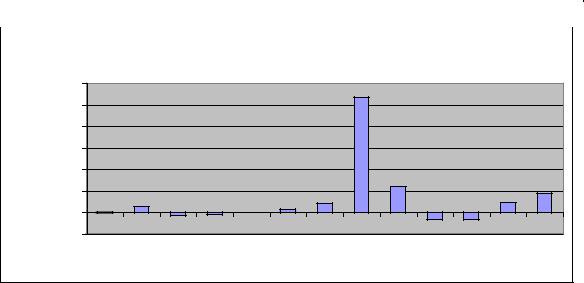
2.2 В этом задании необходимо построить гистограмму зависимости прибыли компании от месяца по имеющимся табличным данным,
используя Мастер диаграмм «MS Excel».
|
Месяц |
Дебет |
Кредит |
Прибыль |
|
|
Январь |
1000000 |
983000 |
17000 |
|
|
Февраль |
1430000 |
911123 |
518877 |
|
|
Март |
470000 |
754350 |
-284350 |
|
|
Апрель |
1200500 |
1400000 |
-199500 |
|
|
Май |
999999 |
1000000 |
-1 |
|
|
Июнь |
850140 |
587550 |
262590 |
|
|
Июль |
1300210 |
456732 |
843478 |
|
|
Август |
12222500 |
1500000 |
10722500 |
|
|
Сентябрь |
2678900 |
300000 |
2378900 |
|
|
Октябрь |
1500500 |
2200000 |
-699500 |
|
|
Ноябрь |
1550000 |
2250000 |
-700000 |
|
|
Декабрь |
2100000 |
1200000 |
900000 |
|
|
Итого: |
15302749 |
13542755 |
1759994 |
|
|
|
|
|
|
|
|
|
Прибыль Прибылькомпаниикомпанииза_год : |
|
|
||||||
12000000 |
|
|
|
|
|
|
|
|
|
|
10000000 |
|
|
|
|
|
|
|
|
|
|
8000000 |
|
|
|
|
|
|
|
|
|
|
6000000 |
|
|
|
|
|
|
|
|
|
|
4000000 |
|
|
|
|
|
|
|
|
|
|
2000000 |
|
|
|
|
|
|
|
|
|
|
0 |
|
|
|
|
|
|
|
|
|
|
-2000000 |
|
|
|
|
Май |
|
Июль Август |
|
|
: |
Январь |
|
Март |
Апрель |
Июнь |
Октябрь |
Ноябрь |
Итого |
|||
|
|
|
|
|
|
|||||
|
Февраль |
|
|
|
|
|
Декабрь |
|
||
|
|
|
|
|
Сентябрь |
|
|
|||
41
ЛАБОРАТОРНАЯ РАБОТА 9. MICROSOFT EXCEL.
СОЗДАНИЕ СВОДНЫХ ТАБЛИЦ
Цель работы: получение навыков создания сводных таблиц в приложении «Microsoft Excel».
1. Краткая теория
При работе с табличными данными в столбцах часто встречаются повторяющиеся данные (как правило, это названия предметов или товара, месяцы, фамилии и инициалы и т.п.). В связи с этим возникает потребность анализировать данные и проводить промежуточные подсчеты, выделяя эти данные по тому или другому признаку.
В MS Excel предусмотрены большие возможности для анализа данных: сортировка; фильтрация; создание структуры;
создание сводных таблиц.
Наиболее мощным инструментом, включающим в себя все основные возможности остальных, является Мастер сводных таблиц .
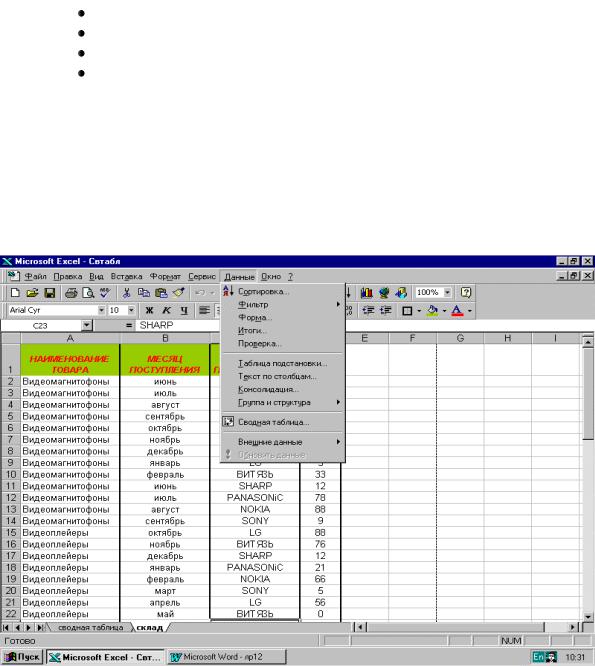
Для запуска Мастера сводных таблиц необходимо в меню «Данные» выбрать команду «Сводная таблица».
После этого будет вызван Мастер сводных таблиц, который в несколько шагов запросит у вас необходимые для его работы параметры, а затем автоматически создаст сводную таблицу.