Материал: 5135
32
–текст документа (слова, встречающиеся в тексте документов);
–статус документа (действует или не действует);
При заполнении карточки реквизитов пользователь создает запрос, по которому поисковая система отбирает подходящие документы и выдает сведения об их количестве в строке информации о запросе (рисунок 14). Чем больше сведений о документе пользователь предоставит системе поиска, тем меньше документов будет соответствовать его запросу и, следовательно, тем легче будет выбрать нужный документ из списка. Если запросу соответствует ноль документов, то это значит, что либо документ отсутствует в базе, либо в полях, формирующих запрос, заданы несовместимые значения (например: в поле “Принявший орган” значится – Верховный Совет СССР, а в поле “Дата принятия” 1997 год: ясно, что в 1997 году
СССР уже не существовало).
Каждое поле карточки поиска заполнять необязательно, иногда достаточно ввести только один параметр поиска, и запросу будет соответствовать меньше 10 документов. При работе с системой “Консультант Плюс” удобнее пользоваться клавиатурой, чем мышью.
Основные правила поиска документов в программе “Консультант Плюс” следующие:
1.В первую очередь лучше всего заполнить поле “Статус документа” (выбираются действующие или недействующие документы).
2.Если неизвестны основные параметры документа (название, дата принятия, принявший орган и т.п.), то для поиска документа нужно воспользоваться полем поиска “Тематика” и как можно точнее подобрать тему документа. Также можно заполнить поле “Текст документа” или поле “Ключевые слова”.
3.Если известны основные параметры документа, то лучше очистить карточку поиска и заполнить только нужные поля и не заполнять поле “Тематика”, так как можно ввести несовместимые данные.
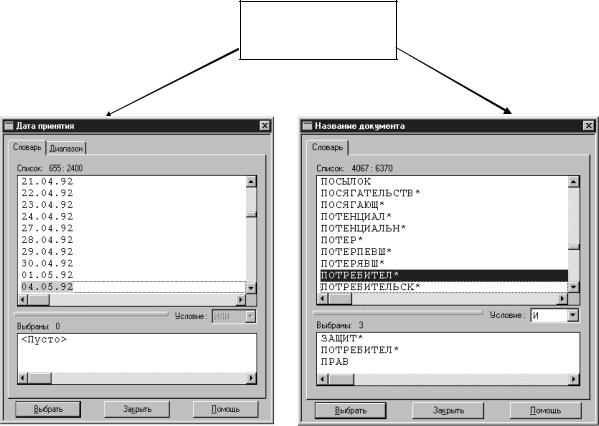
Каждое поле карточки поиска имеет свой собственный словарь, в котором хранятся слова, числа или даты, которые могут использоваться в данном поле, то есть в поле нельзя ввести несуществующее значение (например, несуществующий вид документа или принявший орган) – программа просто не позволит этого сделать. Работа со словарями производится с помощью диалоговых окон словарей. Эти окна для разных словарей имеют разный вид, но работа с ними идентична друг другу (рисунок 15). Для заполнения поля в карточке поиска нужно выбрать одно или несколько слов из словаря поля, связав их между собой условиями “И”,”ИЛИ” или “КРОМЕ”. Чтобы выбрать нужное слово, словосочетание или дату из словаря, можно использовать два способа:
1) просматривать содержимое словаря и выбирать из него нужные данные (способ медленный, т.к. словари могут состоять из нескольких десятков тысяч слов);
33
2) набирать слова на клавиатуре (при наборе слов программа автоматически подводит курсор к нужному слову по мере набора букв).
Диалоговые окна словарей полей “Дата принятия” и “Название документа”
Рисунок 15
Чтобы вызвать окно словаря поля, нужно подвести курсор к нужному полю и нажать “ENTER”. Каждое окно словаря разделено на две части: первая – словарь, вторая – выбранные слова (слова выбираются клавишей “INSERT” и появляются в окне “Выбраны” в том случае, если в поле необходимо ввести несколько слов, например в поле “Название документа”). Для очистки карточки поиска нужно очистить каждую строку поля для чего используется клавиша “DEL”.
Для просмотра списка названий документов, соответствующих запросу, остается только нажать на кнопку “Поиск”.
1.3. Папки документов
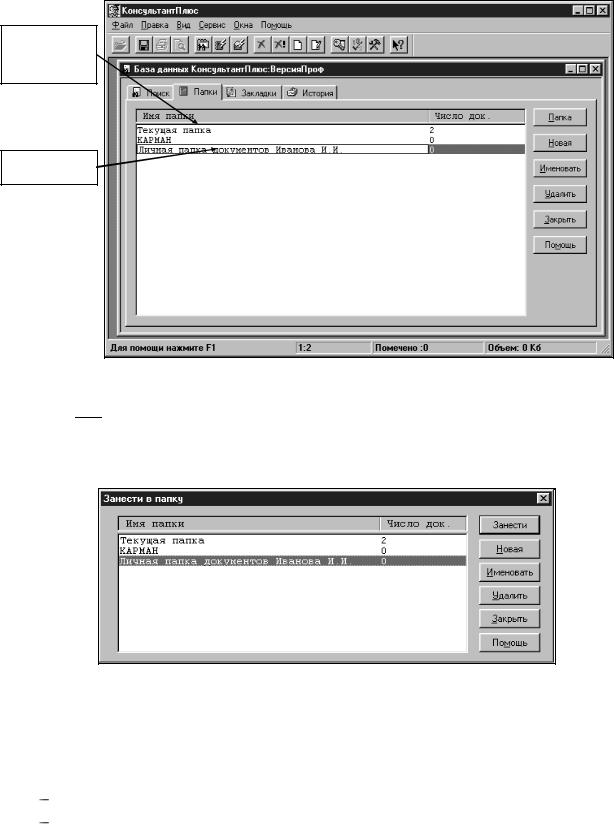
Если нужно работать сразу с несколькими документами, то в программе предусмотрена возможность создания папок документов. Изначально существуют две папки документов - “Текущая папка” и “Карман”. В “Текущей папке” содержатся документы, соответствующие запросу, составленному в карточке поиска. В “Карман” можно помещать документы для временного хранения. Чтобы создать новую папку документов, доста-
34
точно выбрать в окне базы данных листок “Папки” и, нажав кнопку “Новая”, задать имя папки (см. рисунок 16).
Листок “Папки” окна базы данных
Ввод имени новой папки
Рисунок 16
Теперь остается только поместить в новую папку документы, нажав на
кнопку 
 “В папку” на панели инструментов. Появляется диалоговое окно, в котором нужно указать, в какую папку поместить нужный документ (рисунок 17).
Рисунок 17
1.4. Работа с текстом документа
Программная оболочка системы «Консультант Плюс» дает широкие возможности по работе с текстом документа. Основные возможности таковы:
поиск слов или фраз в документе; выделение нужных частей документа для последующей распечатки
или копирования текста в буфер обмена (с помощью клавиши «INS» или кнопки мыши);

35
установка “закладок”; сохранение документа в текстовом файле;
гипертекстовые ссылки на документы.
Окно документа состоит из нескольких листков: «Текст» (текст документа); «Справка» (информация об источнике публикации, ссылки на документы и т.п.); «Оглавление» (оглавление документа с возможностью быстрого перехода к нужной главе); «Корреспонденты»; «Редакции».
При работе с системой “Консультант плюс” иногда возникает необходимость в выборе некоторых частей документа для последующей печати, записи на дискеты или для переноса в другие программы, например, в текстовый редактор. Такая возможность предусмотрена разработчиками программы. Для выбора частей документа достаточно выделить нужные строчки либо при помощи стандартной для Windows комбинации клавиш
SHIFT+стрелки (PageUp, PageDown, Home, End), либо с помощью клавиши “INSERT”. Для переноса текста в текстовый редактор достаточно скопировать выделенный текст в буфер обмена Windows, а затем вставить его в редактор. Для копирования применяется команда из меню «Правка» «Копировать в буфер» или комбинация клавиш «CTRL+INSERT». Для вставки из буфера в текстовый редактор обычно применяется комбинация клавиш «SHIFT+INSERT».
1.5. Запись документов на диск
Текст документа а также информацию о нем можно сохранить на диске в текстовом файле формата для DOS или Windows. Для этого нужно открыть нужный документ и в меню “Файл” выбрать команду “Сохранить как...” или нажать клавишу “F2”. Появится диалоговое окно, в котором необходимо указать каталог и имя файла для сохранения текста.
2. Ход работы
2.1.Запустите программу «Консультант Плюс» и откройте базу данных “Общероссийское законодательство”.
2.2.Создайте в программе личную папку документов, в которую будете заносить документы (можете назвать папку своей фамилией).
2.3.Найдите в базе данных Закон РФ “О чрезвычайном положении” и поместите его в личную папку.
2.4.Найдите Указ Президента РФ №1769 от 27.10.93г. и поместите его в личную папку.
2.5.Найдите действующую редакцию Закона РСФСР “О государственной налоговой службе РСФСР” от 21.03.91г. и скопируйте из него в текстовый редактор «Microsoft Word» заголовок закона, статьи 3, 5,7, 11 и главу IV.
2.6.Найдите в базе данных все уставы, изданные в 1993 году, и поместите их в личную папку.
2.7.Откройте базу “Хабаровское городское и краевое законодательство” и создайте в ней личную папку.
2.8.Найдите все законы по теме “Законодательство о трудоустройстве и занятости” и поместите их в личную папку.
2.9.Найдите все регламенты, принятые ранее 1997 года, и поместите их в личную папку.
2.10.Предъявите результаты проделанной работы преподавателю.
36
Электронные таблицы (на примере MS Excel)
ЛАБОРАТОРНАЯ РАБОТА 8. MICROSOFT EXCEL. ОСНОВЫ РАБОТЫ
Цель работы: получение навыков по созданию таблиц и работе с данными.
1. Краткая теория
Microsoft Excel представляет собой один из вариантов электронной таблицы, позволяющих проводить автоматический пересчет данных, построение гистограмм по введенным или рассчитанным данным, а также оформлять результаты. Электронные таблицы были созданы как альтернативный вариант бухгалтерским книгам, в которых приходилось пересчитывать однотипные данные из одного столбца книги в другой.
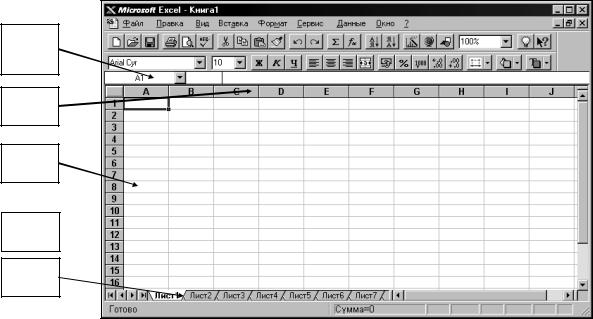
Адрес
текущей
ячейки
Номер
столбца
Номер
строки
Ячейки таблицы 
Ярлычки
листов
Рисунок 18
Рассмотрим на рисунке 18 внешний вид программы «MS Excel». В текущий момент в ней открыта рабочая книга “Книга 1”, содержащая листы «Лист1», «Лист2» и т.д. (аналогично обыкновенной книге). Чтобы выбрать нужный вам лист, достаточно щелкнуть мышью на ярлычке нужного листа.
Лист представляет собой таблицу, каждая ячейка которой определяется адресом - номером столбца и номером строки, на пересечении которых она находится (см. рисунок 18). В каждую ячейку листа можно занести следующие данные: текст, числовое значение, формулу. Для введения