Материал: 5339
6
Если база данных уже была создана, то её можно открыть, щёлкнув кнопкой мыши на её названии в области Открыть последнюю базу данных.
Если нужной базы данных нет в списке, щёлкнуть на ссылке Другие. На экране появится стандартное окно Windows для открытия файла. В этом окне выбрать файл базы данных и нажать кнопку Открыть.
Кроме того, можно воспользоваться кнопкой  в левом верхнем углу окна, в появившемся меню выбрать пункт Открыть, а затем выбрать файл в стандартном окне Windows.
Если в открываемой базе данных программа Access обнаружит потенциально опасное содержимое, то под лентой (кнопочным меню) возникнет панель сообщений с предупреждением: Часть содержимого базы данных отключена. Чтобы открыть содержимое базы данных полностью, в том числе заблокированную часть, нажмите кнопку Параметры панели сообщений. В появившемся окне Параметры безопасности Microsoft Office установите переключатель в положение Включить это содержимое и нажмите кнопку ОК.
Для создания базы данных можно воспользоваться шаблоном или самостоятельно разработать базу данных.
В программе Microsoft Access 2007 имеется ряд наиболее распространённых шаблонов баз данных. В новой терминологии такие шаблоны названы предустановленными базами данных. Эти шаблоны вынесены на новое окно, которое появляется при запуске программы Access 2007 и называется Приступая к работе. Шаблоны можно использовать для решения типичных задач или для учебных целей, поскольку в их состав входят таблицы, готовые отчёты, запросы и формы для ввода информации.
Если необходимо самостоятельно разработать структуру базы данных, создать таблицы и ввести данные, то вначале необходимо создать пустую базу данных.
Каждая база данных хранится в файле с расширением .accdb. В этом файле также хранятся все отчёты, запросы, формы ввода данных и другие объекты, созданные для этой базы.
Вотличие от более ранних версий офисных приложений фирма Microsoft
вверсии 2007 изменила интерфейс. Новый дизайн упрощает нахождение нужных элементов управления и делает работу с программой более простой и комфортной.
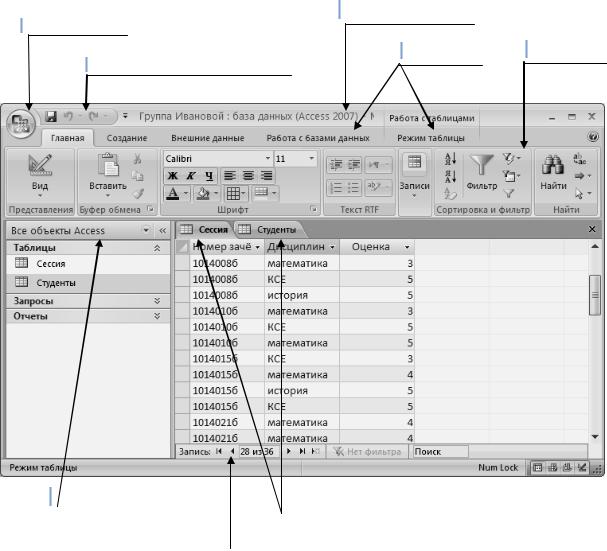
Основные элементы главного окна показаны на рисунке 2.
7
Строка заголовка
Кнопка Office
Вкладки Лента
Панель быстрого доступа
Область переходов |
|
Вкладки документов |
||
|
||||
|
|
|
||
|
|
Строка состояния |
||
|
|
|||
|
|
|
|
|
Рисунок 2 – Главное окно Microsoft Access 2007
Строка заголовка содержит имя базы данных, название формата файла (например, Access 2007) и название программы – Microsoft Access.
Кнопка Office открывает меню быстрого доступа, которое позволяет создать, открыть, сохранить и закрыть базу данных, организовать общий доступ к базе данных, переслать документы базы данных по электронной почте и вывести их на печать. Является аналогом меню Файл в предыдущих версиях Microsoft Office.
Панель быстрого доступа – на ней целесообразно расположить значки наиболее часто используемых команд, чтобы вызывать их одним щелчком кнопки мыши и тем самым значительно ускорять работу.
8
Лента – ключевой элемент интерфейса, объединяющий все команды работы с базой данных.
Лента состоит из вкладок, на каждой из которых расположены значки нескольких групп команд. Для перехода на вкладку нужно щёлкнуть кнопкой мыши на её названии. Вкладки Главная,
Создание, Внешние данные и Работа с базами данных находятся на ленте постоянно. Остальные появляются или исчезают в зависимости от того, какой документ активен в рабочей области. Например, вкладка Работа с таблицами, содержащая набор инструментов для работы с таблицами, отображается только в случае, если в рабочей области Access открыта таблица. Именно поэтому интерфейс Access 2007 не перегружен и в нём легко ориентироваться, в любой момент отображаются только те вкладки и кнопки, которые сейчас нужны.
Область переходов отображает список документов базы данных (таблиц, запросов, форм, отчетов, макросов) и позволяет переключаться между ними. Чтобы открыть документ базы данных, достаточно дважды щёлкнуть кнопкой мыши на его названии в области переходов. Для скрытия и открытия области переходов служит кнопка  в правом верхнем углу области.
Окна/вкладки документов. Документы базы данных располагаются в рабочей области Access в виде вкладок или в виде перекрывающихся окон.
Строка состояния отображает подсказки и сообщения о состоянии программы, а также содержит ряд кнопок, позволяющих быстро переключаться между различными режимами работы с текущим документом.
Работа с таблицами
Именно в таблицах хранится вся информация, содержащаяся в базе данных.
Мы не будем использовать шаблоны, а создадим собственную базу данных. Дружественный интерфейс Access 2007 позволяет делать это, не имея специального образования по программированию.
Для создания и редактирования таблиц предназначены два режима.
9
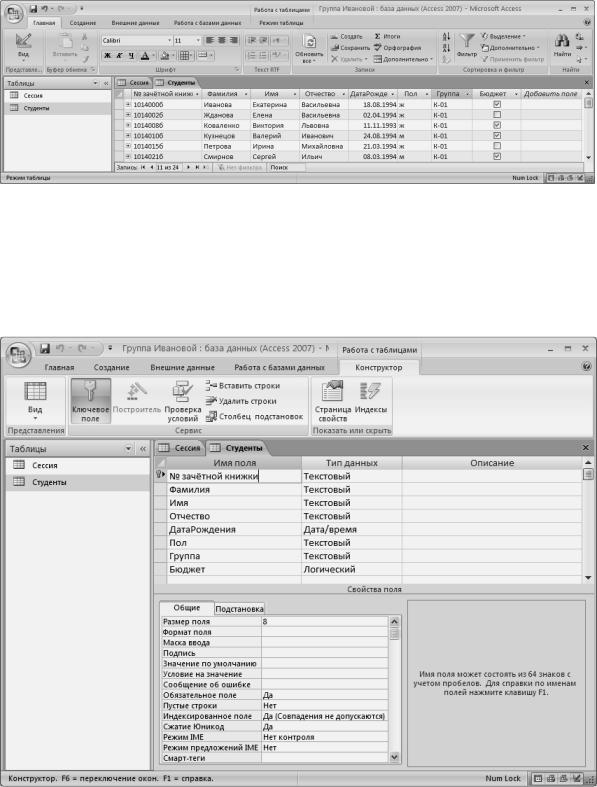
 Режим таблицы (рисунок 3) предназначен для ввода, просмотра и редактирования записей.
Рисунок 3 – Режим таблицы  Режим конструктора таблицы (рисунок 4) предназначен для
настройки свойств полей, таких как тип данных, значение по умолчанию, список возможных значений, маска значений и многих других.
Рисунок 4 – Конструктор таблицы

10
Переключение режима работы осуществляется с помощью кнопки Вид, которая находится на ленте, на вкладках Главная, Режим таблицы или Конструктор (на всех вкладках эта кнопка крайняя слева). Кнопка меняет свой
внешний вид. В режиме таблицы она выглядит так: |
, а в режиме |
конструктора так:  .
.
Работа с таблицей начинается с её создания:
сразу ввести данные в режиме таблицы. При этом программа Access автоматически добавляет в таблицу необходимое количество полей и определяет типы данных для этих полей. Так, если введены буквы, полю будет присвоен тип данных Текстовый, если цифры – Числовой. Затем при необходимости можно настроить свойства полей в режиме конструктора. Непосредственный ввод данных с автоматическим определением типов данных обычно используется для простых таблиц, не требующих или почти не требующих специальных манипуляций со свойствами полей;
вначале создать в конструкторе поля таблицы и указать их свойства, а затем ввести информацию. Работа в конструкторе предоставляет возможность более тонкой настройки, но и требует больших затрат времени. Преимуществом создания полей в конструкторе является возможность задать свойства полей, ускоряющие ввод данных (например, список значений поля, значение по умолчанию) и уменьшающие количество случайных ошибок ввода (маска ввода, условия на значение и др.);
можно создать типовую таблицу с помощью встроенного шаблона. Для этого откройте на ленте вкладку Создание и нажмите кнопку Шаблоны таблиц. В появившемся меню выберите подходящий шаблон таблицы. Программа Access создаст новую таблицу с заданными в шаблоне полями и откроет её в режиме таблицы. Таблицу, созданную по шаблону, можно редактировать так же, как и обычную таблицу: добавлять и удалять столбцы, создавать новые записи и т. п.;
при необходимости чередовать работу в режиме таблицы и в режиме конструктора. Например, создать часть полей в конструкторе, ввести некоторые данные и снова вернуться в режим конструктора и т. д.