Материал: 5339
21
Создание запроса на выборку с помощью Конструктора
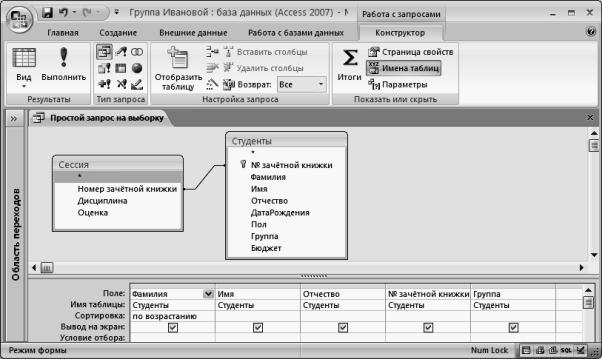
Окно конструктора запроса (рисунок 12) состоит из двух частей – схемы данных и бланка запроса.
Схема данных содержит список таблиц-источников и отражает связь между ними.
Бланк построения запроса QBE (Query by Example) – таблица для определения полей и условий, которые будут использованы при создании запроса. Размер таблицы определяется количеством выбранных полей (столбцы) и видом запроса. Каждому виду запроса соответствует свой набор строк. Каждая строка выполняет определённую функцию:
 Поле – указывает имена полей, которые участвуют в запросе;
 Имя таблицы – имя таблицы, с которой выбрано это поле;
 Сортировка – указывает тип сортировки;
 Вывод на экран – устанавливает флажок для просмотра поля на экране;
 Условия отбора – задаются критерии поиска;
  Или – задаются дополнительные критерии отбора.
Рисунок 12 – Вид запроса на выборку в режиме конструктора
22
Чтобы вызвать Конструктор запросов, необходимо перейти на вкладку
Создание и щёлкнуть на пиктограмме Конструктор запросов  . Появится диалоговое окно Добавление таблицы.
В окне Добавление таблицы следует выбрать таблицу-источник или несколько таблиц из представленного списка таблиц, на основе которых будет проводиться выбор данных, и щёлкнуть на кнопке Добавить. После этого закрыть окно Добавление таблицы.
Переместить имена полей с источника в бланк запроса. Это можно сделать несколькими способами:
1.Перетащить соответствующие названия полей из окон таблиц в бланк запроса, соблюдая заданный их порядок.
2.Использовать двойной щелчок левой клавишей мыши по соответствующему полю в окне таблицы на схеме данных.
3.Использовать кнопку, разворачивающую список полей таблиц. Эта кнопка появляется при щелчке по первой строке бланка.
Задать порядок сортировки. Курсор мыши переместить в строку Сортировка для любого поля, появится кнопка открытия списка режимов сортировки: по возрастанию и по убыванию. Например, установить в поле Фамилия режим сортировки – по возрастанию.
В строке вывод на экран автоматически устанавливается флажок Вывод на
экран.
В строке Условие отбора и строке или вводятся условия ограничения поиска – критерии поиска.
После завершения формирования запроса закрыть окно Запроса.
Откроется окно диалога Сохранить изменения макета или структуры запроса
’Запрос1’ – ответить Да, ввести имя созданного запроса и щёлкнуть ОК.
Чтобы открыть запрос из окна базы данных, необходимо щёлкнуть по его имени дважды.
Чтобы внести изменения в запрос, необходимо в контекстном меню выбрать команду Конструктор, внести изменения и сохранить запрос.
23
При работе с запросом можно, не закрывая его, переключаться в режим
конструктора с помощью кнопки Вид Конструктор |
, а в режим таблицы с |
помощью кнопок Вид Таблица или Выполнить |
. |
Простой запрос на выборку предназначен для извлечения данных из одной или нескольких таблиц и отображения их в режиме таблицы.
Запрос на выборку с условием позволяет ограничить вывод найденных записей. Критерии отбора для полей запроса задаются в строке Условие отбора. Если условия в этой строке определены для нескольких полей, то они объединяются логической функцией И. Если условия отбора определены в разных строках – Условие отбора и или, – то такие условия связываются логической функцией ИЛИ.
При построении критерия отбора в запросах могут использоваться операторы, выражения и функции Access.
Оператор Between позволяет задать интервал для числовых полей или полей Дата/время, например: Between 01.01.1994 And 31.12.1994.
Оператор Like разрешает использовать образцы и символы шаблона при поиске данных, например: Like «Иванова» или Like «И*».
Допускается использование в литералах символов шаблона *, ?: * – любое количество символов; ? – в позиции шаблона может быть один любой символ.
При написании шаблон заключается в двойные кавычки. Для записи выражений используются логические операторы:
> – больше; < – меньше;
>= – больше или равно; <= – меньше или равно; = – равно; <> – не равно.
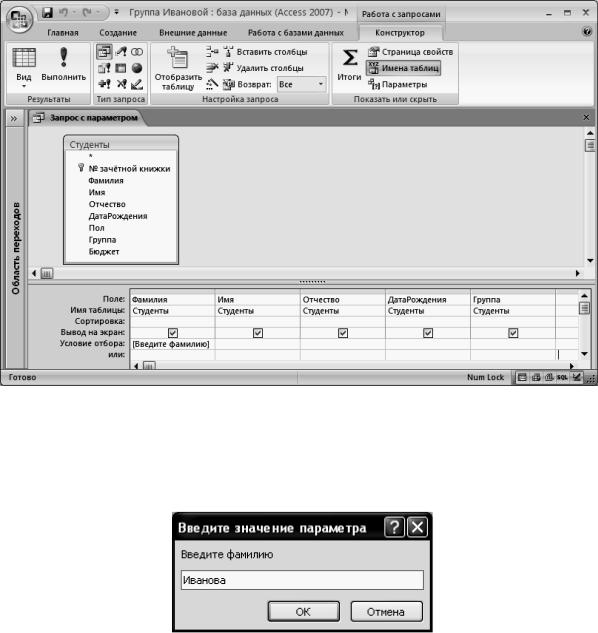
Запросы с параметром (рисунок 13) представляют собой варианты запроса с условием и незначительно отличаются друг от друга. В параметрическом запросе указывается критерий, который может изменяться по заказу пользователя, для этого в бланке запроса в строке Условие отбора
24
вводится условие отбора в виде сообщения в квадратных скобках, например [Введите фамилию].
Рисунок 13 – Вид запроса с параметром в режиме конструктора
В появившемся на экране окне диалога Введите значение параметра надо ввести условие, например фамилию студента, информацию о котором необходимо получить и выполнить щелчок по кнопке ОК (рисунок 14).
Рисунок 14 – окно диалога Введите значение параметра с введённым условием
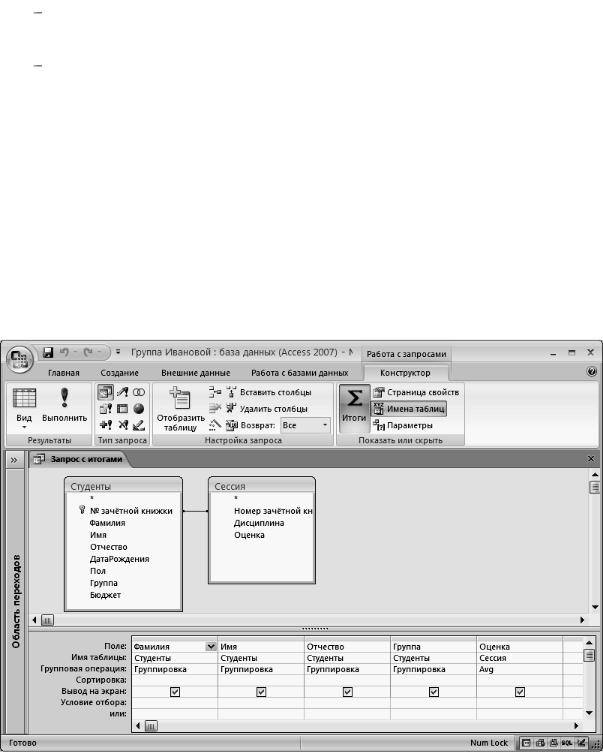
Запросы с итогами (рисунок 15) позволяют производить выборку данных одновременно с их группировкой и вычислением групповых итогов с использованием различных статистических функций. Для составления итогового
запроса, в режиме конструктора, надо выбрать пиктограмму  . В результате в бланке запроса появится строка Групповая операция. В итоговых запросах можно использовать 2 типа полей:
|
25 |
|
поля, |
по которым осуществляется группировка данных – для них |
|
оставляем функцию Группировка; |
|
|
поля, |
для которых проводятся вычисления – для них |
выбираем |
статистическую функцию: |
|
|
Sum – сумма значений поля для группы;
Avg – среднее значение поля для группы;
Min, Max – максимальное или минимальное значение поля для группы;
Count – число значений поля в группе (пустые значения поля не учитываются);
StDev – среднеквадратическое отклонение от среднего;
Var – дисперсия значений поля в группе;
First, Last – значение поля из первой или последней записи.
Рисунок 15 – Вид запроса с итогами в режиме конструктора
Перекрёстный запрос группирует данные и выводит их компактно в виде, напоминающем сводную электронную таблицу, чтобы в более наглядном виде представить результат итогового запроса.