Материал: 5339
11
Задание 1
Допустим, что мы решили автоматизировать обработку информации о сдаче экзаменационной сессии в группе. Для этого создадим базу «Группа».
Создаваемая база данных должна содержать следующую информацию:
 Информацию о студентах, которую будем хранить в таблице «Студенты».
 Данные об их успеваемости, которые занесём в таблицу «Сессия». Для создания собственной базы данных выполните следующие действия.
1.Откройте СУБД Microsoft Access одним из указанных выше способов.
2.Щёлкните кнопкой мыши на значке Новая база данных в разделе
Новая пустая база данных либо нажмите кнопку  в левом верхнем углу окна, а затем в появившемся меню выберите пункт
Создать.
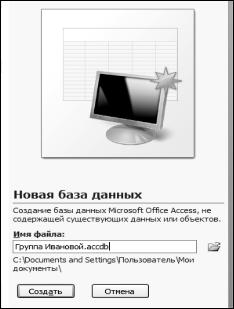
3.В правой части окна появится область Новая база данных. В поле Имя файла введите имя новой базы данных «Группа + ваша фамилия в родительном падеже», например «Группа Ивановой».
Нажмите кнопку  для выбора папки, в которой будет храниться файл базы данных. В данном примере файл будет располагаться в папке Мои документы (рисунок 5).
Рисунок 5 – Создание собственной базы данных
12
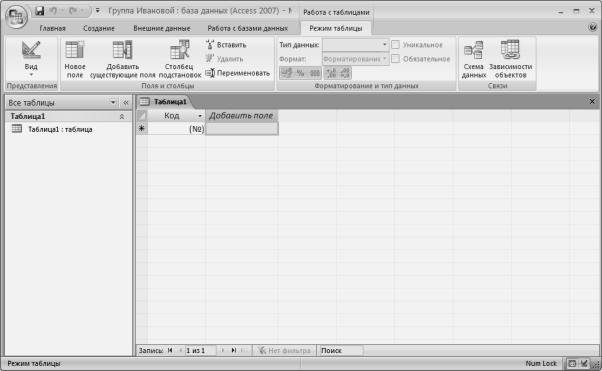
4.Нажмите кнопку Создать. Откроется новая база данных с единственной пустой таблицей, и программа перейдёт в режим редактирования таблицы (рисунок 6).
Рисунок 6 – Создание таблицы в режиме таблицы
5.При создании пустой таблицы в ней уже существует поле Код с типом данных Счётчик. Это первичный ключ, и в нём будет указан уникальный идентификатор записи. Выделив двойным щелчком слово Код, введите новое имя поля: № зачётной книжки. Переведите курсор в соседнее поле с надписью Добавить поле, дважды щёлкните в области имени поля и введите его имя: Фамилия. Аналогично добавьте поля: Имя, Отчество, ДатаРождения, Пол, Группа, Бюджет.
6.Перейдите в режим конструктора. При этом СУБД попросит сохранить таблицу. В поле Имя таблицы введите Студенты. В режиме конструктора задайте следующие свойства полей:
 № зачётной книжки – ключевое поле, текстовый, размер поля – 4 (символов), обязательное поле – да, пустые строки – нет.
 Фамилия – текстовый, размер поля – 15.
  Имя – текстовый, размер поля – 15.

13
 Отчество – текстовый, размер поля – 15.
 ДатаРождения – дата/время, формат поля – краткий формат даты.
Пол – текстовый, размер поля – 1.
Группа – текстовый, размер поля – 8. Бюджет – логический, формат поля – да/нет.
7.Закройте таблицу, нажав на  в области вкладок документов (не путать –
  в строке заголовка закрывает программу!).
8.В режиме конструктора создать таблицу Сессия. Для этого на вкладке Создание выбрать команду Конструктор таблиц.
Помесить в таблицу Сессия следующие поля:
 Номер зачётной книжки – текстовый, размер поля – 4, мастер подстановок.
 Дисциплина – текстовый, размер поля – 20, мастер подстановок.
  Оценка – числовой, размер поля – байт.
14
Использование Мастера подстановок
Подстановкой называется список возможных значений поля. Если для поля создана подстановка, то значение поля можно выбрать из этого списка, вместо того чтобы вводить вручную.
Источником значений для подстановки может быть таблица, запрос или созданный фиксированный (статический) список. Так, для поля Номер зачётной книжки таблицы Сессия удобно создать подстановку на основе поля № зачётной книжки таблицы Студенты. В этом случае при вводе информации о студентах запоминать номера зачётной книжки не придется, а при добавлении новой записи в таблицу Студенты подстановка будет автоматически пополнена. Для создания подстановки удобно использовать Мастер подстановок.
В режиме конструктора выберите в списке полей поле Номер зачётной книжки. Щёлкните кнопкой мыши в ячейке с названием типа данных этого поля.
В правой части ячейки нажмите кнопку  и в появившемся списке выберите значение Мастер подстановок. На экране появится окно Создание подстановки.
Установите переключатель в положение Объект «столбец подстановки» будет использовать значения из таблицы или запроса и нажмите кнопку Далее.
Выберите таблицу Студенты и нажмите Далее. Кнопкой  выберите поле № зачётной книжки и нажмите кнопку Далее три раза, а затем Готово. Перед созданием связи с таблицей – источником данных для подстановки – программа выведет панель-предложение сохранить текущую таблицу. Нажмите кнопку Да, присвоив таблице имя Сессия. На вопрос Ключевые поля не заданы ответить Нет.
Для создания списка подстановки в поле Дисциплина щёлкните кнопкой мыши в ячейке с названием типа данных этого поля. В правой части ячейки
нажмите кнопку  и в появившемся списке выберите значение Мастер подстановок. Установите переключатель в положение Будет введён фиксированный набор значений и нажмите кнопку Далее. Щёлкните кнопкой мыши в первой ячейке первого столбца и введите название дисциплины, которую сдавали в экзаменационную сессию. Нажмите клавишу Tab для перехода к следующей ячейке. Введите таким образом весь список дисциплин для подстановки (3 – 4 записи). Подберите ширину столбцов в подстановке так, чтобы все значения отображались полностью. Нажмите кнопку Далее, а затем кнопку Готово.
15
9. Закройте таблицу, сохранив изменения.
Установка связей между таблицами
Связь между двумя таблицами организуется посредством общих полей этих таблиц, которые называются ключевыми. В нашем задании общими полями являются поле № зачётной книжки таблицы Студенты и поле Номер зачётной книжки таблицы Сессия. Таким образом, каждая запись таблицы Сессия ссылается на какую-либо запись таблицы Студенты.
На этом принципе организации связи между таблицами и построены реляционные базы данных. Это позволяет извлекать информацию одновременно из нескольких таблиц, а также избежать дублирования сведений.
Кроме того, если одна таблица ссылается на другую, то первая таблица называется главной (как таблица Студенты), а вторая – подчинённой (как таблица Сессия).
В реляционной базе данных существует два вида ключевых полей: первичный ключ и внешний ключ. Для идентификации записей в таблице используется первичный ключ – поле или набор полей таблицы, чьи значения однозначно определяют запись. Соответственно значения первичного ключа должны быть уникальны, то есть в таблице не должно быть двух строк с одинаковыми значениями первичного ключа. В нашем задании первичным ключом является поле № зачётной книжки таблицы Студент.
Внешним ключом называется поле подчинённой таблицы, содержащее значения первичного ключа родительской таблицы. Так, поле Номер зачётной книжки таблицы Сессия является внешним ключом. Таким образом, связи между таблицами организуются с помощью ключевых полей. При этом имена этих полей могут не совпадать, однако обязательно должны совпадать типы данных, размер поля, а главное – значения.
Связь устанавливается в окне Схема данных, которое открывается командой Схема данных, расположенной на вкладке Работа с базами данных. Для добавления таблиц необходимо выполнить команду Отобразить таблицу вкладки Конструктор, добавить таблицы и закрыть окно.
Для установления связи между таблицами следует перетащить ключевое поле главной таблицы на соответствующее поле подчинённой таблицы. Access автоматически определяет по выбранным полям тип связи между таблицами (в нашем задании установлен тип отношения один-ко-многим). Следует включать поддержку целостности данных с помощью флажка Обеспечение целостности