Материал: 666_Katunin_Sony_Vegas_Pro_
NTSC – установки для североамериканского стандарта телевидения;
PAL – установки для европейского стандарта телевещания;
DV (цифровое видео) – установки, применяемые при непосредственной передачи видеосигнала с компьютера на подключенное к нему внешнее цифровое устройство;
HD (высокая четкость) – установки, применяемые для повышения качества фильмов.
Окно Width (Ширина) устанавливает размер изображения по вертикали, Height (Высота) – по горизонтали. Вид развертки изменяется командой Field Order (Порядок поля).
Раскрывающийся список Frame Rate (Частота кадров) устанавливает частоту кадров фильма. Вкладки Full-resolution rendering quality (Полное разрешение воспроизведения качества проекта), Motion blur type,
Deinterlace method – предназначены для установления качества видеоизображения клипа.
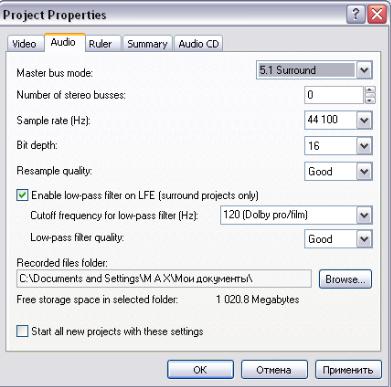
Вокне Project Properties есть вкладка Audio, нажатие на которую вызовет окно с параметрами для звуковой части клипа (рис. 1.22).
Рис. 1.22. Вкладка Audio, окно Project Properties
В списке Master bus mode (Режим главного канала) устанавливается параметр Stereo. Опция Sample rate (Частота дискретизации) позволяет выбрать частоту оцифровки звука. В открывающемся списке Bit depth (Разрядность) выбираем число уровней квантования.
21
В верхней части окна Project Properties есть вкладка Ruler (Линейка), нажатие на которую вызывает на экран окно с параметрами для установки формата и масштаба времени.
С помощью вкладки Summary (Итог) окна Project Properties можно записывать данные о самом фильме и его создателе.
Вкладка Audio CD окна позволяет при записи видеофильма на CD-диск устанавливать идентификационный номер записи, номер первой дорожки на диске.
Рассмотрим установки проекта, влияющие на формат файла при его сохранении на жесткий диск.
.
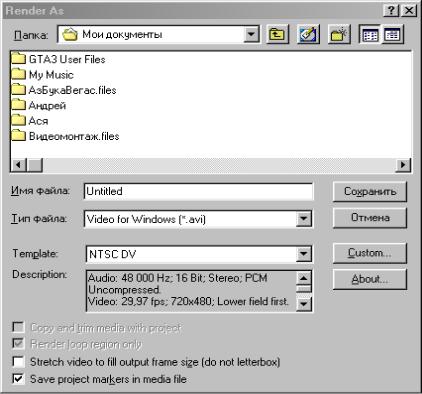
Рис. 1.23. Окно Render As
Для того чтобы сохранить файл на жестком диске с необходимыми параметрами, в меню программы File выбираем команду Render As, после чего появится окно Render As (рис. 1.23). В этом окне имеется графа для записи имени файла, а также открывающейся список Тип файла, где можно выбрать расширение файла, с которым он будет сохраняться.
В открывающемся списке Template (Шаблон) надо выбрать такие же параметры для звука и видео, какие были установлены в окне Project Properties.
После того как были установлены необходимые параметры, следует нажать на кнопку Сохранить, фильм сохранится на жестком диске.
22
ГЛАВА 2. ОПИСАНИЕ ИНТЕРФЕЙСА
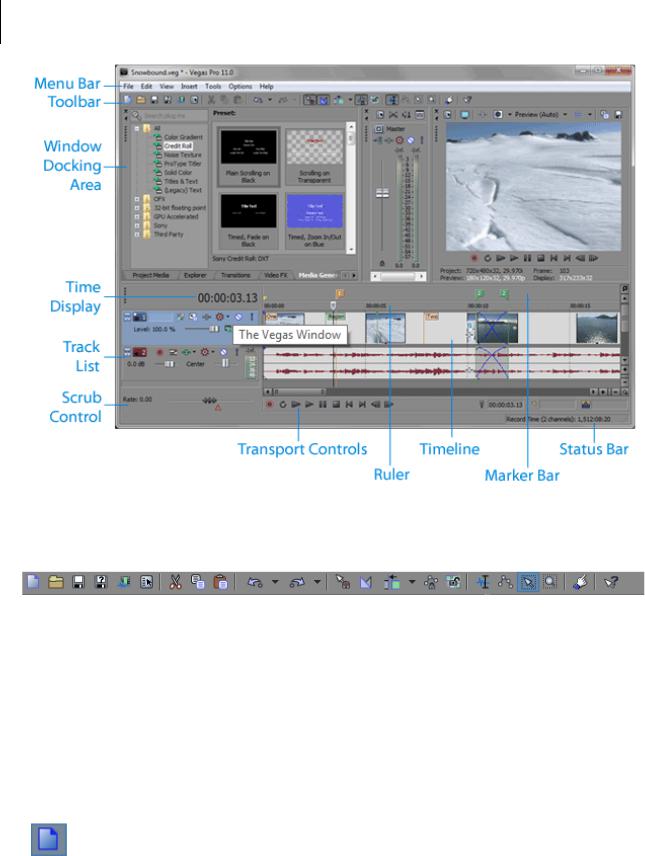
2.1. Главное окно Vegas
Рис. 2.1. Главное окно Vegas
2.1.1. Toolbar (Панель инструментов)
Рис. 2.2. Toolbar
Для показа панели инструментов выберите пункт Toolbar из меню View. Панель инструментов позволяет вам быстро запустить наиболее часто ис-
пользующиеся команды, путем нажатия кнопок. Можно настроить панель инструментов по своим предпочтениям.
Таблица 2.1. Описание кнопок панели Toolbar
Кнопка |
Название, |
|
Функция |
горячие клавиши |
|
||
|
|
|
|
|
New Empty Project |
|
Создает новый пустой проект с |
|
(Новый пустой проект) |
|
настройками по умолчанию. |
|
Ctrl+Shift+N |
|
|
|
|
23 |
|

|
Open (Открыть) |
|
Открывает существующий проект |
|
Ctrl+O |
|
или медиафайл. |
|
Save (Сохранить) |
|
Сохраняет текущий проект. |
|
Ctrl+S |
|
|
|
Save As |
|
Сохраняет проект под новым име- |
|
(Сохранить как) |
|
нем или в другой папке. |
|
Render As (Рендеринг) |
Визуализация проекта. |
|
|
|
|
|
|
Properties (Свойства) |
Открывает окно Project Properties |
|
|
Alt+Enter |
|
(Свойства проекта), позволяющее |
|
|
|
вносить изменения в параметры те- |
|
|
|
кущего проекта. |
|
Cut (Вырезать) |
|
Вырезает выделенные фрагменты в |
|
Ctrl+X |
|
буфер обмена. |
|
Copy (Копировать) |
|
Копирует выделенные фрагменты в |
|
Ctrl+C |
|
буфер обмена. |
|
Paste (Вставить) |
|
Вставляет содержимое буфера об- |
|
Ctrl+V |
|
мена в текущую позицию курсора. |
|
Undo (Отменить) |
|
Отменяет последнее действие. |
|
Ctrl+Z |
|
Для того чтобы выбрать конкретное |
|
|
|
действие для перехода нажмите на |
|
|
|
черный треугольник и в выпадаю- |
|
|
|
щем окошке выберите нужное дей- |
|
|
|
ствие. |
|
Redo (Вернуть) |
|
Восстанавливает последнее отме- |
|
Ctrl+Y, Ctrl+Shift+Z |
|
ненное действие. |
|
|
|
Для того чтобы выбрать конкретное |
|
|
|
действие для перехода нажмите на |
|
|
|
черный треугольник и в выпадаю- |
|
|
|
щем окошке выберите нужное дей- |
|
|
|
ствие. |
|
Enable Snapping |
|
Включает/отключает привязку мон- |
|
(Разрешить прилипание) |
тажных действий к элементам раз- |
|
|
F8 |
|
метки Timeline и разрешает ис- |
|
|
|
пользование привязки к разметоч- |
|
|
|
ной сетке и меткам. |
|
|
|
При удерживании кнопки Shift эта |
|
|
|
функция временно игнорируется. |
|
Automatic Crossfades |
|
Нажмите эту кнопку для включе- |
|
(Автоматическое |
создание |
ния/выключения режима автомати- |
|
перехода) |
|
ческого создания плавного перехо- |
|
Ctrl+Shift+X |
|
да в случае совмещения двух или |
|
|
|
более событий. |
|
|
24 |
|

|
Auto Ripple (Автосдвиг) |
|
Нажмите эту кнопку для включе- |
|
|
Ctrl+L |
|
|
ния/выключения режима автомати- |
|
|
|
|
ческого сдвига содержимого Time- |
|
|
|
|
line, после настройки длительности, |
|
|
|
|
вырезания, копирования, вставки |
|
|
|
|
или удаления событий. |
|
|
|
|
Для выбора элементов, которые |
|
|
|
|
будут автоматически смещаться |
|
|
|
|
при редактировании, нажмите на |
|
|
|
|
черный треугольник. |
|
|
|
|
- Affected track. Сдвигает фраг- |
|
|
|
|
менты, ключевые точки и огибаю- |
|
|
|
|
щие только тех дорожек, где вы- |
|
|
|
|
полнялось редактирование. |
|
|
|
|
- Affected Tracks, Bus Tracks, |
|
|
|
|
Markers, and Regions. Сдвигает |
|
|
|
|
фрагменты, ключевые точки и оги- |
|
|
|
|
бающие на дорожках, где выполня- |
|
|
|
|
лось редактирование, а также сдви- |
|
|
|
|
гает: маркеры, регионы, метки до- |
|
|
|
|
рожек CD и индексные метки, ко- |
|
|
|
|
мандные метки, ключевые точки и |
|
|
|
|
огибающие на дорожках звуковых и |
|
|
|
|
видео шин. |
|
|
|
|
- All Tracks, Markers, and Re- |
|
|
|
|
gions. Сдвигает фрагменты, ключе- |
|
|
|
|
вые точки, метки и огибающие на |
|
|
|
|
всех дорожках проекта. |
|
Lock Envelopes to Events |
|
Включение/выключение привязки |
|
|
(Зафиксировать |
огибающие |
|
огибающих к фрагментам. При пе- |
|
на событиях) |
|
|
ремещении фрагментов на Timeli- |
|
|
|
|
ne, точки огибающих будут следо- |
|
|
|
|
вать за ними. |
|
Ignore Event Grouping |
|
Игнорирует группировку фраг- |
|
|
(Игнорировать |
группировку |
|
ментов. |
|
событий) |
|
|
|
|
Ctrl+Shift+U |
|
|
|
|
Normal Edit Tool |
|
Режим обычного редактирования. |
|
|
(Инструмент Обычное ре- |
|
|
|
|
дактирование) |
|
|
|
|
Ctrl+D |
|
|
|
|
Envelope Edit Tool |
|
Режим редактирования огибаю- |
|
|
(Инструмент Редактирование |
|
щих, не затрагивая сами фрагмен- |
|
|
огибающей) |
|
|
ты. |
|
|
25 |
|
|