Материал: 666_Katunin_Sony_Vegas_Pro_
Градиент в изображении на ведущей видеодорожке определяет степень такого смещения, применяемого к расположенному в этой части кадра изображению на ведомой видеодорожке. Аналогичным образом свет преломляется в линзе.
Bump Map Изображение на ведущей видеодорожке используется в качестве карты текстурирования и освещения ведомой видеодорожки.
Текстура карты смещения применяется к созданию рельефа ведомой видеодорожки: светлые участки карты представляют собой более высокие области, а темные участки карты – более низкие области.
Создание маски
1.Разместите и позиционируйте изображение или видео, используемое маской на верхней дорожке проекта.
2.На нижней дорожке разместите видеофайл.
3.Удостоверьтесь, что маска создается вами на ведущей (верхней, Рarent) видеодорожке, а все видеодорожки, расположенные ниже – ведомые
(Сhild).
4.На заголовке дорожки с маской нажмите кнопку Compositing Mode
 и выберите из меню пункт Multiply (Mask). Если изображение маски черно-белое - все замечательно. В противном случае переходите к шагу 5.
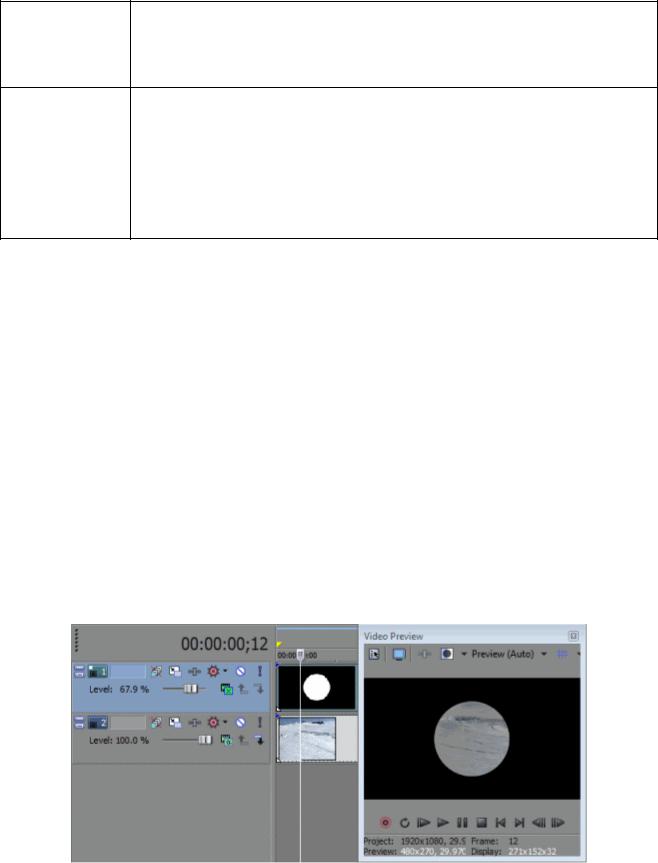
5.К дорожке с маской примените эффектом дорожки плагин Mask Generator и установите необходимый уровень прозрачности дорожки с маской.
Рис. 7.14. Однотоновая (Solid-color) маска
176
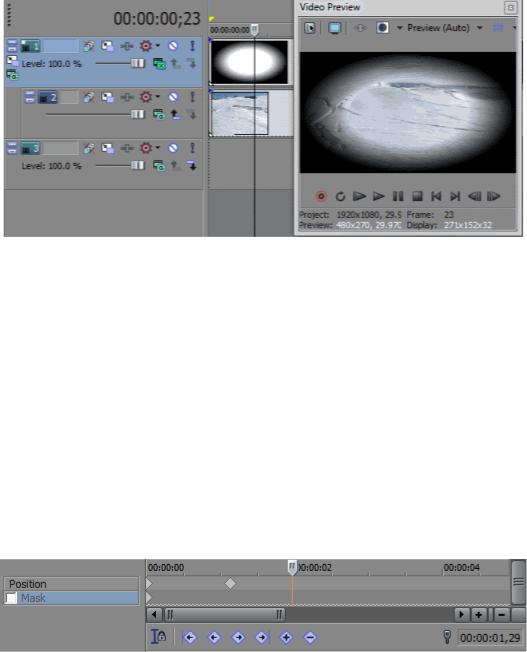
Рис. 7.15. Градиентная маска
7.2.5. Анимация по ключевым точкам
Ключевые точки определяют набор значений параметров эффектов в определенной временной точке.
Каждая такая ключевая точка содержит заданный набор значений параметров для определенной точки на Timeline. Значения для промежуточных кадров между двумя ключевыми кадрами интерполируются. Добавление ключевых точек используется для создания более сложного поведения эффектов.
Панель контроллера для управления ключевыми точками располагается в нижней части окон Video FX, Video Media Generators и Transition. С помо-
щью элементов управления этой панели можно добавить, удалить ключевые точки или изменить параметры эффекта для выбранной ключевой точки.
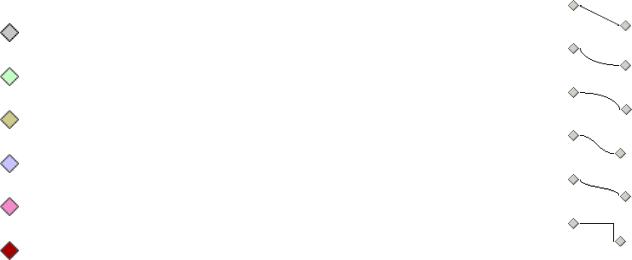
Рис. 7.16. Панель контроллера ключевых точек
Добавление ключевой точки
1.В панели контроллера ключевых точек (Keyframe Controller) щелкните мышью в нужной позиции, ориентируясь по временной шкале. В это место будет установлен курсор, обозначая выбранную позицию как текущую.
2.Нажмите кнопку Insert Keyframe  и ключевая точка будет добавлена на Timeline контроллера.
Параметры для новой ключевой точки копируют параметры предыдущей, что позволяет последовательно изменять значения и избежать
177
установки всего набора параметров каждый раз, когда добавляется новая ключевая точка.
Для быстрого добавления ключевых точек, сделайте двойной щелчок в нужной позиции на Timeline контроллера. Курсор будет перемещен в эту позицию и добавится новая ключевая точка. Затем измените параметры эффекта.
Удаление ключевой точки
1.Нажмите мышью на ключевую точку, чтобы ее выбрать.
2.Щелкните мышью на кнопке Delete Keyframe  .
.
Перемещение между ключевыми точками
Для перехода к соседней ключевой точке, нажмите кнопки перехода к преды-
дущей Previous Keyframe  или следующей Next Keyframe
  точке (или нажмите сочетание кнопок Ctrl+Стрелка влево или Ctrl+Стрелка вправо). Для перехода к первой или последней ключевой точке, нажмите кнопки пере-
хода к первой First Keyframe  или последней Last Keyframe
  точке.
Копирование ключевой точки
Правым щелчком на ключевой точке и выберите Copy из открывшегося меню. Ключевая точка будет скопирована в буфер обмена вместе со значениями ее параметров.
Удерживая нажатой кнопку Ctrl, перетащите ключевую точку.
Использование анимации по ключевым точкам для изменения действия эффекта
Анимация по ключевым точкам может быть использована для постепенного изменения действия эффекта. Например, если требуется плавно свести цветное изображение к черно-белому, можно применить эффект Black and White, это приведет к созданию двух ключевых точек. Первая будет использовать установку Reset to None, а вторая - установку 100% Black and White. Во время воспроизведения фрагмент начнется как цветное изображение с постепенным сведением цветов до черно-белого.
1.Добавьте эффект к фрагменту или дорожке.
2.В панели контроллера щелкните мышью для перемещения курсора в позицию, где будет начинаться действие эффекта.
Нажмите кнопку Sync Cursor  , чтобы синхронизировать позицию
курсора на основном Timeline и панели контроллера.
178
3.Нажмите кнопку Insert Keyframe  .
.
4.Настройте значения параметров эффекта по своему желанию.
5.В панели контроллера щелкните мышью для перемещения курсора в позицию, где будет добавлена следующая ключевая точка.
6.Повторите шаги с 3 по 5 для добавления ключевой точки в позиции,
где нужно изменить хотя бы один параметр эффекта.
Во время воспроизведения действие эффекта будет плавно изменяться в соответствии с параметрами, заданными в каждой ключевой точке.
Изменение интерполяционной кривой между ключевыми точками
Интерполяционная кривая задает мгновенное значение параметра в каждый момент времени между двумя ключевыми точками. Для изменения типа интерполяции щелкните правой кнопкой на выбранной ключевой точке и выберите тип изменения из контекстного меню. Изменение типа кривой задается для всех выбранных ключевых точек.
Таблица 7.3. Описание типов интерполяции
Режим |
Описание |
Вид |
Linear |
Линейное изменение. |
|
|
|
|
Fast |
Экспоненциальное изменение. |
|
|
|
|
Slow |
Логарифмическое изменение. |
|
|
|
|
Smooth |
Изменение с натуральным уравненим кривой. |
|
|
|
|
Sharp |
Изменение с уравненим кривой малого радиуса. |
|
|
|
|
Hold |
Без плавного изменения. Значения, установленные в |
|
|
предыдущей ключевой точке не изменяются до следую- |
|
|
щей ключевой точки. |
|
|
Перемещение ключевой точки |
|
После установки ключевых точек вам, возможно, понадобится настройка их расположения на Timeline. Просто перетащите ключевую точку в новую позицию на Timeline контроллера.
Удерживая Ctrl или Shift можно сразу выбрать несколько ключевых то-
чек. Выбранные ключевые точки отображаются значком  , а невыбранные -
 .
.
179
Если удерживать нажатой клавишу Alt при перетаскивании первой или последней ключевой точки из группы выбранных, будет изменяться также и расстояние между выбранными ключевыми точками.
Настройка ключевых точек дорожки
Ключевые точки будут отображаться на Timeline под видеодорожкой при использовании видеоэффектов. Доступные операции - перетаскивание ключевой точки в новую позицию, добавление и удаление, изменение типа интерполяционной кривой.
Нажмите кнопку Lock Envelopes to Events  для привязки ключевых точек дорожки к фрагменту. Когда ключевые точки привязаны к дорожке, при перемещении фрагмента по Timeline связанные ключевые точки будут перемещаться вместе с ним.
Нажмите кнопку Expand/Collapse Track Keyframes  в заголовке дорожки для переключения отображения полоски ключевых точек.
Ключевые точки фрагмента не отображаются на Timeline.
Добавление ключевых точек на дорожку:
1.Нажмите кнопку Expand/Collapse Track Keyframes  .
.
2.Сделайте двойной щелчок в области линейки ключевых точек выбранной дорожки для добавления новой ключевой точки. Новые точки будут иметь те же значения параметров и тип интерполяции, что и предыдущие.
Перемещение ключевых точек:
Просто перетащите мышью ключевую точку в новую позицию.
Для перемещения нескольких ключевых точек выберите инструмент
Envelope  и выделите на Timeline временной интервал, охватывающий ключевые точки, которые нужно передвинуть. При перетягивании все ключевые точки, попавшие в выделение, будут перемещаться вместе - одной группой.
Изменение типа интерполяции кривой между ключевыми точками:
Интерполирующая кривая определяет интенсивность изменения параметров между двумя ключевыми точками во времени. Для изменения типа интерполяции щелкните правой кнопкой на ключевой точке и выберите тип из контекстного меню.
Если вы хотите настроить плавность движения видеоизображения, используйте настройки интерполяции для параметра Smoothness (Плавность) или панорамирования/обрезки фрагмента. Значение параметра Smoothness равное 0, создает линейную кривую изменения параметров от одной ключевой
180