Материал: 666_Katunin_Sony_Vegas_Pro_
точки к другой. Увеличение параметра приводит к искривлению графика интерполяции.
Редактирование ключевых точек дорожки:
Значения отдельных параметров не могут быть изменены прямо на дорожке. Для редактирования нужно открыть окно настроек эффекта.
1.Нажмите кнопку Expand/Collapse Track Keyframes  для отоб-
ражения линейки ключевых точек дорожки.
2.Двойным щелчком на ключевой точке откройте окно настройки.
7.2.6. Создание текста и титров
Текстовая информация (названия, заголовки и т.д.) и титры включаются во многие проекты. Существует несколько способов добавления текстов в проект: можно использовать встроенные в программу модули для статичного текста и прокручивающихся титров, можно использовать сторонние титровальные программы для создания текста, налагаемого на изображение.
Добавление текста и титров с помощью модулей Titles & Text, ProType Titler, Text plug-in
1.Чтобы открыть окно Media Generators в меню View выберите Media Generators.
2.В списке слева выберите модуль. Доступные шаблоны отображаются в правой части окна.
3.Тащите шаблон в нужное место на Timeline, чтобы создать текстовый фрагмент.
Чтобы разместить текст поверх видео, добавьте его на дорожку, расположенную над дорожкой с видеофрагментом и используйте прозрачный фон.
4.Используйте органы управления модуля для редактирования появления текста.
7.2.7.Панорамирование и обрезка видеофрагмента (Pan/Crop)
Для обрезки, масштабирования, вращения или панорамирования видеофрагмента в меню Tools выберите Video, затем в подменю выберите Video Event Pan/Crop. Панорамирование и обрезку также можно использовать для задания движения видеофрагментов, созданных на основе неподвижных изображений (например, фотографий).
181
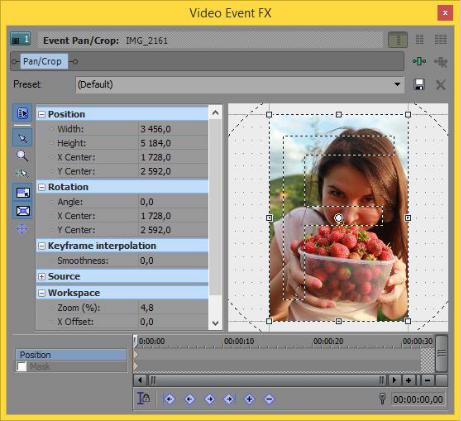
Рис. 7.17. Окно Video Event FX
Вы также можете использовать модуль Pan/Crop для создания масок с использованием кривых Безье.
Обрезка и масштабирование фидеофрагмента
Обрезка (Cropping) – это процесс удаления из изображения участков, лежащих за пределами рамки видимой области без изменения размера изображения. Используя одну настройку на протяжении всего фрагмента, вы обрезаете содержимое этого фрагмента. Используя ключевые точки, вы можете изменять степень обрезки по ходу фрагмента для создания анимированного эффекта приближения или удаления.
1.В меню Tools выберите Video, затем в открывшемся подменю – Video Event Pan/Crop (или нажмите кнопку Pan/Crop  , расположенную
вконце видеофрагмента). Pan/Crop плагин откроется в окне Video Event FX.
2.Настройте видимую область.
Для изменения размеров видимой области перетащите мышью точки, расположенные по периметру рамки области. Для задания конкретных размеров видимой области, откройте заголовок Position в
182

левой части окна, и укажите нужные размеры в полях Width (Ши-
рина) и Height (Высота).
Чтобы при изменении размеров видимой области не изменялось со-
отношение её сторон, нажмите кнопку Lock Aspect Ratio . Когда кнопка не нажата, ширину и высоту видимой области можно изменять независимо друг от друга.
Чтобы сохранить центральную точку видимой области при изменении её размеров перетаскиванием границ нажмите кнопку Size
About Center  . Когда кнопка не нажата, при перетаскивании одной границы видимой области противоположная граница остаётся неподвижной.
Чтобы переместить рамку видимой области, щёлкните мышью внутри рамки и перетащите её на новое место. Определить положение рамки видимой области можно также, указав нужные координаты центральной точки в полях X Center (Координата по гори-
зонтали) и Y Center (Координата по вертикали) под заголовком
Position в левой части окна.
В режиме Move Freely (Свободное перемещение)  можно пе-
ремещать рамку видимой области как по оси X, так и по оси Y. В
режиме Move in X Only (Перемещение только по оси X)
возможно перемещение рамки видимой области только по горизон-
тали. В режиме Move in Y Only (Перемещение только по оси Y)
 возможно перемещение рамки видимой области только по вертикали.
Чтобы увеличить видимую область на всю площадь кадра (экрана), в левой части окна откройте заголовок Source и выберите Yes из списка Stretch to fill frame. Когда выбрано No, видео сохраняет исходный размер и всё, что лежит за пределами рамки видимой области просто обрезается.
Щёлкните правой клавишей мыши на рабочей области окна для вызова меню, содержащего команды, позволяющие восстановить первоначальные размеры, центрировать или отразить рамку видимой области. В этом меню так же есть команды, позволяющие привести соотношение сторон видимой области в соответствие с настройками вашего проекта, что позволяет избежать появления чёрных полос при использовании в проекте данных с другим соотношением сторон (например, фотографий).
3.Обрезка и масштабирование применяются к фрагменту немедленно, и результат можно увидеть в окне Video Preview.
183
4.Для анимации обрезки и масштабирования, используйте контроллер ключевых точек, расположенный в нижней части окна Video Event FX
для задания закона изменения настроек на протяжении фрагмента. Во время воспроизведения кадры, находящиеся между ключевыми точками, интерполируются для создания плавного движения. Откройте заголовок
Keyframe interpolation в левой части окна и регулятором Smoothness настройте интерполяцию.
Используйте настройку Default Pan/Crop smoothness на вкладке External Control & Automation окна Preferences для установки значения сглаживания по умолчанию для вновь создаваемых ключевых точек.
Создание маски
1.В меню Tools выберите Video, затем выберите Video Event Pan/Crop (или нажмите кнопку Pan/Crop  в конце видеофрагмента). Откроется окно
Video Event FX.
2.Установите флажок Mask для применения маски. При этом вы сможете уви-
деть результат применения маски в окне Video Preview. Сбросьте флажок для игнорирования маски. Для создания маски Безье выберите инструмент Anchor creation (Создание
узла)  в левой части окна Video Event FX и щёлкните мышью на рабочей области окна. Каждый фрагмент может содержать несколько масок Безье.
Для создания простой маски используйте Rectangle or Square Mask Creation
Tool (Инструмент создания прямоугольной или квадратной маски) 
и Oval or Circle Mask Creation Tool
(Инструмент создания овальной или круглой маски)  .
.
Описание инструментов приведено в таблице ниже. 3. Измените кривые по вашему усмотрению.
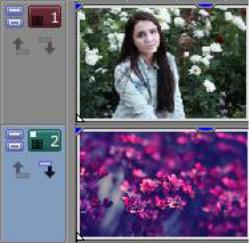
Рис. 7.18. Дорожки
184
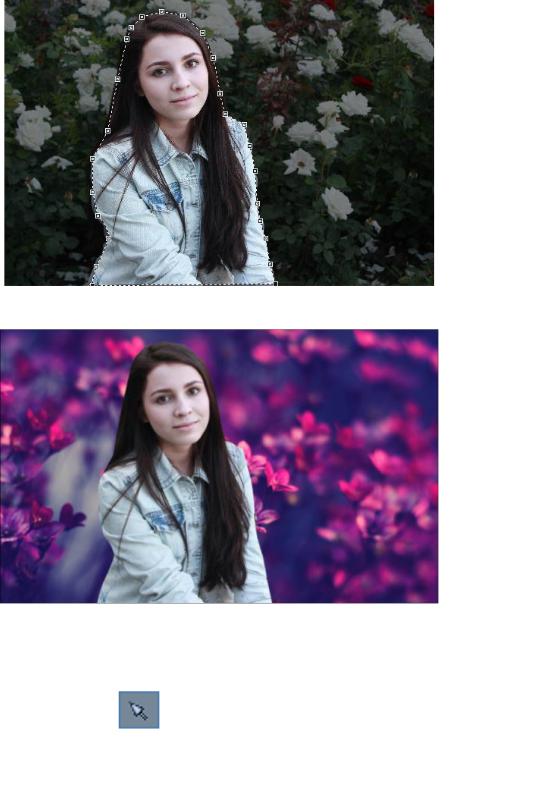
Рис. 7.19. Маска Безье
|
|
Рис. 7.20. Итоговое видео |
|||
|
Таблица 7.4. Описание инструментов плагина Pan/Crop |
||||
Инструмент |
|
|
|
Описание |
|
Normal Edit |
|
|
|
Используйте для выбора и редактирования |
|
(Обычное |
|
|
|
контрольных точек (узлов) и касательных. |
|
редактирование) |
|
|
|
|
|
|
|
|
|
Щёлкните на точке для её выбора, или пе- |
|
|
|
|
|
ретащите, чтобы изменить её положение. |
|
|
|
|
|
Удерживайте клавишу Ctrl для выбора не- |
|
|
|
|
|
скольких точек (или отмены выбора не- |
|
|
|
|
|
скольких точек). |
|
|
|
|
|
Удерживая клавишу Alt, щёлкните на сег- |
|
|
|
|
|
менте, чтобы выбрать все точки. Указа- |
|
|
185 |
|
|||