Материал: 669_Sedinin_V._I._Metody_avtomatizatsii_formirovanija_ (1)
6.Контрольные вопросы
6.1.Каково назначение программы FD OnAir?
6.2.На какие секции разделено главное окно программы?
6.3.Опишите настройку вывода изображения.
6.4.Для чего нужен звуковой микшер?
Как производить экстренный показ заставки или переключить видеовход?
3.2. Лабораторная работа №2
Составление и исполнение расписания FD OnAir
1. Цель работы:
Научиться составлять расписание выхода телепередач, запускать составленное расписания в эфир и управлять заставками.
2.Литература:
[8, c.10–27; 9; 10].
3.Задание к работе в лаборатории:
3.1.Освоить команды расписания и управления заставками.
3.2.Подготовить видеофайлы и файлы заставок для трансляции.
3.3.Составить расписание выхода телепередач.
3.4.Запустить трансляцию и вывести изображение на экран монитора.
3.5.Сохранить файл расписания.
4.Указание к работе в лаборатории:
4.1.Ознакомиться с процессом составления расписания и управления заставками.
4.2.Изучить практический пример составления расписания и управления заставками.
4.3.Запустить программу FD OnAir.
4.4.На основе примера составить свой вариант расписания и запустить его.
5.Практический пример составления расписания
Пример составления расписания, которое включает данные, поступающие
свидеовходов, и видеофайлы.
5.1.Настройка файловых страниц
Восновном окне приложения (см. рис 3.1), в разделе файловых страниц, выберите закладку с нужным типом данных. Для добавления в расписание видеофайлов перейдите на закладку Фильмы (рис. 3.5).
21
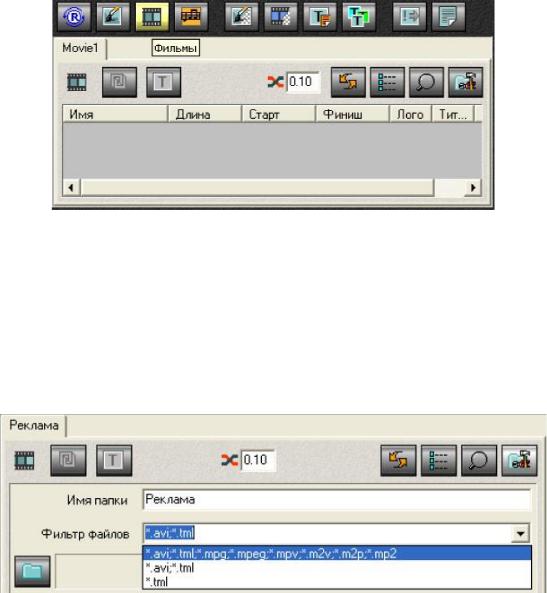
Рис. 3.5. Вкладка «Фильмы»
Нажмите кнопку Свойства папки для настройки параметров файловой страницы.
В текстовом поле Имя папки введите имя, которое будет отображено в заголовке данной страницы.
С помощью выпадающего списка Фильтр файлов (рис. 3.6) выберите типы файлов, которые будут доступны на этой файловой странице.
Рис. 3.6. Выпадающий список «Фильтр файлов»
Нажмите кнопку Задать каталог для выбора папки на диске и стандартным способом в диалоговом окне Открыть задайте папку, файлы которой будут отражены на странице.
5.2.Настройка видеовходов
Внимание! Если на вход платы не подключены устройства видеозахвата или проигрывающие устройства, то этот пункт можно пропустить.
Для добавления в расписание команды Видеовход (сигнала с видеокамеры, DVD-плеера, видеомагнитофона и др.) необходимо настроить звуковую линию и видеолинию.
Нажмите кнопку Установки в основном окне приложения и перейдите на вкладку Установки входов (см. рис. 3.7).
22
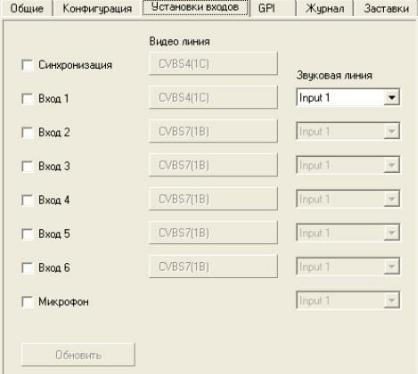
Рис. 3.7. Вкладка «Установки входов»
Включите опцию «Вход 1», затем нажмите кнопку Видеолиния. В открывшемся диалоговом окне (см. рис. 3.8), в выпадающем списке «Input», выберите входную линию, которая подключена на вход платы FD322.
После выбора входной линии нажмите кнопку «OK» для подтверждения настроек и выхода из диалогового окна.
Также если на вход звуковой линии платы подключен микрофон или воспроизводящее устройство, его нужно настроить. В выпадающем списке Звуковая линия выберите необходимую звуковую линию.
Аналогичным способом настройте необходимые подключенные видеов-
ходы.
Нажмите кнопку Закрыть для выхода из диалогового окна Установки входов.
23
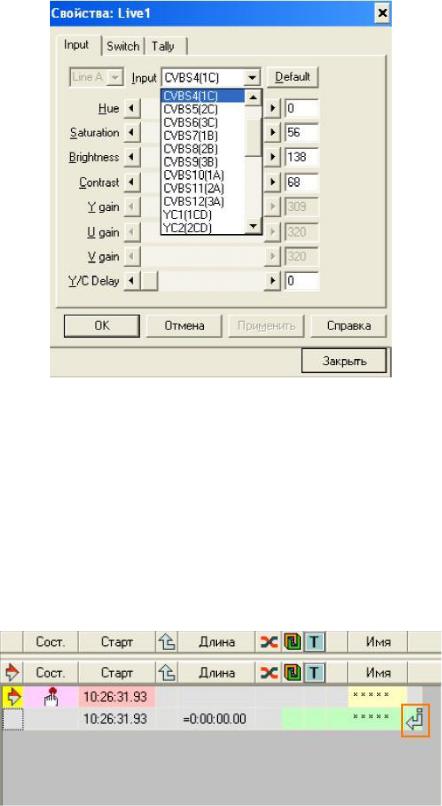
Рис. 3.8. Диалоговое окно настройки видеовхода
5.3.Составление расписания
Составим расписание, которое включает данные, поступающие с видеовходов, и видеофайлы.
1. Режимы редактирования В программе существует два режима редактирования командных строк:
Вставка и Замена. Текущая позиция редактирования отмечена зеленым цветом в последней колонке таблицы Имя и значком вставки  или замены
 (рис. 3.9).
Рис. 3.9. Пример позиции редактирования
Для выбора позиции редактирования следует щелкнуть мышью в последнем поле нужной строки. При редактировании в режиме замены изменения осуществляются в текущей строке.
Для выбора режима замены нажмите кнопку Заменять текущую команду
(рис. 3.10).
24
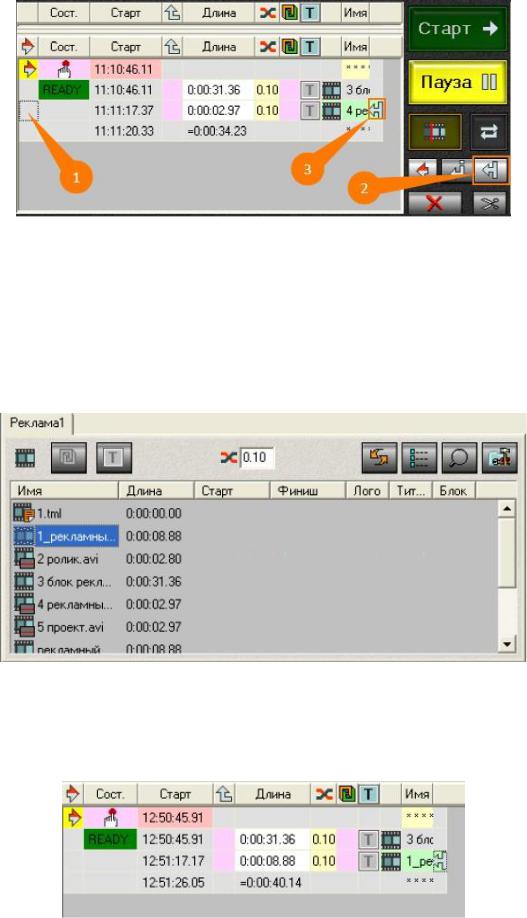
Рис. 3.10. Порядок включения режима замены элементов
Аналогичным образом можно включить режим Вставка.
Далее одним щелчком мыши в последней колонке установите указатель в нужную строку расписания, куда необходимо вставить видеофайл или видеовход.
На файловой странице (рис. 3.11) двойным щелчком мыши выберите файл для замены.
Рис. 3.11. Замена файла в расписании из файловой страницы
В результате произойдет замена команды, записанной в текущей строке расписания, на команду воспроизведения выбранного файла (см. рис. 3.12).
Рис. 3.12. Результат выполненной замены
25