Материал: Аппаратура для электроэнцефалографических исследований. Журавлев Д.В
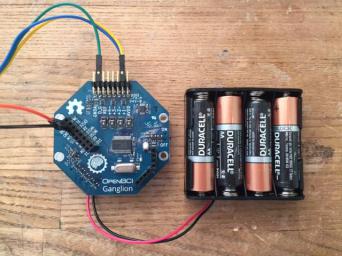
Провода, подключенные к контактам “+” и “-“, будут использоваться для подачи питания на плату. Они будут прикреплены к положительному выводу подачи напряжения и заземляющему выводу на плате Ganglion. Провода, подключенные к выводам “R”, “E” и “M”, будут передавать электрические сигналы от трех электродов с платы MyoWare на плату Ganglion. Вывод “R” служит общим и соединяется с черным проводом. Вывод “M” - средний электрод, а “E” – конечный электрод. Электроды “E” и “M” будут измерять активность по всей мышце.
На рис. 7.12 показана плата Ganglion с подключенными проводами от платы MyoWare.
Рис. 7.12. Плата Ganglion с подключенными проводами
Выводы “"+” и “–“ от платы MyoWare должны быть подключены к выводам ”DVDD” и “GNDA” на левой стороне платы Ganglion, а выводы “R”, “E” и “M” должны быть подключены к контактам на верхней части платы. Схема соединения проводов на платах MyoWare и Ganglion представлена в табл. 7.2.
Таблица 7.2
Плата MyoWare |
Плата Ganglion |
|
|
+ |
DVDD |
|
|
- |
GNDA |
|
|
Р |
D_G (верхний контакт) |
|
|
Е |
1 - (нижний штырь) |
|
|
М |
1+ (верхний штырь) |
|
|
175
Выводы “R” “+” и “-” должны всегда подключаться к выводам “E” и “M”. Выводы “E” и “M” также могут быть подключены к другим каналам “2+”, “2-“ или “3+”, “3-“ и т. д.
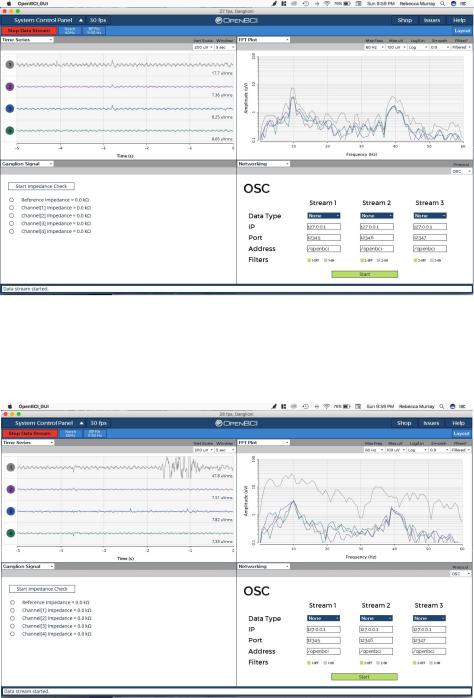
Далее необходимо запустить графический интерфейс OpenBCI GUI. Если выводы “E” и “M” были подключены к каналу 1 “+” и “-”, то данные c gkfns MyoWare появятся в канале 1. Как будет выглядеть графический интерфейс программы с мышцами в состоянии покоя, показано на рис. 7.13.
Рис. 7.13. Мышцы находятся в состоянии покоя
На рис. 7.14 показан вид сигнала после сгибания мышц.
Рис. 7.14. Мышцы находятся в состоянии сгибания
176
7.3. Подключние датчика пульса
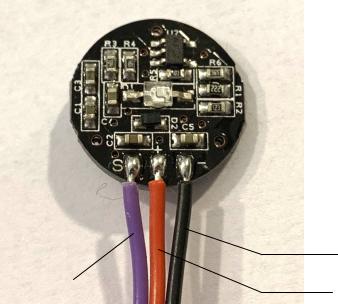
Датчик пульса может быть подключен к платам Ganglion либо Cyton. Он позволит получить график частоты сердечных сокращений с помощью фотоплетизмограммы (PPG). Датчик пульса имеет три вывода (рис. 7.15).
Черный
Фиолетовый
Красный
Рис. 7.15. Внешний вид датчика пульса
Красный провод служит для подключения положительного вывода источника питания напряжением от +3В до +5В. Черный провод служит для подключения отрицательного вывода источника питания (GND). Фиолетовый провод служит для передачи формируемого сигнала (S) в милливольтах либо в микровольтах. Напряжение питания на датчик пульса может быть подано с платы Ganglion либо Cyton. Графический интерфейс программы OpenBCI GUI имеет встроенный виджет датчика пульса.
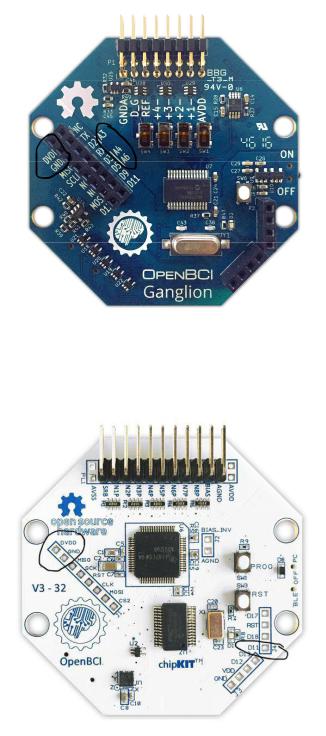
На рис. 7.16 показана плата Ganglion с отмеченными выводами, служащими для подключения датчика пульса.
Провод красного цвета необходимо соединить с выводом “DVDD”. Провод черного цвета необходимо подключить к выводу “GND”, а фиолетовый провод - к любому одиночному аналоговому контакту A3, A4 или A6.
Для подключения датчика пульса к плате Cyton необходимо выполнить соединения с выводами, отмеченными на рис. 7.17.
Провод красного цвета необходимо соединить с выводом “DVDD”. Провод черного цвета необходимо подключить к выводу “GND”, а фиолетовый провод - к выводу D11. Вывод D11 считывается как аналоговый вывод A5 и отправляется в первый слот данных AUX.
177
Сигнал, полученный программой OpenBCI GUI, обрабатывается с помощью специального виджета. Виджет позволяет получить сигнал с платы, обработать его и вывести на экран программы OpenBCI GUI в удобном виде.
Также виджет позволяет передать массив данных в стороннее программное обеспечение для последующей обработки.
Рис. 7.16. Выводы на плате Ganglion для подключения датчика пульса
Рис. 7.17. Выводы на плате Cyton для подключения датчика пульса
178
8. ОБРАБОТКА РЕЗУЛЬТАТОВ ИЗМЕРЕНИЙ ЭЭГ СИГНАЛОВ
8.1. Программа OpenBCI GUI
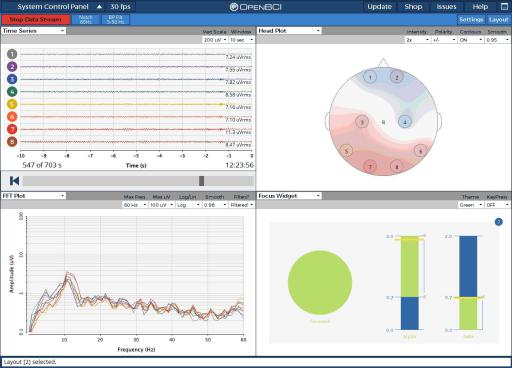
OpenBCI GUI - это мощный программный инструмент для визуализации, записи и потоковой передачи данных с плат регистрации ЭЭГ. Данные могут отображаться в режиме реального времени, воспроизводиться, сохраняться на компьютере в формате .txt, а также передаваться в режиме реального времени в сторонние программы, такие как MATLAB. Данный программный инструмент можно запустить как отдельное приложение или как набросок из под среды Processing (язык программирования на основе Java). На рис. 8.1 показан внешний вид рабочего окна программы.
Рис. 8.1. Внешний вид рабочего окна программы
Для запуска программы в ОС Windows необходимо перейти в папку
«OpenBCI_GUI» и запустить файл «OpenBCI_GUI.exe», после того как будет запущена программа «OpenBCIHub». Начиная с версии 4 программы OpenBCI_GUI, программа OpenBCIHub будет запускаться автоматически. После запуска графического интерфейса нужно убедиться, что Hub работает на панели инструментов Windows.
Интерфейс OpenBCI GUI был создан с использованием среды “Processing”, основанной на среде программирования Java. При необходимости в программу можно внести изменения, зная язык программирования Java.
179