Материал: Аппаратура для электроэнцефалографических исследований. Журавлев Д.В
Однако, если нет навыков в программировании на языке Java, то можно воспользваться средой “Processing”.“Processing” - один из самых простых пакетов программного обеспечения, который может освоить даже начинающий программист. Для запуска проекта в среде “Processing” необходимо установить саму среду (https://processing.org/download/?processing), далее скачать OpenBCI GUI Sketch (https://github.com/OpenBCI/OpenBCI_GUI) и скачать OpenBCI Electron HUB (https://github.com/OpenBCI/OpenBCI_Hub/releases).
После установки среды “Processing” перейти к папке “Applications” и запустить программу. При первом запуске программы она создаст рабочую папку с проектами “Sketch” в директории C:\Users\<username>\Documents\Processing.
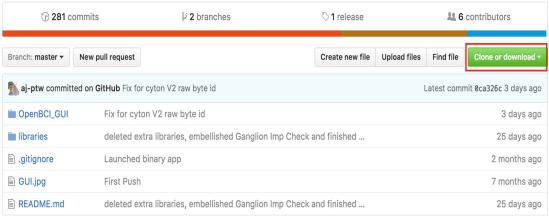
Для загрузки проекта с кодом программы надо нажать зеленую кнопку справа “Clone or download” (рис. 8.2) и выбрать “Download ZIP”.
Рис. 8.2. Загрузка из репозитория
После завершения загрузки и извлечения файла появится папка с именем
“OpenBCI_GUI-master”. Далее надо изменить имя папки на “OpenBCI_GUI” (если имя не менять, проект работать не будет). Затем можно переместить папку“OpenBCI_GUI” и все ее содержимое в папку Sketch или поместить ее в другое место.
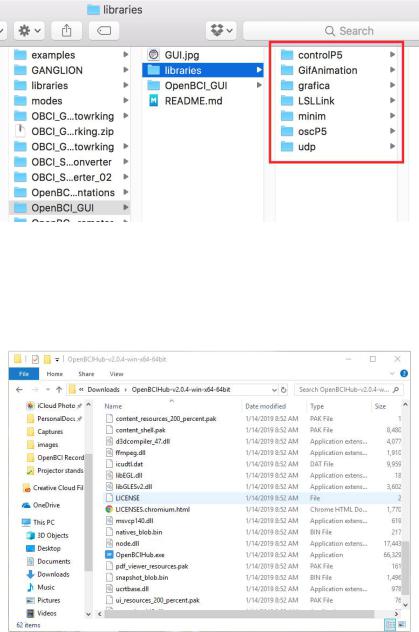
Внутри папки “OpenBCI_GUI” есть папка с именем “libraries” (рис. 8.3). В папке “libraries” расположены сторонние библиотеки, которые использует графический интерфейс “OpenBCI” для работы. Необходимо скопировать все эти папки в директорию C:\Users\Username\Documents\Processing\libraries.
Если папка “libraries” отсутствует, то её надо создать. После этого закрыть приложение “Processing” и снова открыть его. Если выводится сообщение «Duplicate Packages», то надо удалить пакет “JАVA” из папки “Processing\libraries”. Следующим шагом является добавление программы “OpenBCI Hub” в каталог с данными.
OpenBCI Electron Hub – это программное обеспечение, необходимое для установления связи между графическим интерфейсом и оборудованием
180
Bluetooth компьютера. Загрузка из репозитория проводится аналогично загрузке предыдущей программы.
Рис. 8.3. Библиотеки проекта
После загрузки программы и распаковки папка «Загрузки» будет выглядеть, как показано на рис. 8.4.
Рис. 8.4. Папка с программой “OpenBCIHub”
Далее папку с программой надо переименовать в папку с названием
“OpenBCIHub” и переместите её в директорию C:\users\<username>\Documents\Processing\OpenBCI_GUI\OpenBCI_GUI\data\.
После этого надо войти в новую папку “OpenBCIHub” и щелкнуть правой кнопкой мыши по исполняемому файлу. Далее выбрать “=>свойства=> совместимость=>“ и отметить «Запускать эту программу от имени администратора». Затем дважды щелкнуть исполняемый файл, чтобы запустить его в первый раз. Установить оба флажка при появлении запроса (рис. 8.5).
181
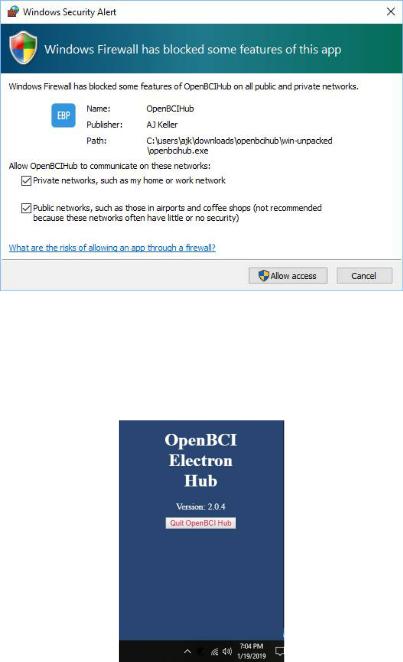
Рис. 8.5. Установка приоритетов для “OpenBCIHub”
Выйти из “HUB”, щелкнув значок в окне, а затем нажав кнопку выхода
(рис. 8.6).
Рис. 8.6. Выход из “OpenBCIHub”
Начиная с версии программы “GUI v4.0.3”, графический интерфейс сам автоматически запускает концентратор в Windows. Далее можно открыть проект “OpenBCI GUI” в среде “Processing”. При работе в ОС Windows всегда необходимо запускать программы от имени администратора.
После запуска в среде “Processing” откроется пустое окно (рис. 8.7).
182
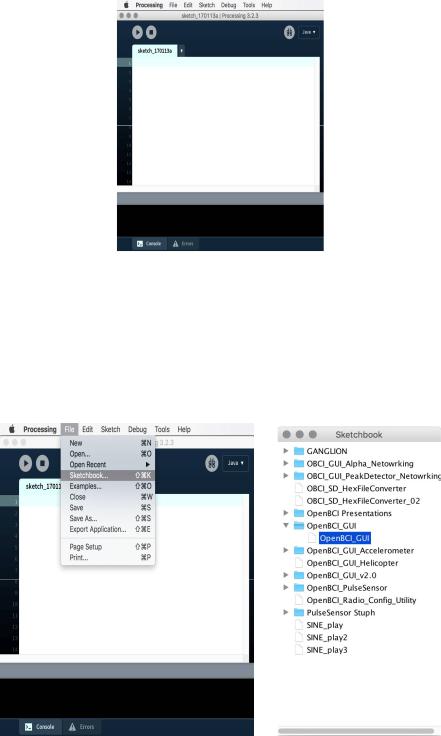
Рис. 8.7. Окно среды “Processing”
Далее для запуска проекта надо выбрать команды “File > Sketchbook” (рис. 8.8, а). После этого откроется окно, где отобразятся варианты для выбора
“OpenBCI GUI”. После открытия окна выбрать “OpenBCI GUI” (рис. 8.8, б).
После этого откроется окно с исходным кодом для “OpenBCI GUI” (рис. 8.9).
а) |
б) |
Рис. 8.8. Запуск проекта в среде “Processing”
Для запуска проекта необходимо нажать кнопку «play» в левом верхнем углу IDE (рис. 8.10). После этого программа, скомпилированная и запущенная в среде “Processing”, начнет свое выполнение.
183
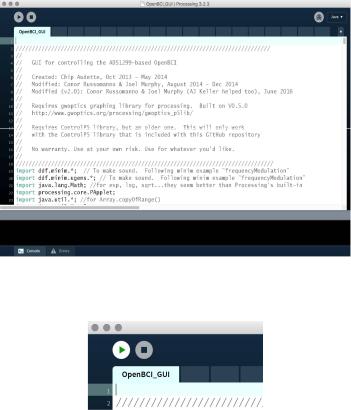
Рис. 8.9. Исходный код программы в среде “Processing”
Рис. 8.10. Запуск проекта
По умолчанию графический пользовательский интерфейс сохраняет все пользовательские данные и необработанные записи ЭЭГ в папке “Documents/OpenBCI_GUI” при каждом сеансе работы и присваивает им имена с автоматически сгенерированной временной меткой по умолчанию. Старые версии “GUI” сохраняют данные “SavedData” в том же корневом каталоге, в котором находится программа.
8.1.1. Настройка макета программы
Графический интерфейс “OpenBCI” отображает до шести настраиваемых окон в двенадцати макетах. Можно выбрать, что будет отображаться в каждом окне, щелкнув раскрывающееся меню в левом верхнем углу каждого окна. На приведенном снимке экрана (рис. 8.11) графический интерфейс показывает временные ряды, график FFT и показания акселерометра. Кроме того, можно видеть, что проверка сопротивления была начата на канале 1.
При использовании платы Cyton можно отобразить импеданс отдельных каналов, переключая маленький значок (в омах) справа от каждого номера канала с цветовой кодировкой в виджете временных рядов. Когда значок “Ом” включен, плата посылает небольшой ток через выбранный канал для получения значения импеданса. По этой причине нельзя передавать данные по каналу и одновременно получать значение импеданса.
184