Дипломная работа: Автоматизация банковских операций по предоставлению услуг аренды сейфовых ячеек в ПАО «Сбербанк»
Внимание! Если размещение файла нарушает Ваши авторские права, то обязательно сообщите нам
96
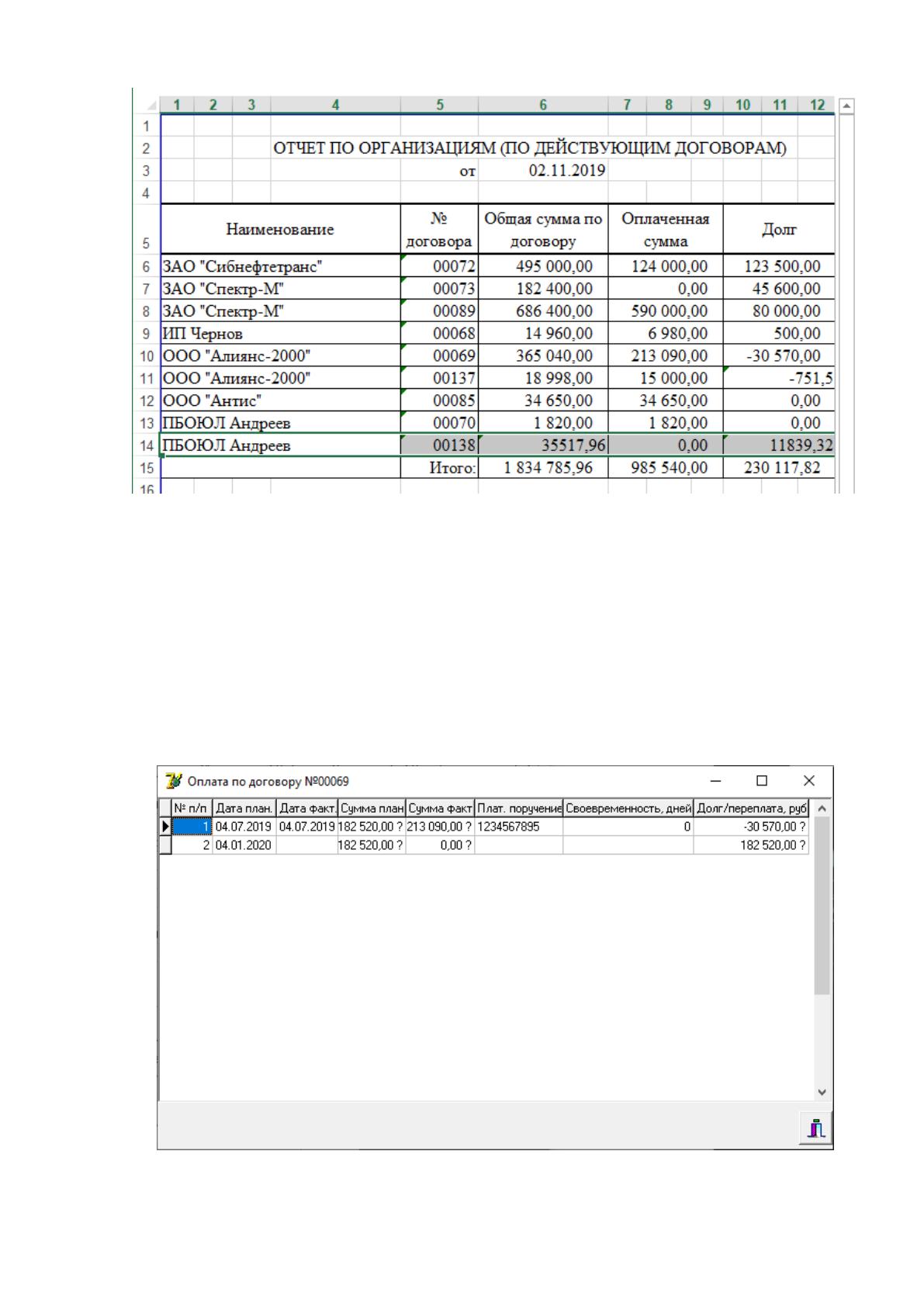
Рисунок 43 Отчет «Организации»
В данном окне, также, выбрав нужный договор можно просмотреть
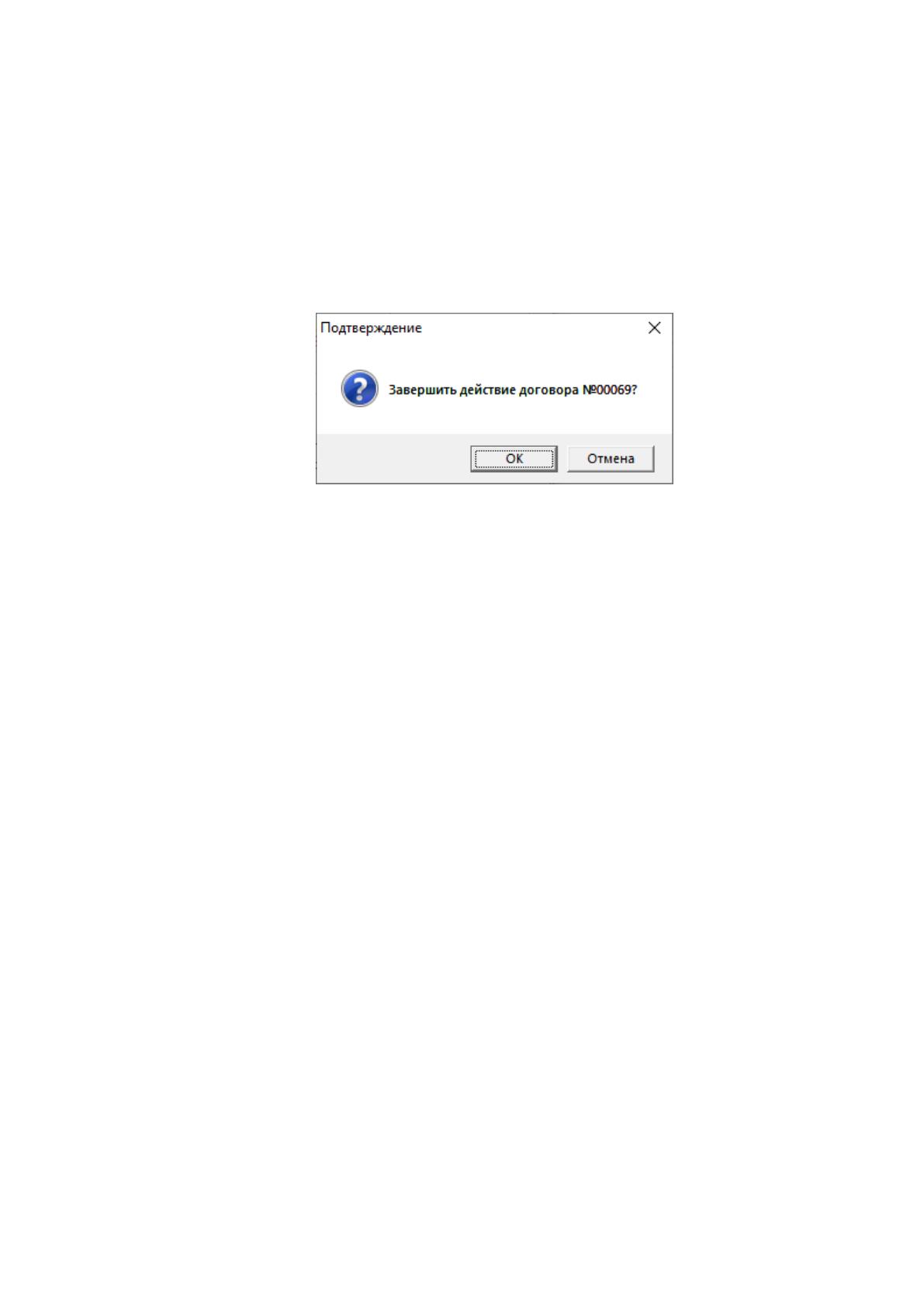
оплаты по договору (рисунок 44) нажав на кнопку «Статистика оплаты», в
котором содержатся данные о порядковом номере оплаты, планируемой даты
оплаты, фактической даты оплаты, планируемой суммы оплаты, фактической
суммы оплаты, номер платежного поручения, своевременность оплаты
(дней), долг/переплата по оплате.
Рисунок 44 Окно «Оплата по договору»
97
Также в окне «Справочники» реализованы кнопки «Окончания
действия договора» и «Выход».
Для преждевременного окончания действия договора, пользователю
необходимо выбрать договор в списке и нажать кнопку «Окончания действия
договора» и подтвердить завершение действия договора кнопкой «ОК»
(рисунок 45).
Рисунок 45 Окно подтверждения завершения действия договора
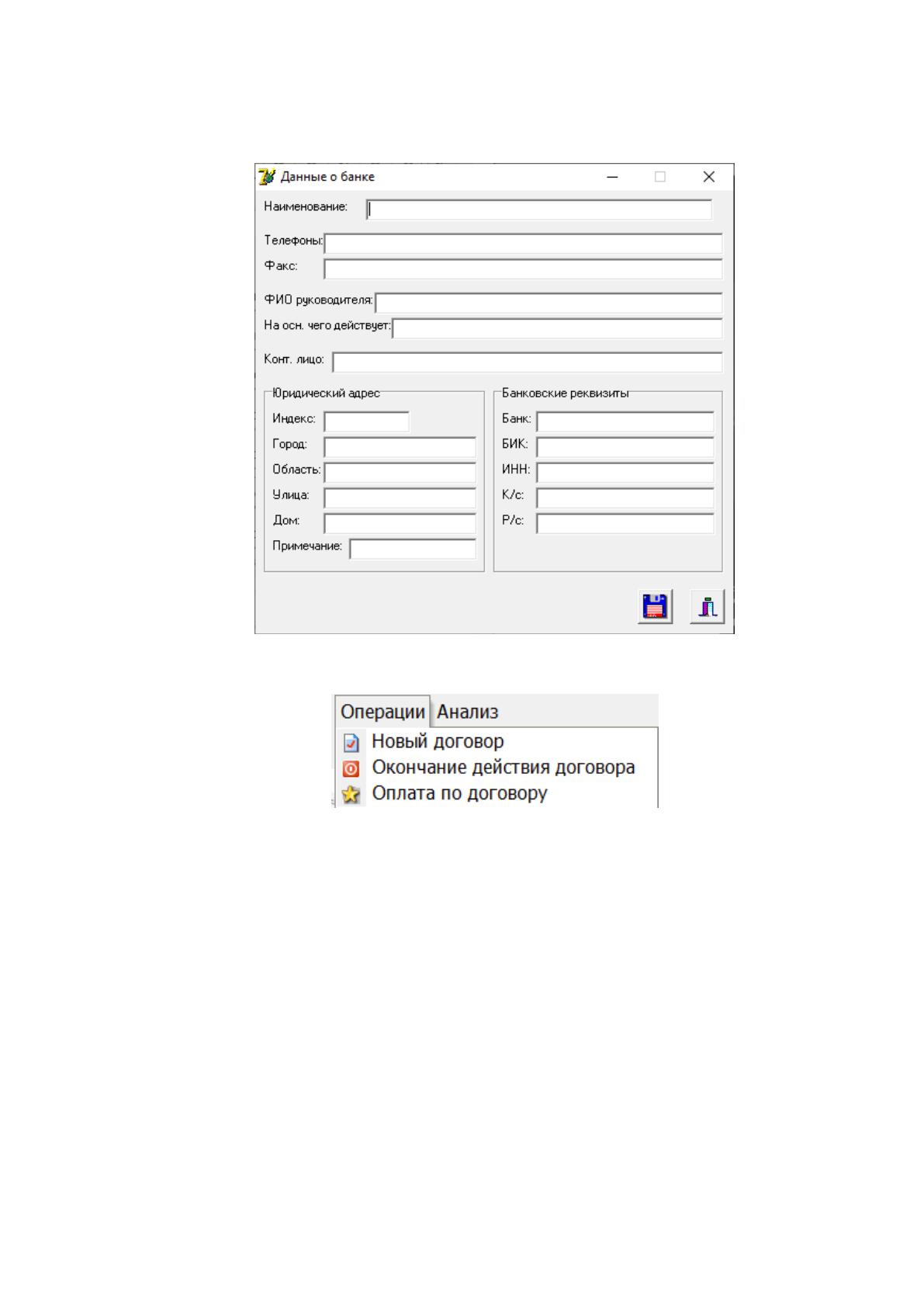
Последним справочником в меню «Файл» является «Данные об
арендодателе» (рисунок 46), который необходим для заключения договоров
как сторона арендодателя. Он содержит данные: название арендодателя,
индекс, город, область, дом, примечание, телефон, факс, ФИО руководителя,
основание действия организации, контактное лицо, банк, БИК, ИНН, к/с и
р/с.
В данном окне можно редактировать данные о компании-арендодателе
(в нашем случае ПАО «Сбербанк»), сохранять эти данные и выйти их окна.
Меню «Операции» (рисунок 47) главного меню программы содержит
такие пункты, как: «Новый договор», «Окончание действия договора» и
«Оплата по договору».
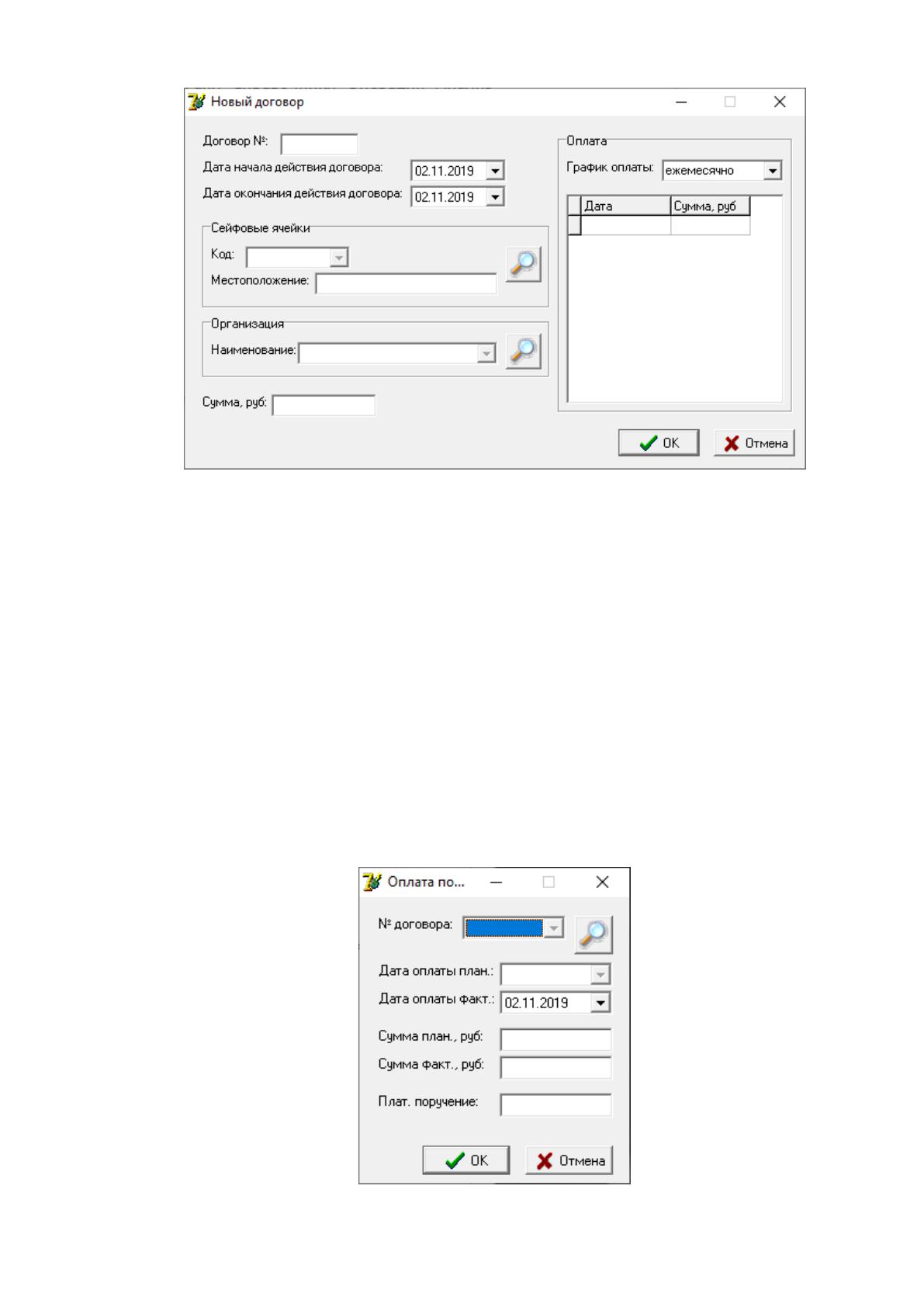
При выборе команды «Новый договор», открывается окно (рисунок 48),
в котором пользователь указывает даты начала и окончания действия
договора (номер договора формируется автоматически), указывает или
пользуясь поиском выбирает/создает код сейфовых ячеек по договору
(местоположение формируется автоматически), выбирает или пользуясь
поиском находит/создает организацию, с которой заключается договор,
вводит общую сумму договора за указанный период, выбирает график
98
оплаты.
Рисунок 46 Справочник «Данные об арендодателе»
Рисунок 47 Меню «операции»
99
Рисунок 48 Окно «Новый договор»
И если все поля заполнены правильно, то при нажатии кнопки «ОК»
открывается вновь созданный договор в Microsoft Office Excel, где
пользователь может просмотреть его и распечатать.
Когда происходит оплата по договору, администратору необходимо
выбрать соответствующий пункт в меню «Операции» и при открытии окна
(рисунок 49), ему необходимо выбрать номер договора с списка или найти
его, воспользовавшись поиском, выбрать планируемую дату оплаты
(фактическая формируется автоматически), ввести фактическую сумму
оплаты (планируемая формируется автоматически), ввести номер платежного
поручения и нажать кнопку «ОК».
Рисунок 49 Окно «Оплата по договору»
100
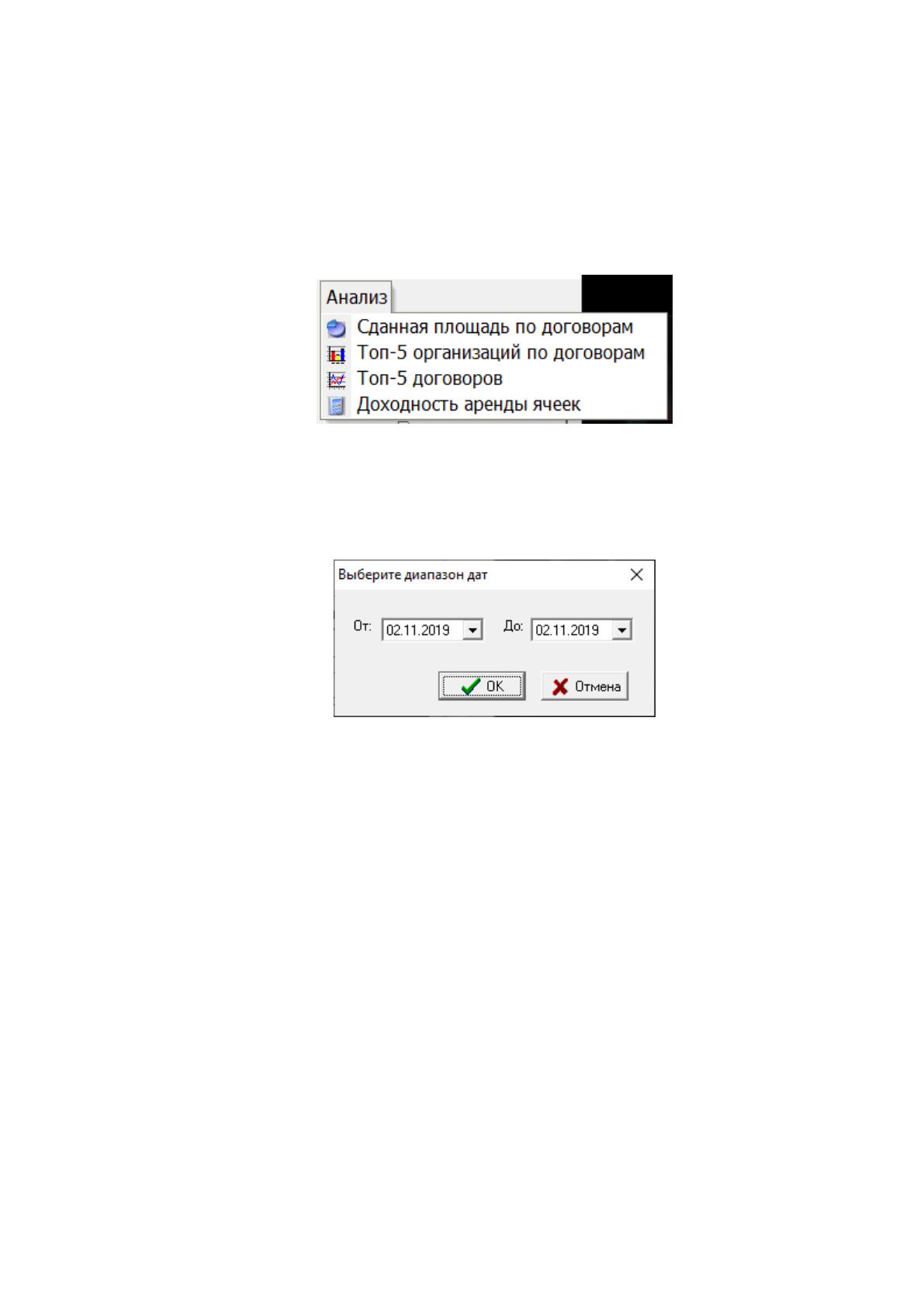
Меню «Анализ» (рисунок 50) содержит отчетную документацию,
такую как: диаграмма «Сданная площадь по договорам», диаграмма «Топ-5
организаций по договорам», диаграмма «Топ-5 договоров», диаграмма
«Доходность аренды ячеек».
Рисунок 51 Меню «Анализ»
Для формирования любого из этих отчетов необходимо выбрать
диапазон дат (рисунок 52).
Рисунок 52 Окно «Выбор диапазона дат»
Диаграмма «Сданная площадь по договорам» (рисунок 53) содержит
отношение количество площади по заключенных договорам к количеству
сейфовых ячеек по типу за заданный период и это необходимо для
регулирования сдачи в аренду в первую очередь самых популярных типов.
Источник: https://baza.diplomsite.ru/previewfile/1478