Дипломная работа: Автоматизация документооборота в АО "Нива"
Внимание! Если размещение файла нарушает Ваши авторские права, то обязательно сообщите нам
79
Для того, чтобы зайти по сертификату необходимо получить
(зарегистрировать) сертификат пользователя в удостоверяющем центре ООО «Е–
Портал». После того как сертификат будет готов его можно будет получить лично
в одном из филиалов ООО «Е–Портал».
Следует отметить, что для работы с электронным ресурсом «система
электронного документооборота СДО» необходимо иметь действительный
сертификат. Закрытый ключ сертификата пользователя должен быть подключен к
рабочему компьютеру.
Для возможности использовать сертификаты необходим «КриптоПроCSP».
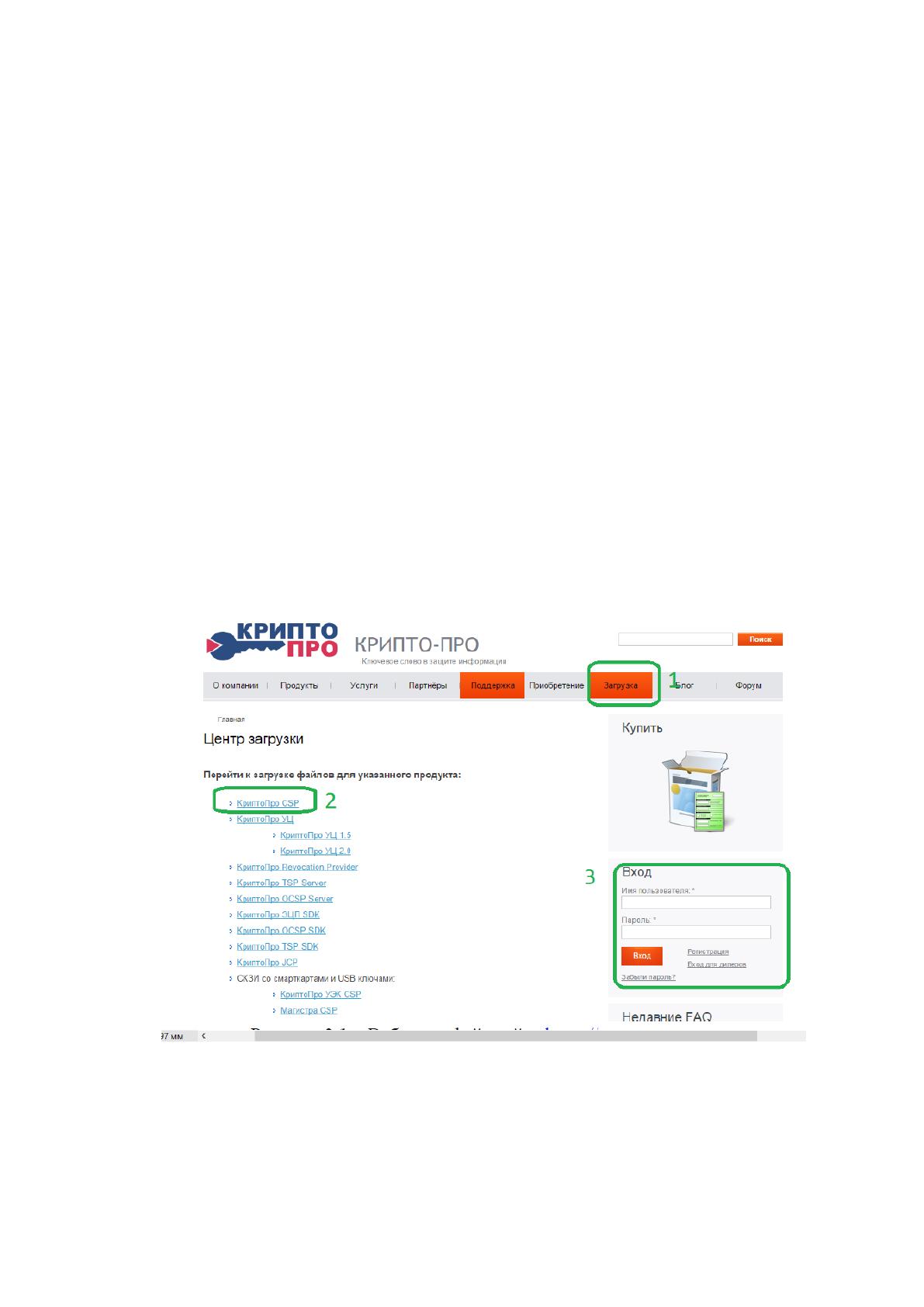
Для установки программного обеспечения «КриптоПро CSP» необходимо зайти
на официальный сайт разработчика программного продукта
https://www.cryptopro.ru, скачать и установить продукт «КриптоПро CSP
представленный на рисунке 2.12. Для скачивания файла установщика
предварительно необходимо пройти процедуру авторизации.
Рис 2.12 Веб интерфейс сайта
Для работы с сертификатами из браузера необходимо установить
электронную цифровую подпись (ЭЦП) BrowserPlug-in. КриптоПро ЭЦП
Browserplug-in предназначен для создания и проверки электронной подписи (ЭП)
80
на веб-страницах с использованием. КриптоПро ЭЦП Browserplug-in позволяет
создавать и проверять как обычную электронную подпись, так и
усовершенствованную электронную подпись. Поскольку плагин является частью
стандарта применения, автоматически решаются задачи:
доказательство момента подписи документа и действительности
сертификата ключа подписи на этот момент;
отсутствие необходимости сетевых (онлайн) обращений при проверке
подписи;
архивное хранение электронных документов.
Для добавления сертификат из защищённого контейнера необходимо зайти
в программу КриптоПро CSP и запустить ей с правами администратора. Если
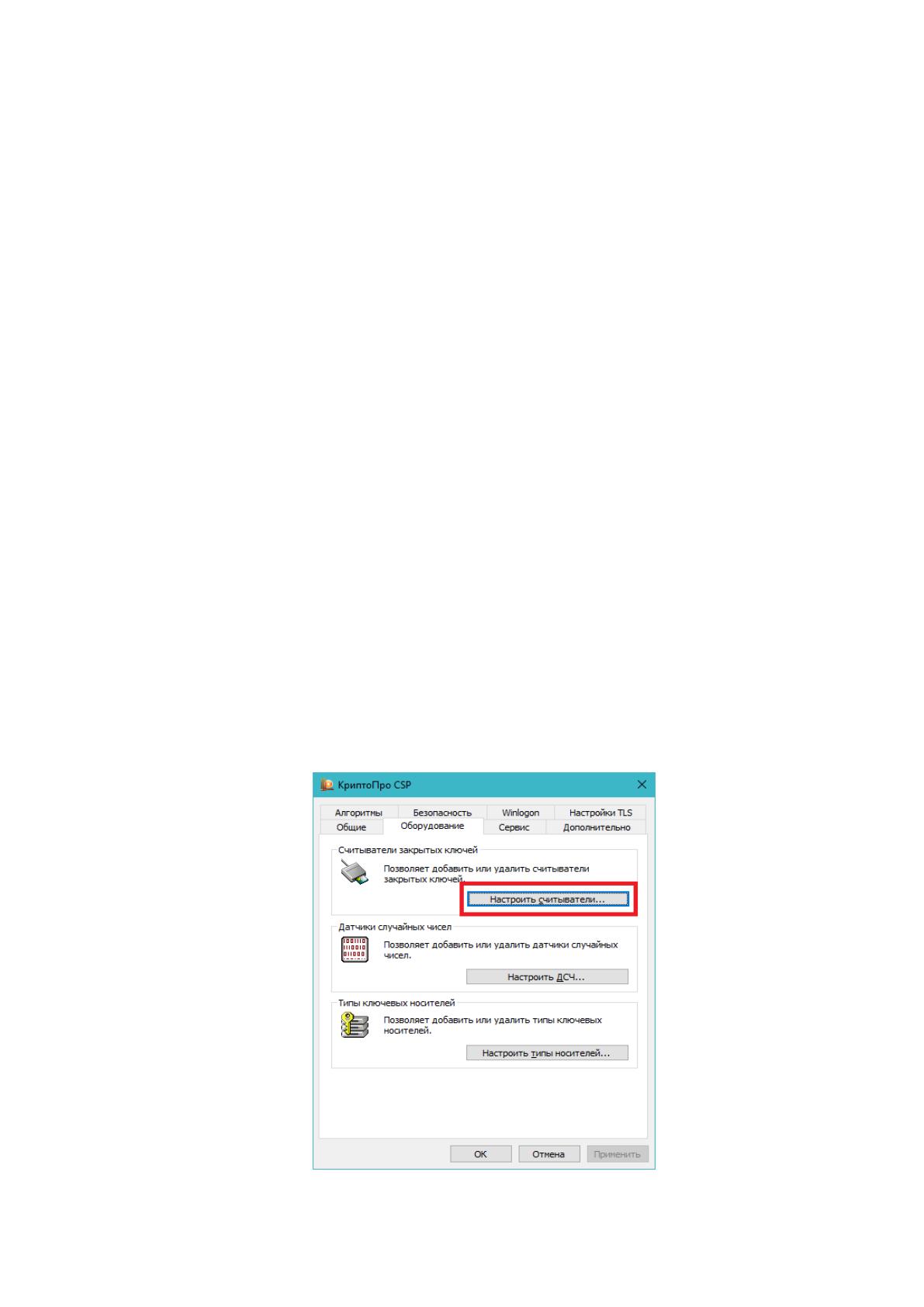
сертификаты ранее не добавлялись, то необходимо добавить считыватель
закрытых ключей для этого необходимо зайти на вкладку «оборудование» и
нажать кнопку «Настроить считыватели…» как показано на рисунке 2.13.
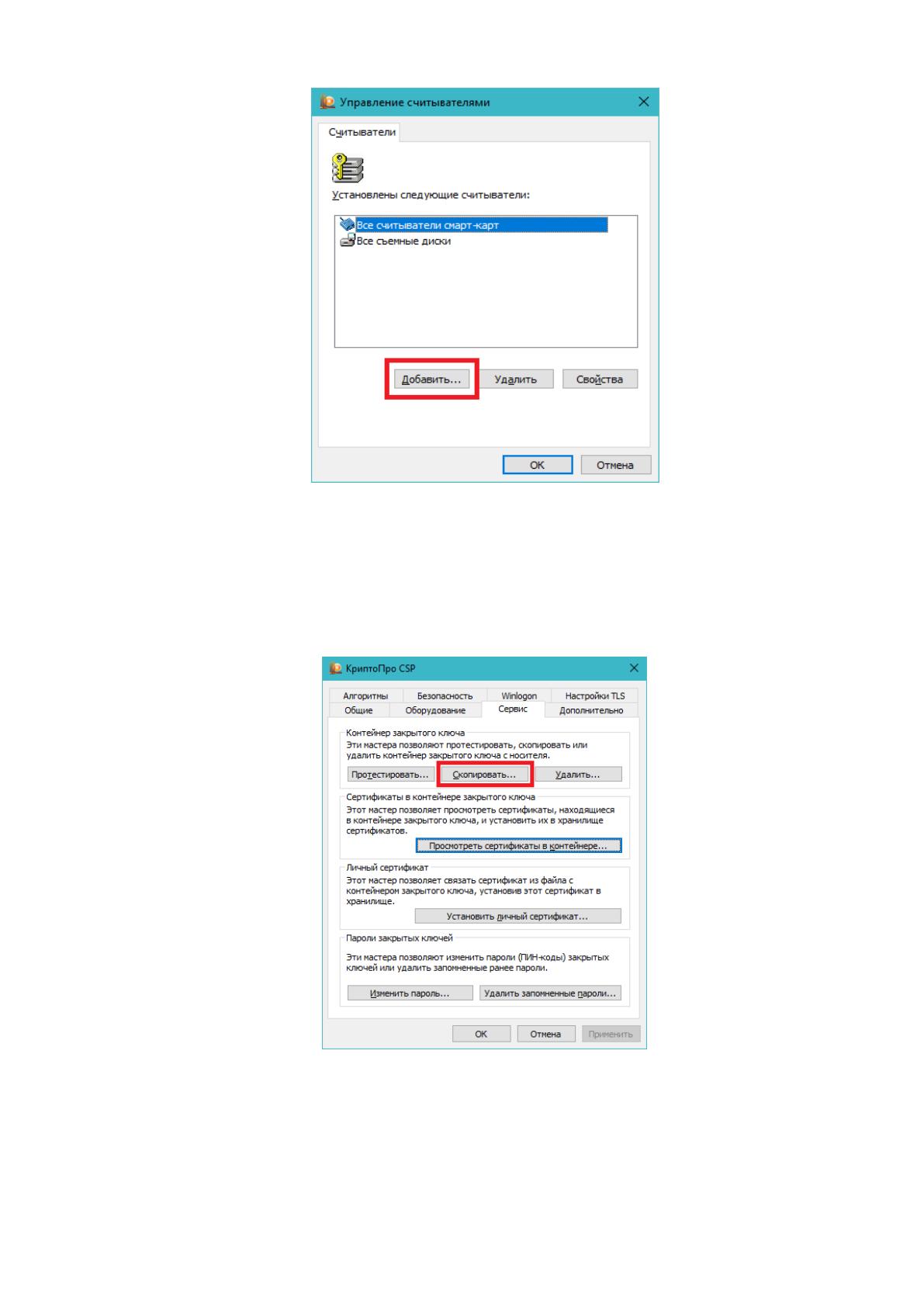
Откроется окно «Управление считывателями» на котором необходимо нажать
кнопку «Добавить» как показано на рисунке 2.14. Откроется мастер настройки
считывателя где необходимо нажать кнопку «Далее». В открывшемся окне из
доступных считывателей необходимо выбрать «Реестр» и нажать кнопку «Далее»,
вписать имя считывателя, нажать кнопку «Далее» а затем «Готово».
Рис. 2.13 Настройка считывателя
81
Рис. 2.14 Окно «Управление считывателями»
Для перемещения контейнера закрытого ключа необходимо перейти на
вкладку «Сервис» и нажать кнопку «Скопировать» как показано на рисунке 2.15.
Рис. 2.15 Перемещение контейнера закрытого ключа
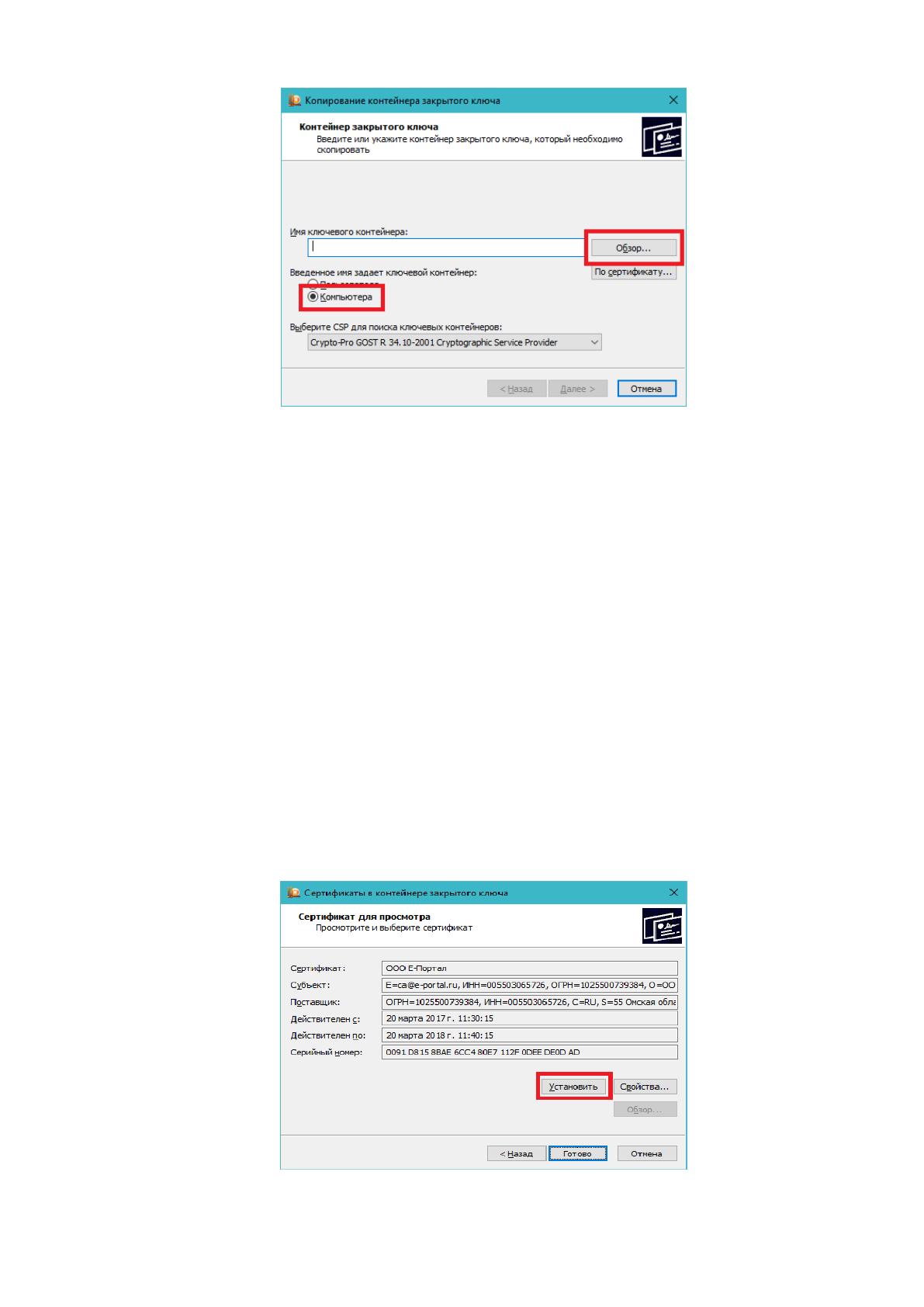
В открывшемся окне необходимо выбрать «Компьютер», затем нажать
кнопку «Обзор» как показано на рисунке 2.16.
82
Рис. 2.16 Копирование ключевого контейнера
В открывшемся окне необходимо из списка ключевых контейнеров
компьютера выбрать нужный и нажать кнопку «ОК», после чего нажать кнопку
«Далее», ввести желаемое имя ключевого контейнера и нажать кнопку «Готово».
В открывшемся окне необходимо выбрать «Реестр» и нажать кнопку «ОК». В
открывшемся окне при желании можно установить пароль для контейнера и
нажать «ОК».
Для установки сертификата необходимо на вкладке «сервис» нажать
кнопку «Просмотре сертификатов в контейнере…» в открывшемся окне
необходимо выбрать «Компьютер», затем нажать кнопку «Обзор». Далее
необходимо выбрать ранее созданный контейнер, нажать «ОК» а затем «Далее».
В открывшемся окне нажать кнопку «Установить» как показано на рисунке 2.17.
Рис. 2.17 Установка сертификата
83
В результате сертификат будет установлен и добавлен в личные
сертификаты локальной машины.
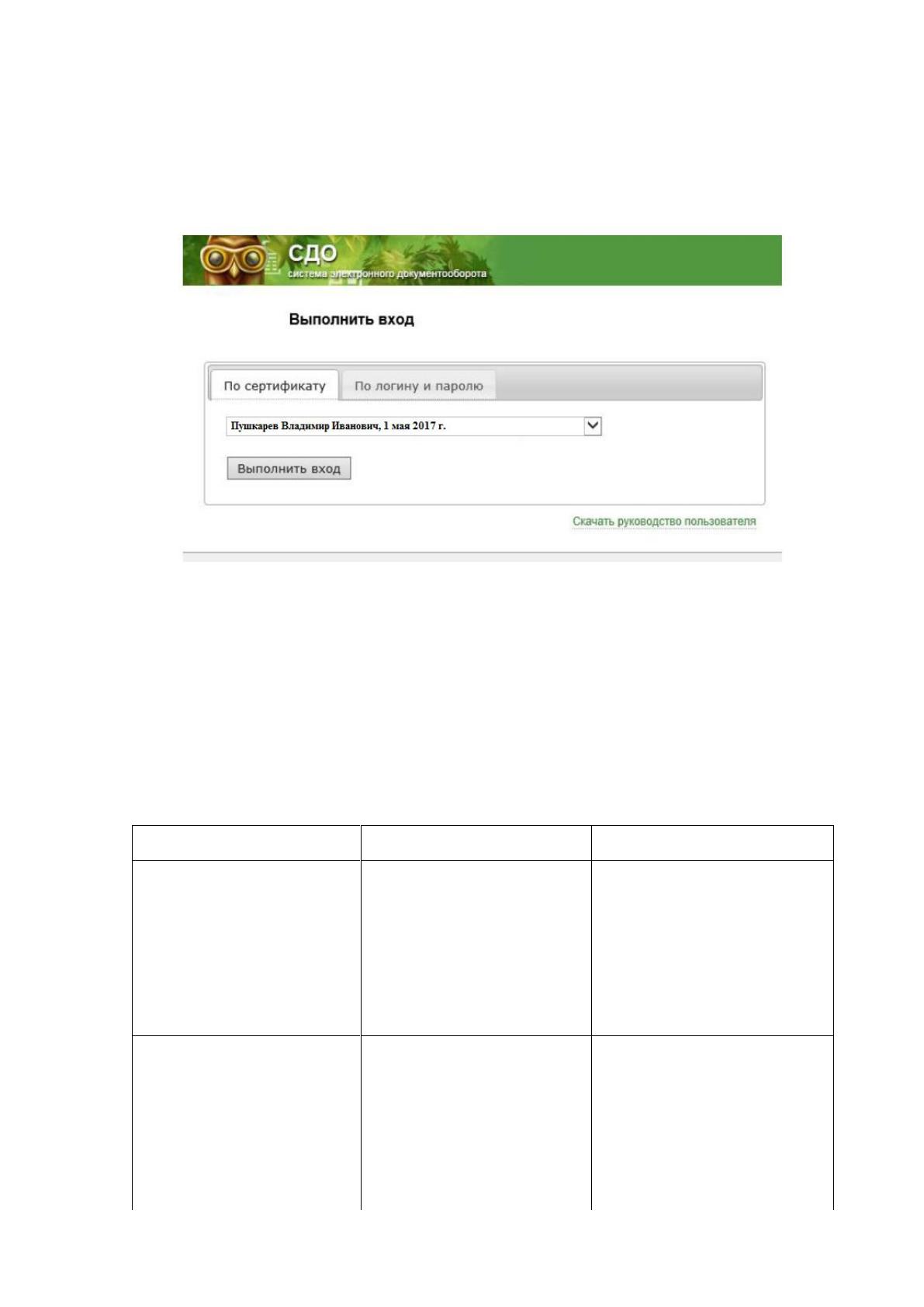
На рисунке 2.18 представлен вход в систему по сертификату.
Рис. 2.18 Вход в систему электронного документооборота по сертификату
Перечень возможных ошибок и способ их устранения:
Краткий перечень возможных ошибок при работе с электронным ресурсом
«система электронного документооборота» представлена в таблице 2.12.
Таблица 2.12
Перечень возможных ошибок и способ их устранения
Ошибка
Возможная причина
Способ устранения
Пустой список
сертификатов при
авторизации.
Не установлены
сертификаты в личное
хранилище текущего
пользователя.
Произвести установку
необходимых
сертификатов(а) в
личное хранилище
текущего пользователя
Пустой список
сертификатов при
авторизации,
отображается
Не установлен «ЭЦП
BrowserPlug-in»
Установить требуемое
программное
обеспечение
BrowserPlug-in»
Источник: https://baza.diplomsite.ru/previewfile/1706