Материал: Автоматизация обработки заявок ООО «Элезар»
Внимание! Если размещение файла нарушает Ваши авторские права, то обязательно сообщите нам
74
В противном случае, выдается сообщение о том, что «Соединение не
установлено» и/или «База данных не найдена», и работа системы
останавливается до устранения ошибки подключения.
В соответствии с используемой моделью базы данных для ввода данных
используются формы, в каждое поле которых вводится тот или иной атрибут.
Поэтому алгоритм работы со справочниками (ввода данных, получения
списков, изменение данных) в справочники будет представлен так, как показано
на рисунке 2.12: Модуль авторизации необходим для проверки доступа
пользователей к системе. Так же, как и в ядре системы, в модуле реализована
инициализация механизма сессий и загрузка файла конфигурации (conf.php).
Затем происходит проверка, введены ли данные (логин и пароль).
Если такого не произошло, отображается форма для их ввода, в противном
случае осуществляется запрос к БД. В случае его успешного выполнения
(пользователь существует и его данные верны) происходит перенаправление на
главную страницу системы. В противном случае логин/пароль нужно будет
ввести еще раз.
Модуль «управления пользователями».
Этот модуль отнесен к административному типу и позволяет
реализовывать манипуляции с пользователями системы: создавать их,
редактировать, блокировать и активировать.
В момент создания нового пользователя, указывается его ФИО, логин,
пароль, адрес электронной почты, группы, к которым он будет принадлежать и
дата создания (заполняется автоматически).
В момент редактирования данных пользователя возможно изменение всех
данные, кроме пароля и времени создания, которые остаются неизменными.
Если утерян пароль, его восстановление происходит через интерфейс доступа к
БД вне зависимости от системы.
75
2.3.4 Описание программных модулей
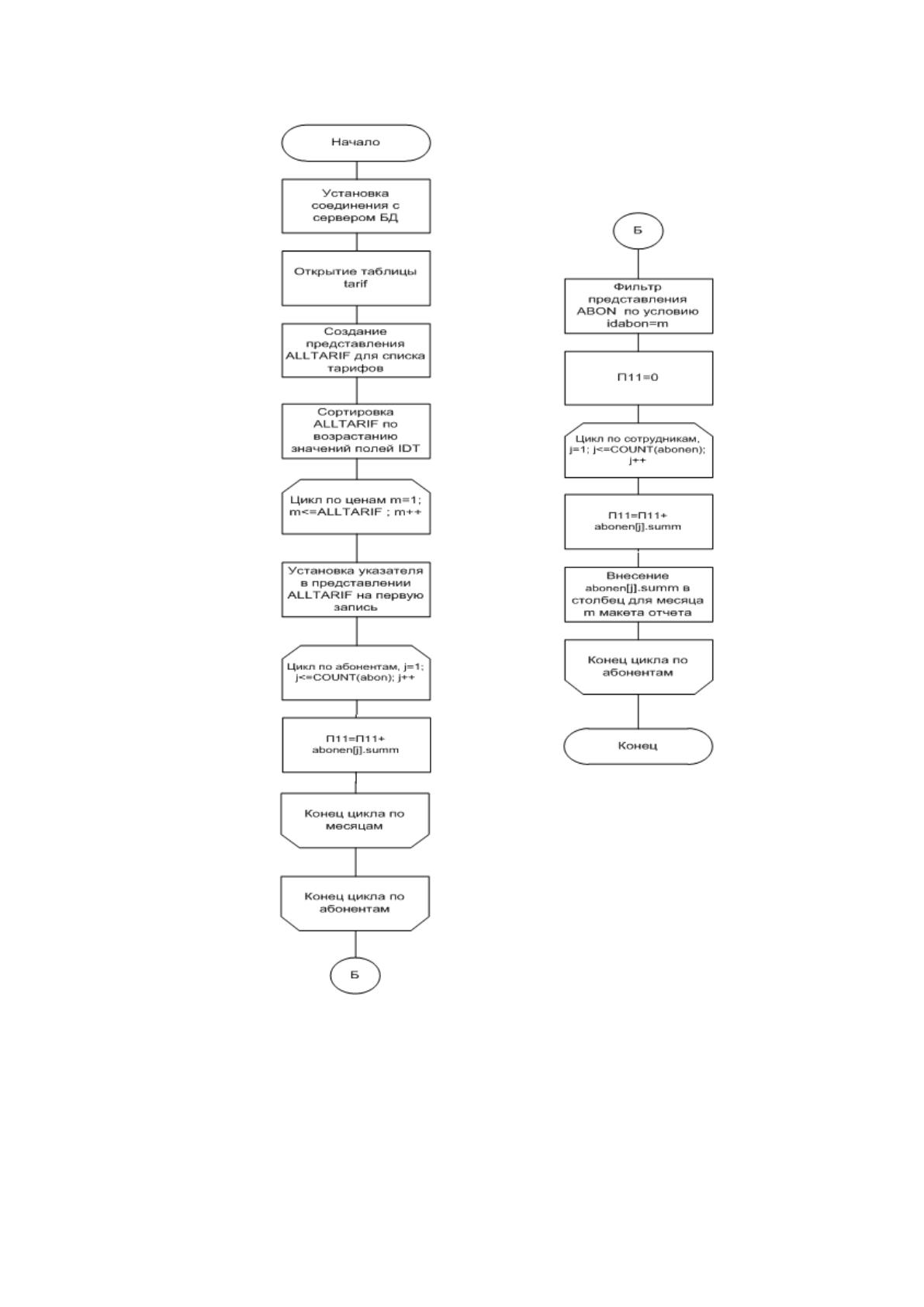
Рисунок 2.13 Развернутая блок-схема работы модуля
Блокировка пользователя возможна без удаления его из системы, в любом
случае заблокированный пользователь не имеет прав для входа в систему, даже в
случае верных регистрационных данных.
Активация заблокированных пользователей реализована нажатием
соответствующей кнопки и не влечет изменения каких-либо данных.
76
Принцип работы модуля следующий.
Сначала с помощью функции разграничения прав доступа реализуется
проверка на доступ к модулю. Если доступ к возможен, то с помощью запроса к
БД и языка разметки HTML составляется таблица со всеми имеющимися
пользователями в системе, а также кнопки блокировки, активации и
редактирования напротив каждого пользователя.
Затем на основе запросов к БД составляются функции блокировки,
активации, добавления и редактирования пользователя. В зависимости от выбора
конкретной кнопки реализуется проверка на ее нажатие и активируется нужная
функция.
После этого составляются функции для отображения формы
добавления/редактирования пользователя, которая становится доступна после
нажатия соответствующей кнопкой. В этих функциях, в зависимости от того,
создается или редактируется пользователь, очищаются переменные или
заносятся данные в поля формы, а также название, меняется название кнопки
«добавить или редактировать пользователя».
2.4 Контрольный пример реализации проекта и его описание
В данном пункте рассмотрим контрольный пример реализации системы.
Для этого необходимо пройти авторизацию в качестве пользователя в
единой форме авторизации, введя пароль и логин 1 и1 .
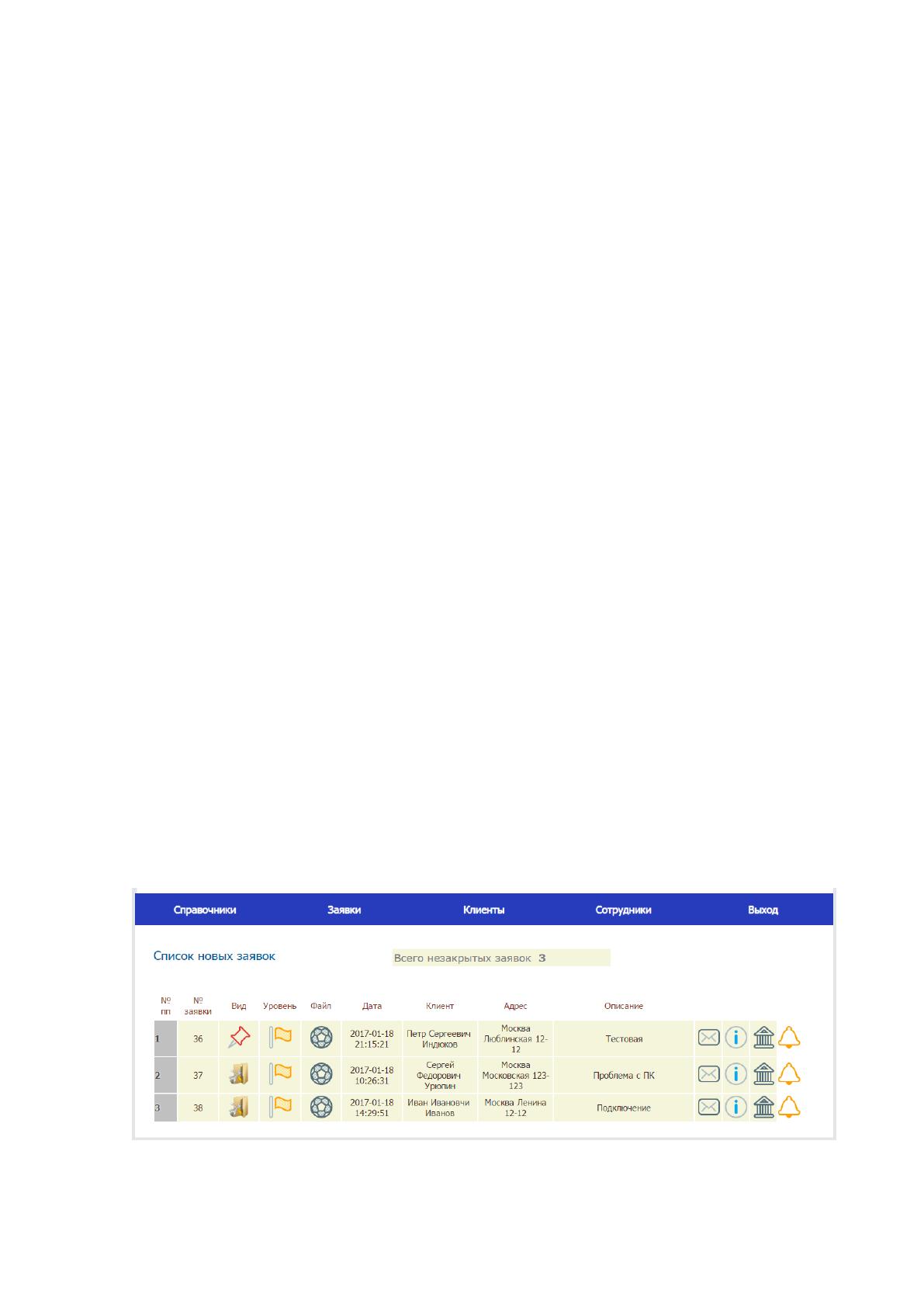
После прохождения авторизации пользователь сразу видит поступившие
заявки пользователей.
Рисунок 2.14 Заявки пользователей
77
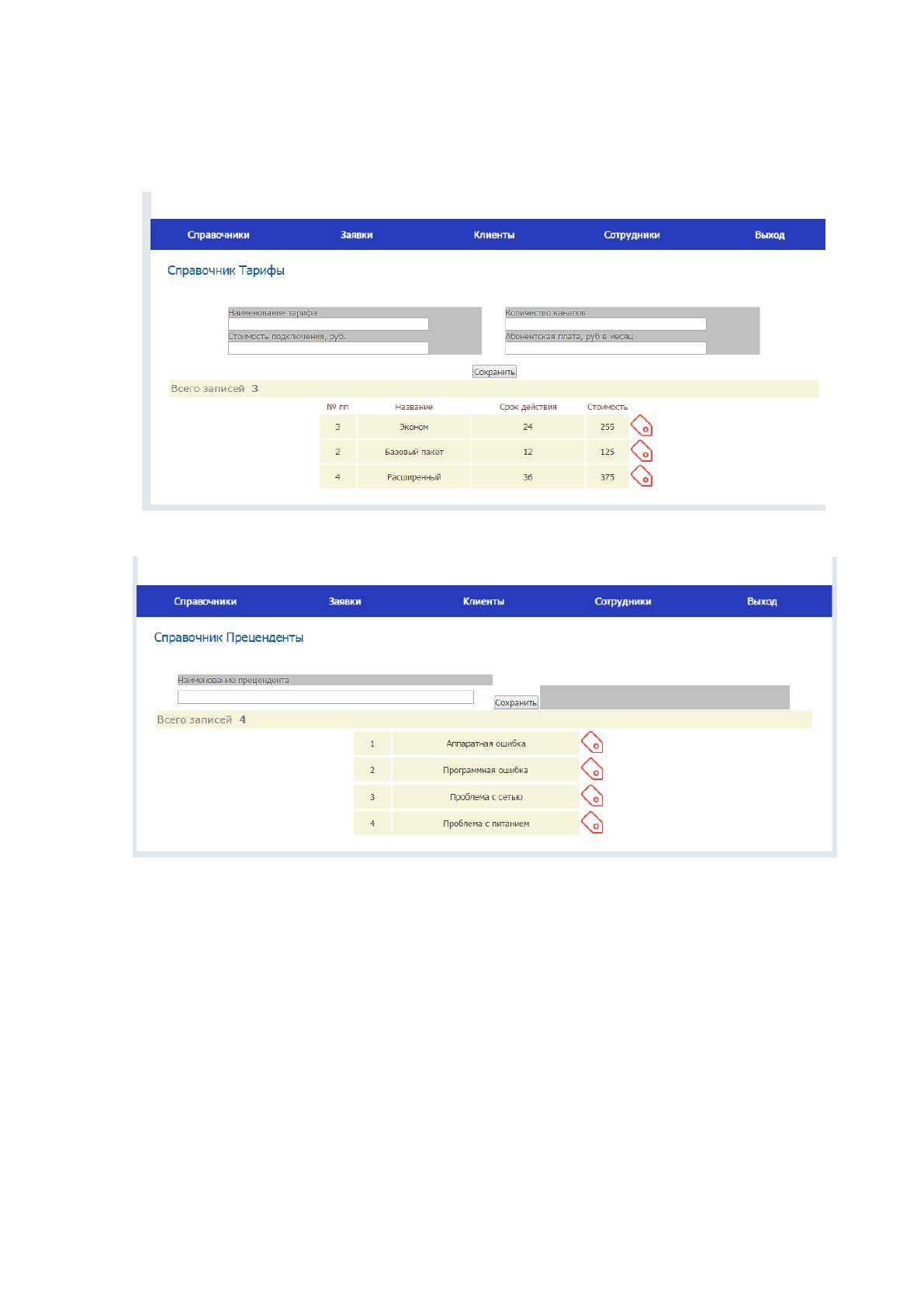
Но для корректной работы должен заполнить справочники системы, чтобы
обеспечить ее корректную работу. К таким справочникам относятся Абоненты,
Тарифные планы, Договора. Экранные формы представлены на рисунках ниже.
Рисунок 2.15 Справочник Тарифы
Рисунок 2.16 Справочник Преценденты
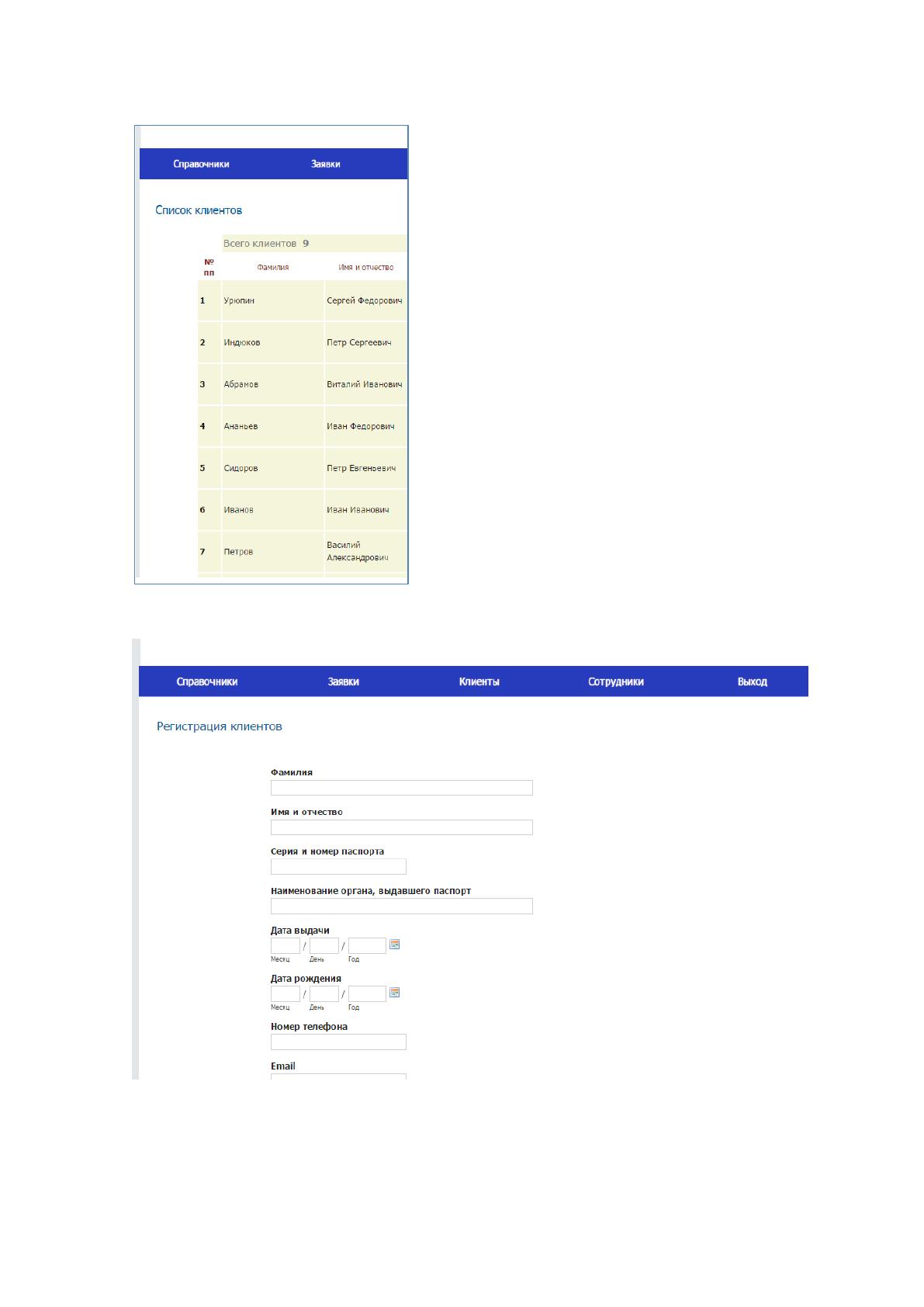
Форма регистрации абонентов (клиентов) приведена на рисунке 2.16. Для
регистрации абонента необходимо заполнить такие поля, как фамилия, имя,
отчество, паспортные данные, контактные данные, в том числе телефон, email,
домашний адрес, при необходимости к записи можно оставить комментарий.
78
Список абонентов показан на рисунке 2.17.
Рисунок 2.17 Список абонентов
Рисунок 2.18 Экранная форма регистрации клиентов (абонентов)
Источник: https://baza.diplomsite.ru/previewfile/1898