Материал: Автоматизация обработки заявок в ТОО "Подсолнух Pro"
Внимание! Если размещение файла нарушает Ваши авторские права, то обязательно сообщите нам
69
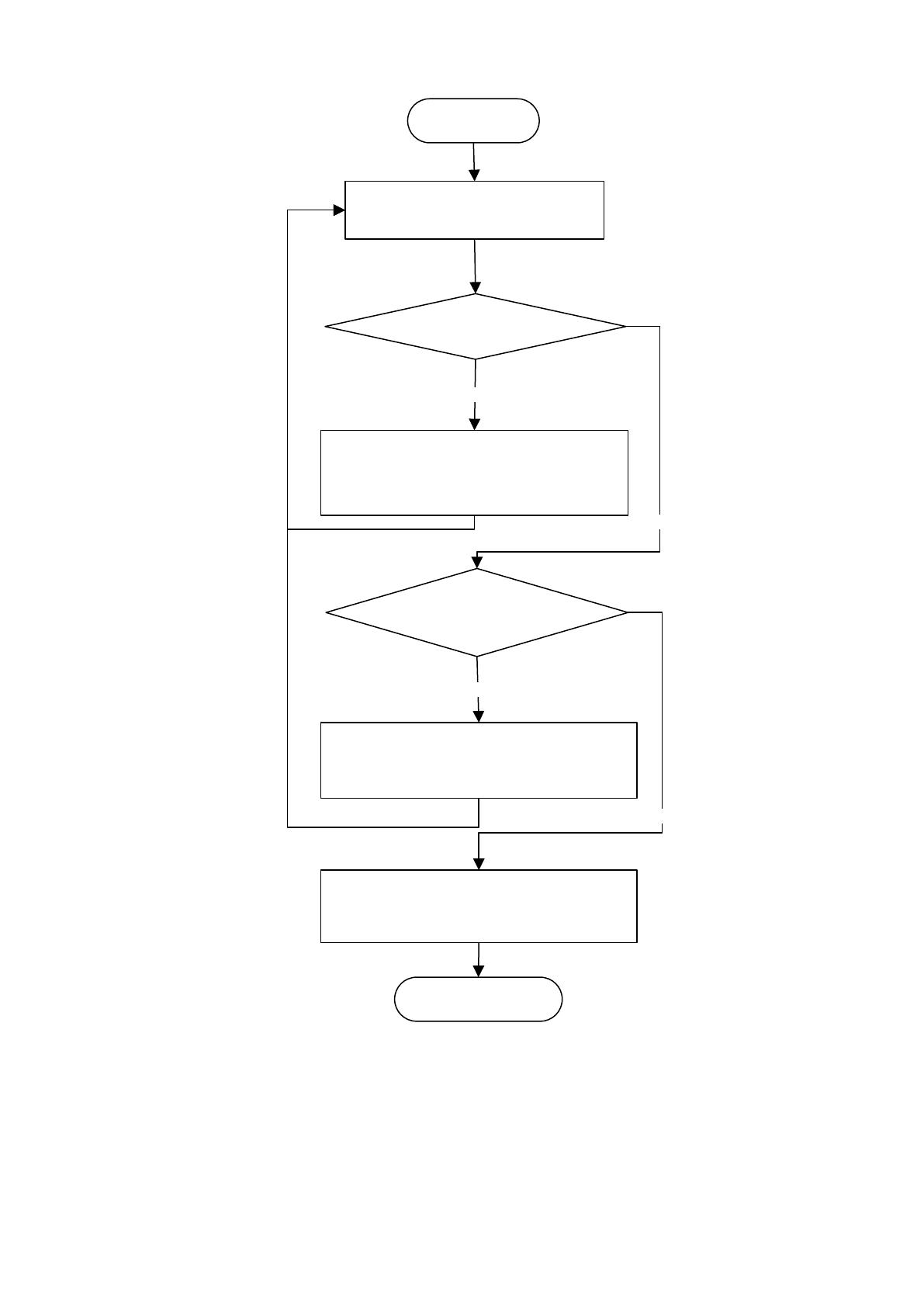
Начало
Открытие заявки
Изготовление продукции;
Статус заявки ==
«Изготовление»
Конец
Статус заявки == Готово к
выдаче
Статус заявки == «Новая»
ДА
НЕТ
Статус заявки ==
Изготовление
ДА
НЕТ
Статус заявки == Закрыта
Рисунок 17. Алгоритм обработки заявки
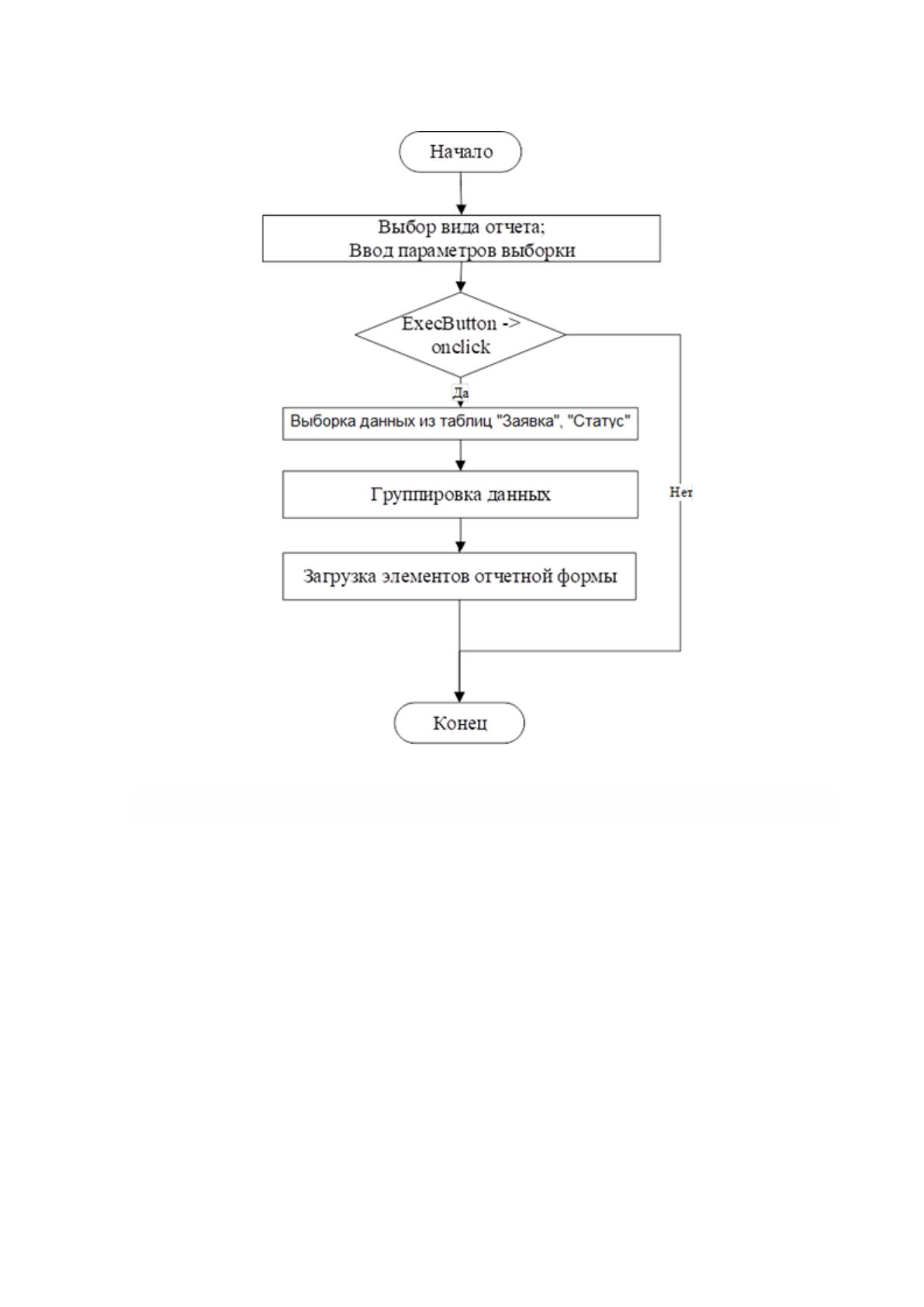
На рисунке 18 представлен алгоритм формирования отчетности. Система
позволяет оперативно отслеживать состояние обработки заявок. Для этого
пользователь может ввести отчетный период и система сформирует отчет о
результате обработки заявок за выбранный период.
70
Программный код информационной системы представлен в Приложении 1.
Рисунок 18. Алгоритм формирования отчетности
2.4. Контрольный пример реализации проекта и его описание
Для разработки контрольного примера реализации проекта и его описания
необходимо:
1. Описать тестовые данные, которые необходимы для проверки
работоспособности основных функций проекта.
2. Описать процесс обработки тестовых данных.
3. Описать результаты обработки тестовых данных.
Реализация контрольного примера состоит из следующих этапов:
1. Ввод тестовых данных в справочники.
2. Результат формирования отчета.
71
Для того чтобы ввести тестовые данные в справочники системы,
необходимо авторизоваться под учетной записью администратора, потому что
права на редактирование справочников есть только у администратора системы.
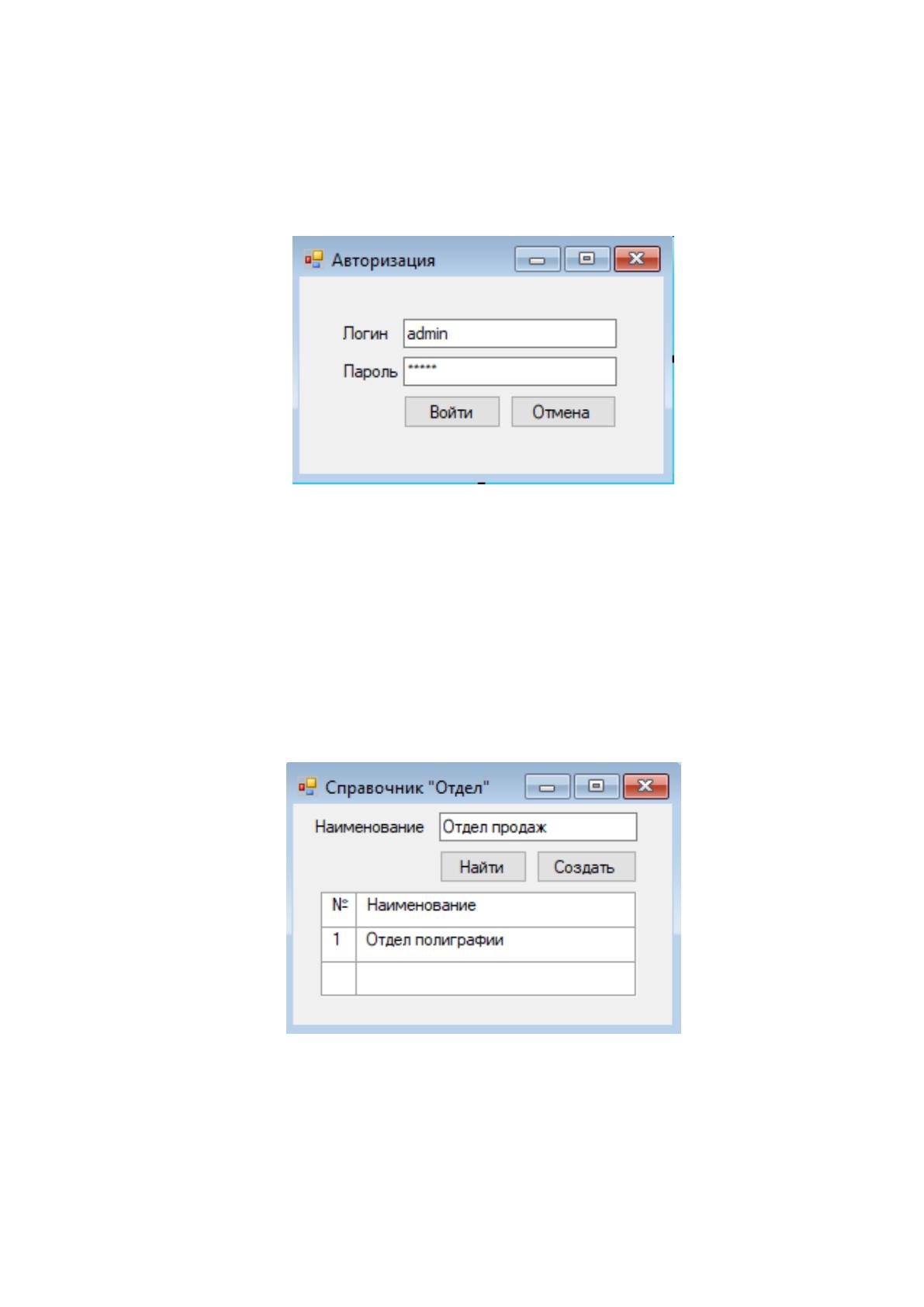
Авторизация под учетной записью администратора представлена на рисунке 19.
Рисунок 19. Авторизация под учетной записью администратора
Чтобы протестировать работу справочников системы введем в них
тестовые данные. Тестовыми данными будут:
1. Наименования отделов.
2. ФИО сотрудников.
3. Виды полиграфических услуг.
4. Статусы заявок.
На рисунке 20 представлен ввод тестовых данных в справочник «Отдел».
Рисунок 20. Ввод тестовых данных в справочник «Отдел»
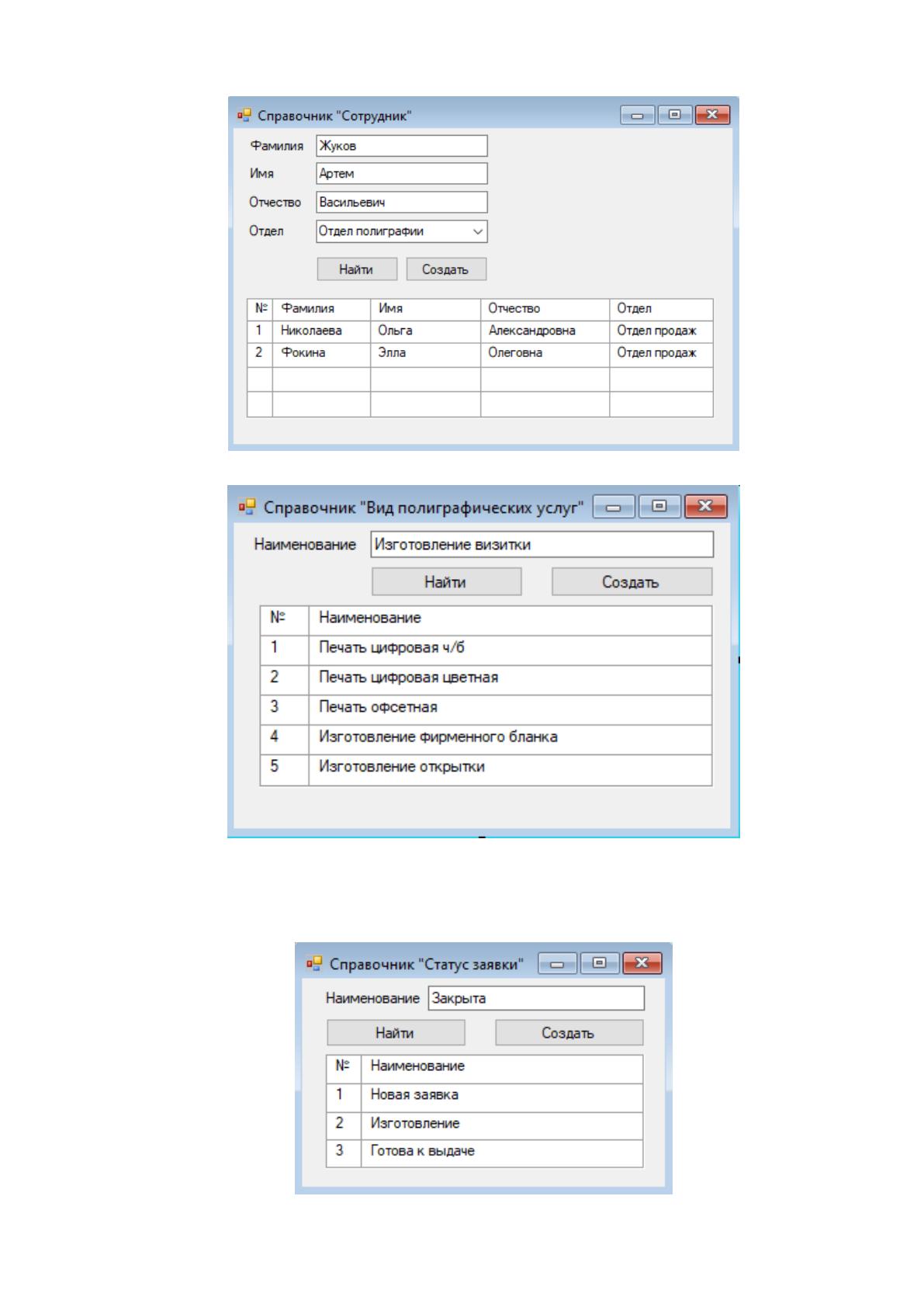
Введем тестовые данные в справочник «Сотрудник», результаты ввода
данных приведены на рисунке 21.
Результат ввода тестовых данных в справочник «Вид полиграфических
услуг» приведен на рисунке 22.
72
Рисунок 21. Ввод тестовых данных в справочник «Сотрудник»
Рисунок 22. Ввод тестовых данных в справочник «Вид полиграфических услуг»
На рисунке 23 представлен результат ввода данных в справочник «Статус
заявки».
Рисунок 23. Ввод тестовых данных в справочник «Статус заявки»
73
Ввод тестовых данных в формы справочников показал, что обработка
данных модулем справочников осуществляется корректно. Теперь введем
оперативную информацию о заявках в систему и проверим обработку тестовых
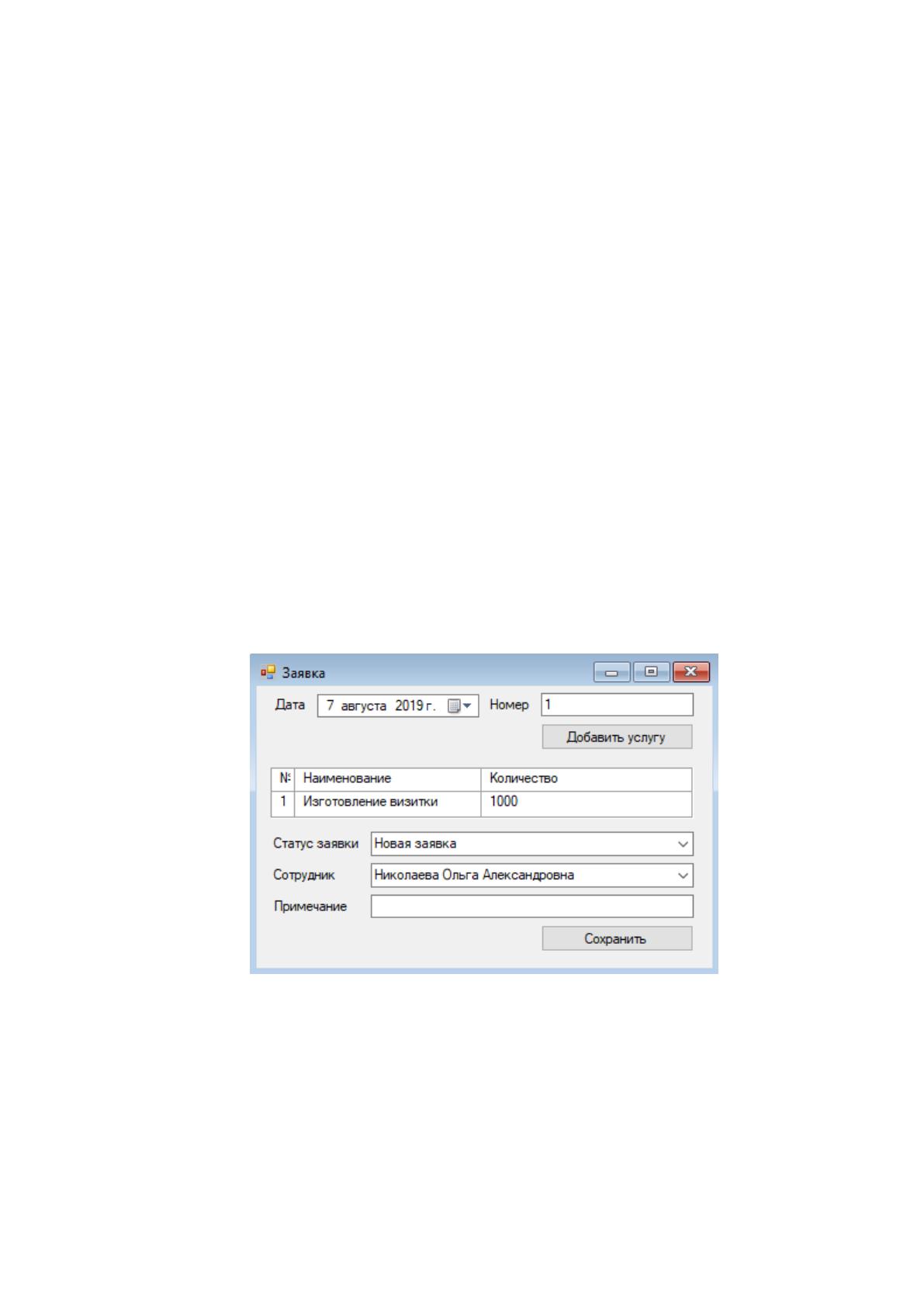
данных. Тестовыми данными в этом случае будут:
1. Дата заявки (присваивается системой текущая дата, может
редактироваться пользователем).
2. Номер заявки (присваивается системой, не может редактироваться
пользователем).
3. Вид услуги (выбирается значение из справочника).
4. Количество (вводится пользователем).
5. ФИО сотрудника, создавшего заявку (по умолчанию присваивается
значение согласно учетным данным авторизованного пользователя).
6. Статус заявки (выбирается значение из справочника).
7. Примечание (необязательное поле для заполнения, вводится
пользователем).
Ввод тестовых данных в форму заявки представлен на рисунке 24.
Рисунок 24. Ввод тестовых данных в форму заявки
Добавим еще одну услугу в эту заявку с помощью кнопки «Добавить
услугу». Результат представлен на рисунке 25. Функция добавления позиции в
заказ работает корректно, при нажатии добавляется новая строка в таблицу с
параметрами услуг.
Источник: https://baza.diplomsite.ru/previewfile/1870