Дипломная работа: Автоматизация процесса взаимодействия с клиентами (CRM) на примере агенства недвижимости
Внимание! Если размещение файла нарушает Ваши авторские права, то обязательно сообщите нам
81
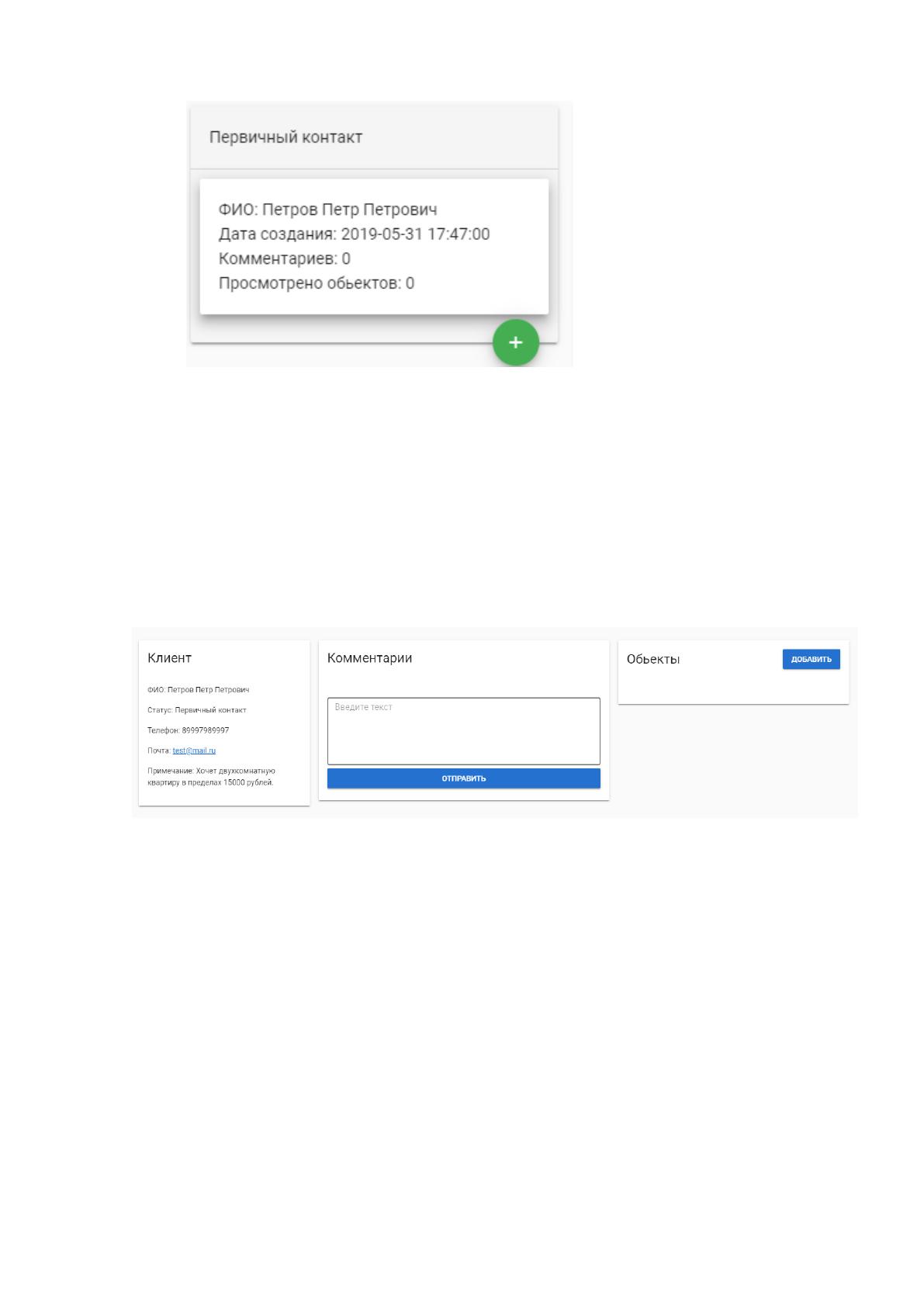
Рисунок 37. Новая сделка
Далее нажимает на сделку и переходим в информацию о сделке, куда можно
добавить комментарии к сделке, посмотреть информацию о клиенте, а также
добавить просмотренные объекты и увидеть какие уже были просмотрены. При
первичном входе после создания сделки на рисунке 38 отображается только
информация о клиенте, поскольку других данных по клиенту пока нет.
Рисунок 38. Просмотр первичной информации по клиенту
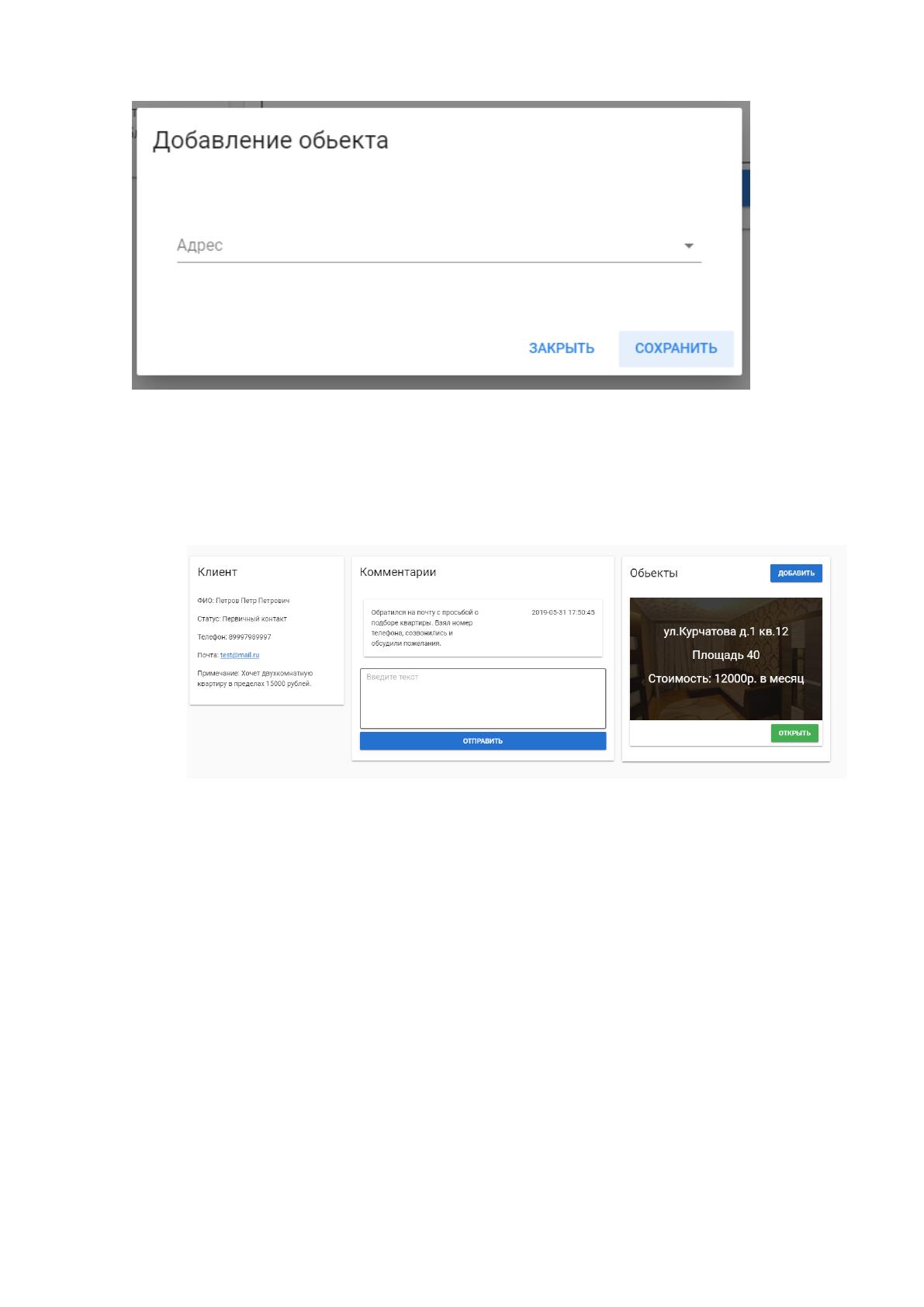
При нажатии на кнопку «добавить» просмотренный объект клиенту,
всплывает модальное окно (рисунок 39), куда необходимо ввести адрес квартиры.
82
Рисунок 39. Модальное окно добавления просмотренных объектов к сделке
После добавления комментария и просмотренного объекта, информация о
клиенте будет выглядеть как на рисунке 40.
Рисунок 40. Информация о клиенте
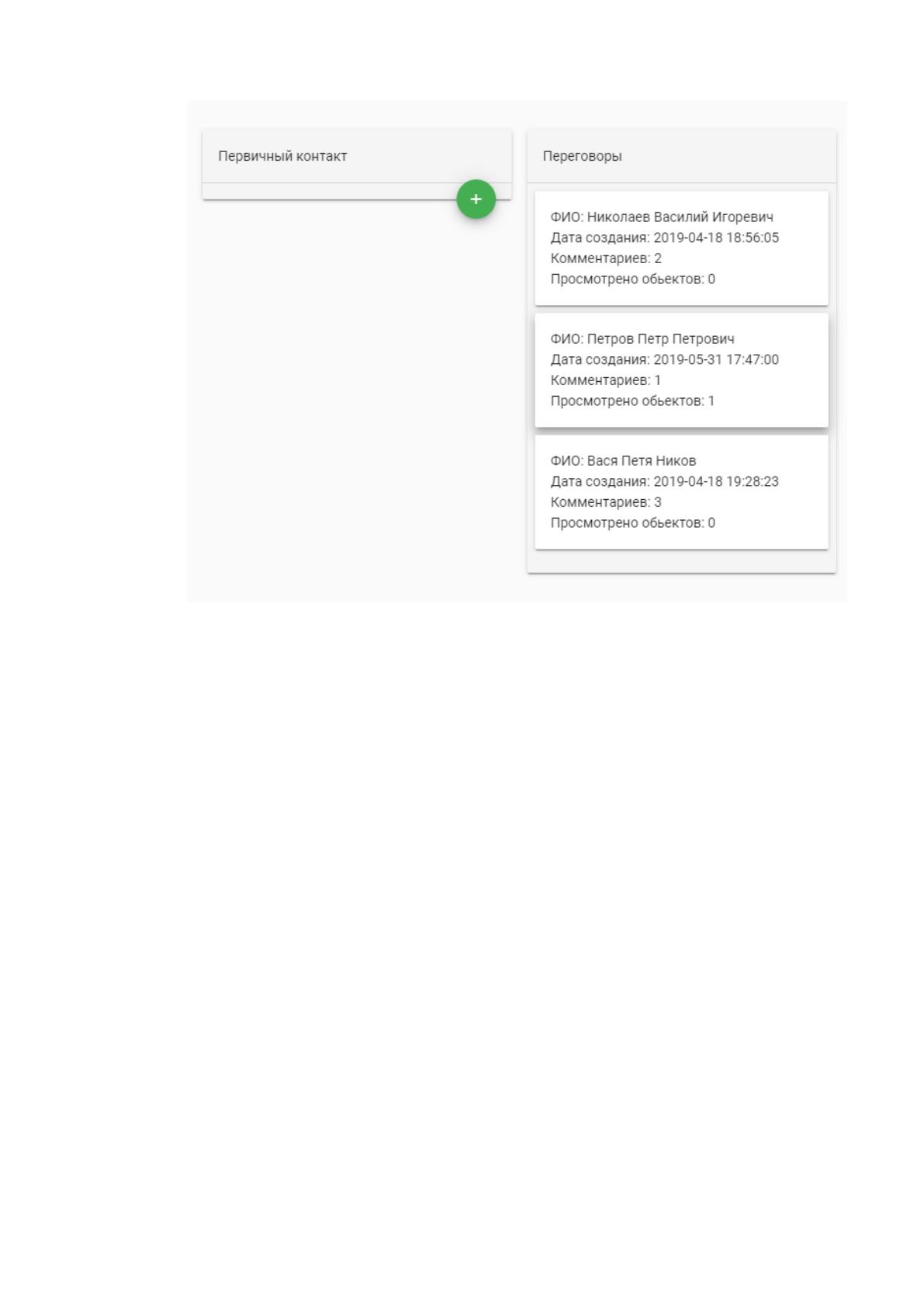
Так же можно сменить статус сделки, просто перетащив карточку со сделкой
в другую колонку (рисунок 41).
83
Рисунок 41. Пример смены статусе сделки
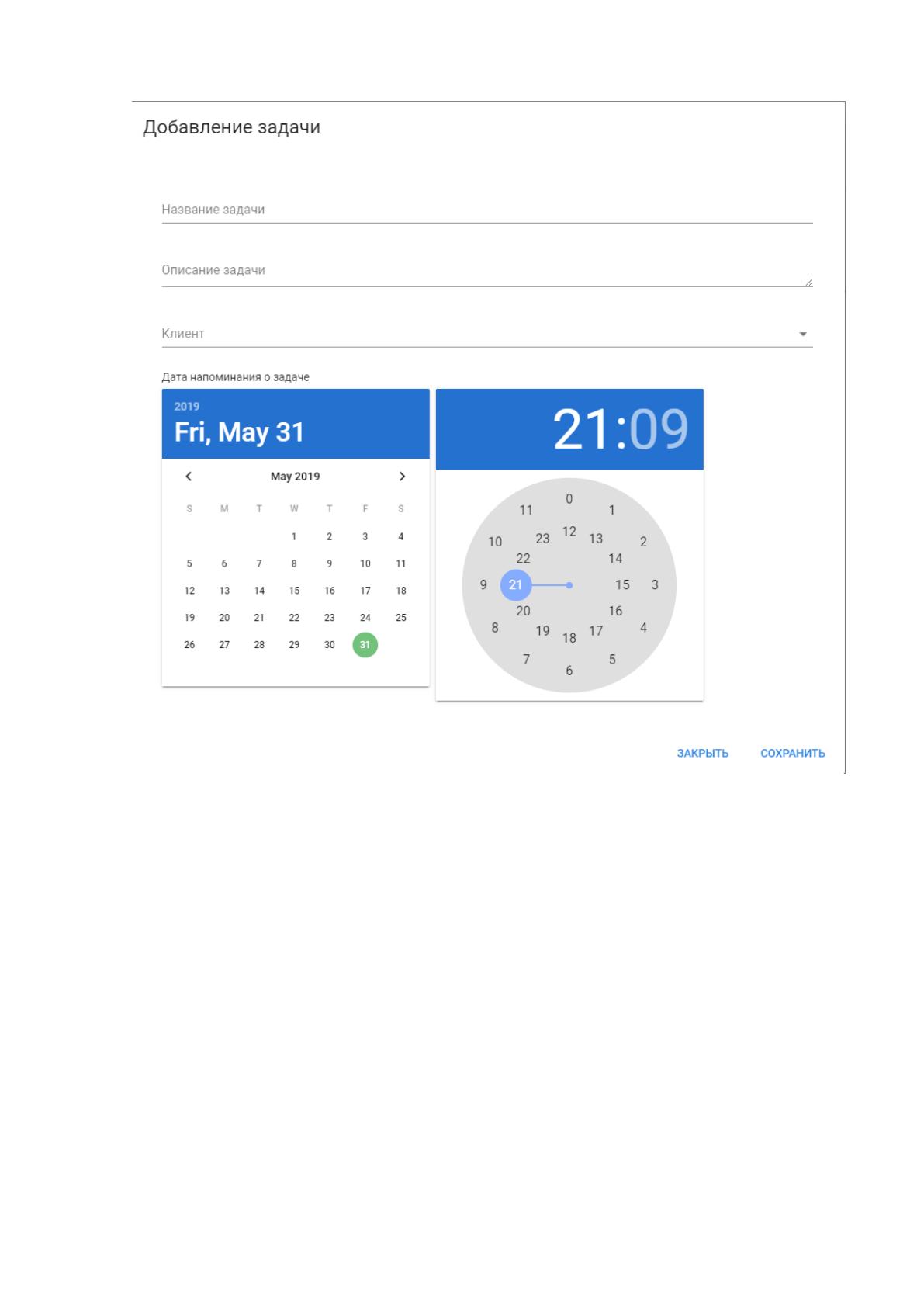
Далее задачи. При добавлении задачи, необходимо заполнить форму для
добавления задачи (рисунок 42).
84
Рисунок 42. Добавление задачи
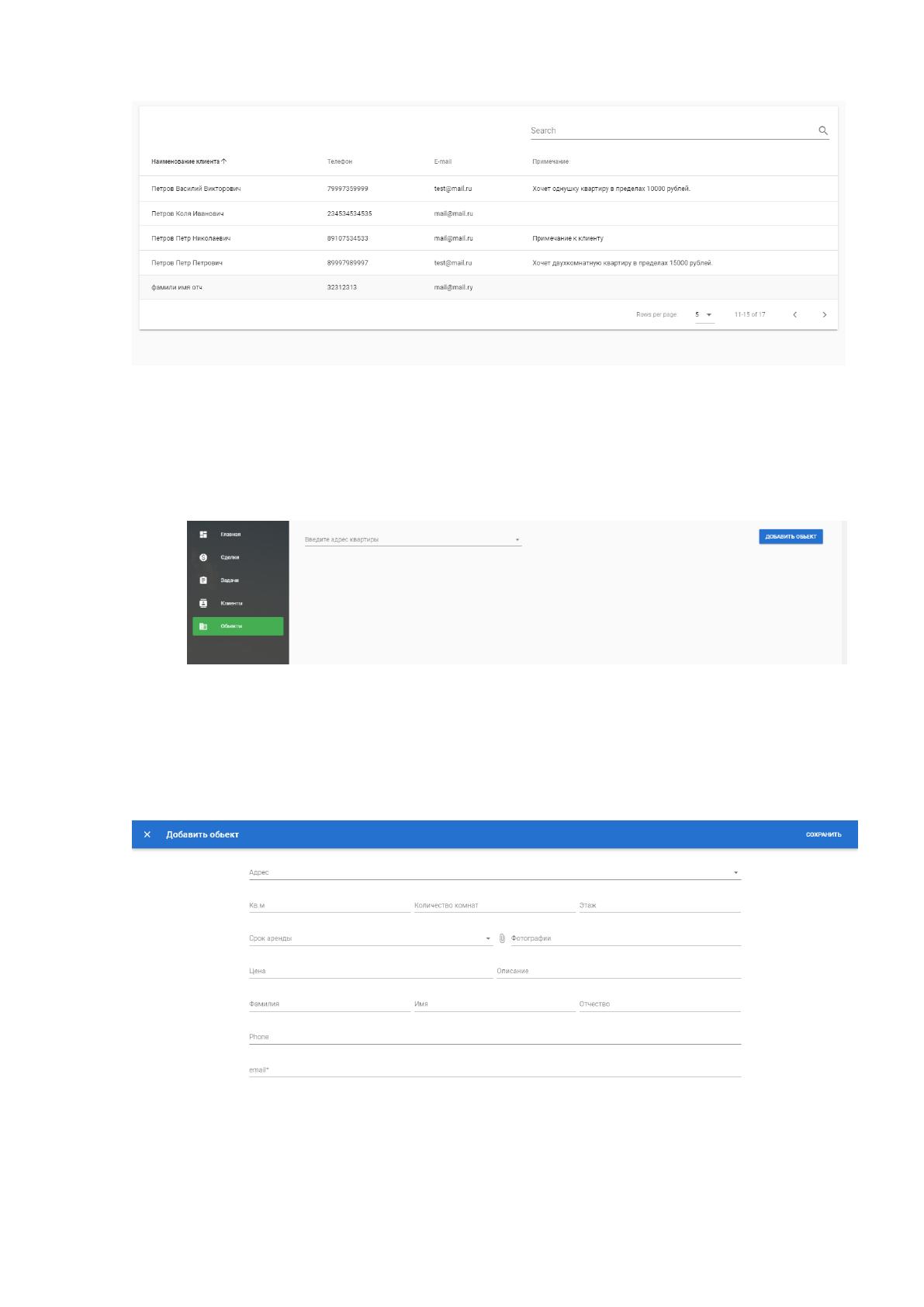
Есть возможность посмотреть всех клиентов и их контактные данные. Они
отображаются в таблице. Есть возможность осуществлять поиск по клиентам
(рисунок 43).
85
Рисунок 43. Просмотр всех клиентов
Для добавления нового объекта, необходимо перейти во вкладку «Объекты»
и нажать на кнопку «Добавить объект» (рисунок 44).
Рисунок 44. Вкладка объекты
После этого откроется модальное окно, которое нужно будет заполнить
данными (рисунок 45).
Рисунок 45. Добавление нового объекта
После добавления она отобразится в списке квартир (рисунок 46).
Источник: https://baza.diplomsite.ru/previewfile/2068