Материал: Автоматизация рабочего места специалиста по обработке заявок от клиентов ООО "Ямал"
Внимание! Если размещение файла нарушает Ваши авторские права, то обязательно сообщите нам
45
Для реализации поставленной и сформулированной задачи в полном
объеме в полном объеме воспользуемся интегрированной средой разработки
DelphiXE7, как непрерывно развивающимся программным продуктом, базой
данных Access 2013 для хранения данныхи Word 2013 для формирования
отчетов [3].
2.3ре Тестирование автоматизированного ре рабочего места
В данном пункте рассмотрим контрольный пример реализации системы.
Для этого необходимо пройти авторизацию в качестве пользователя в
единой форме авторизации, введя пароль и логин 1 и1 .
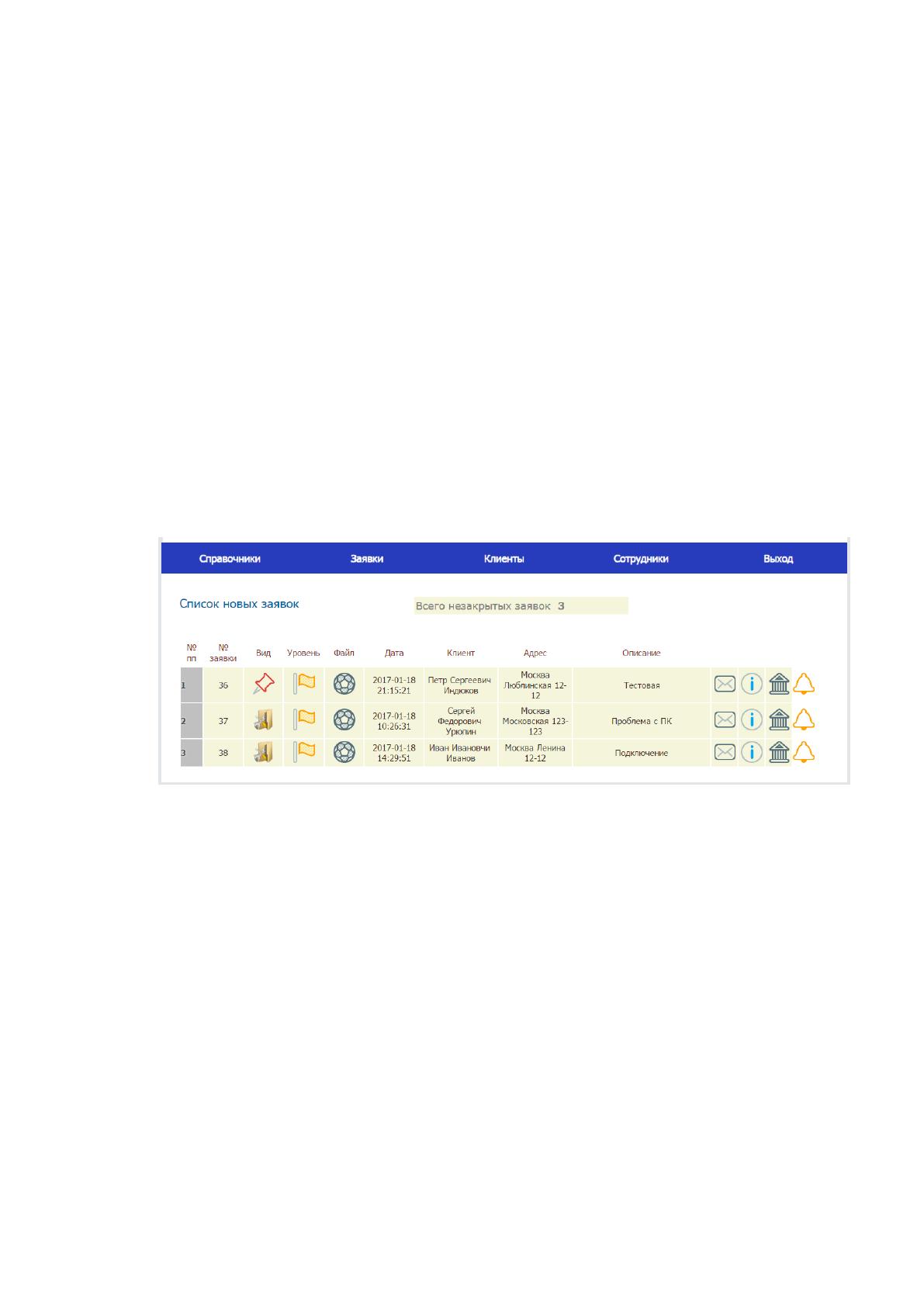
После прохождения авторизации пользователь сразу видит поступившие
заявки пользователей.
Рисунок 01. Заявки пользователей
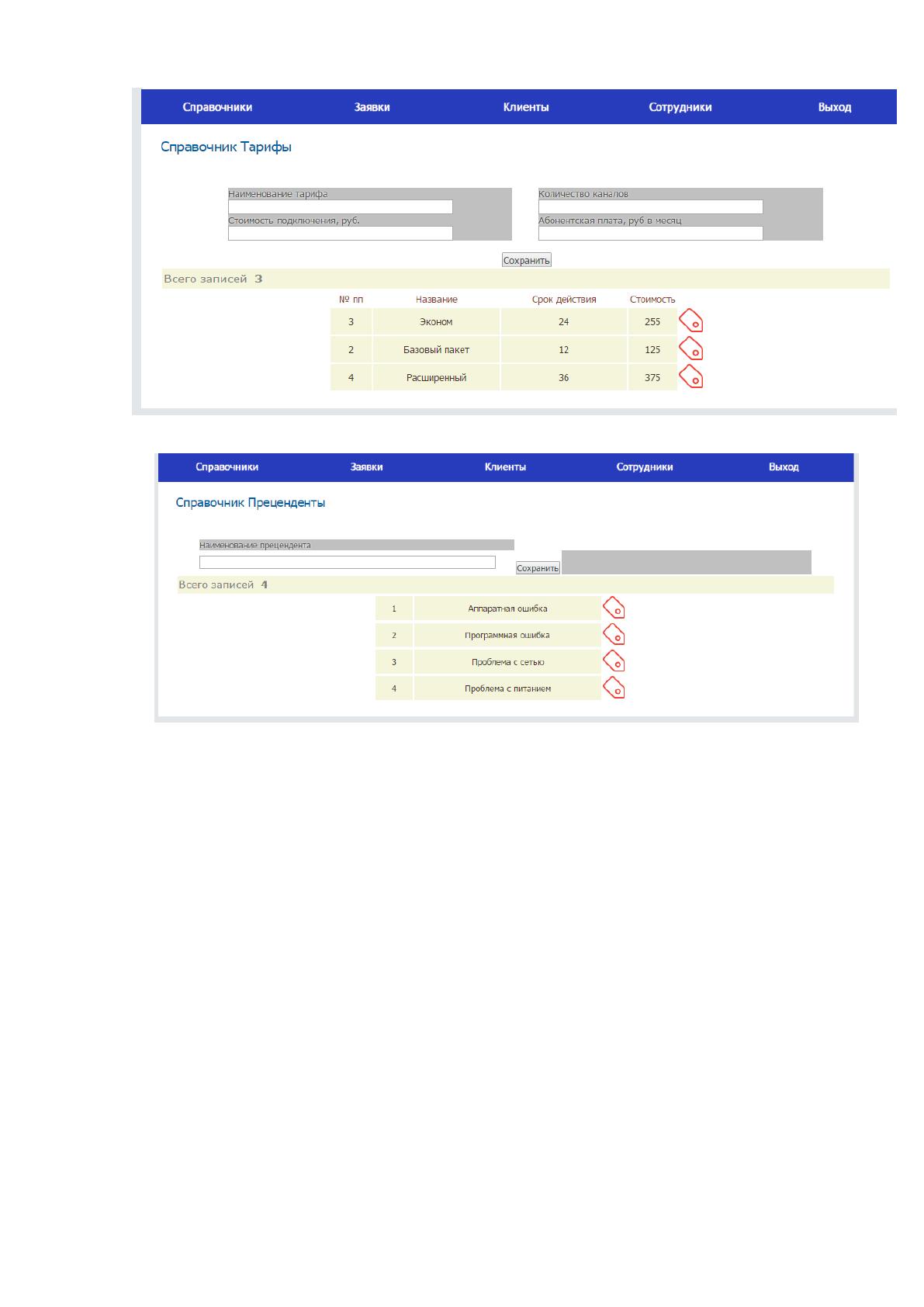
Но для корректной работы должен заполнить справочники системы,
чтобы обеспечить ее корректную работу. К таким справочникам относятся
Абоненты, Тарифные планы, Договора. Экранные формы представлены на
рисунках ниже.
46
Рисунок 22. Справочник Тарифы
Рисунок 03. Справочник Преценденты
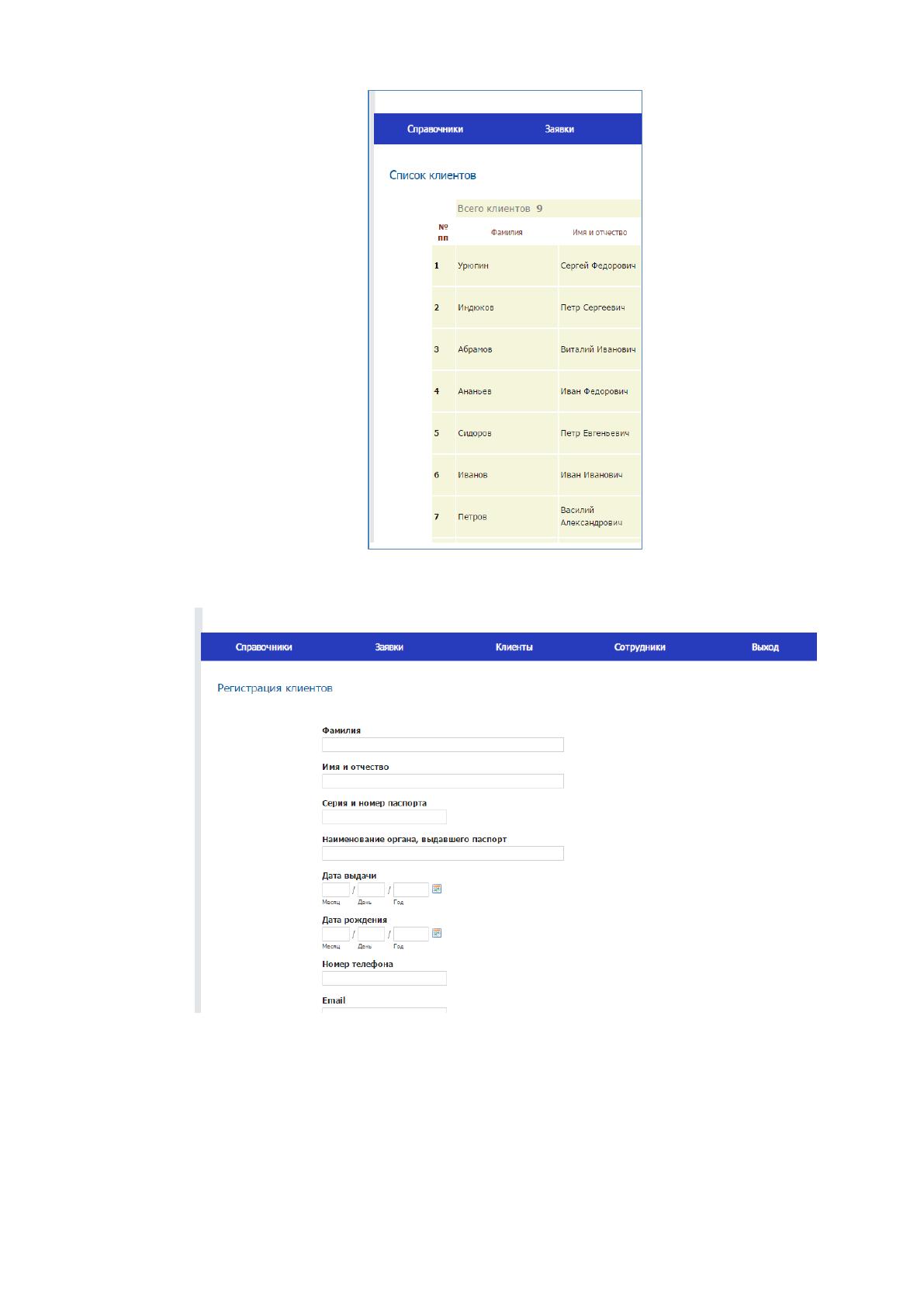
Форма регистрации абонентов (клиентов) приведена на рисунке 23. Для
регистрации абонента необходимо заполнить такие поля, как фамилия, имя,
отчество, паспортные данные, контактные данные, в том числе телефон, email,
домашний адрес, при необходимости к записи можно оставить комментарий.
Список абонентов показан на рисунке 24.
47
Рисунок 24. Список абонентов
Рисунок 25. Экранная форма регистрации клиентов
(абонентов)
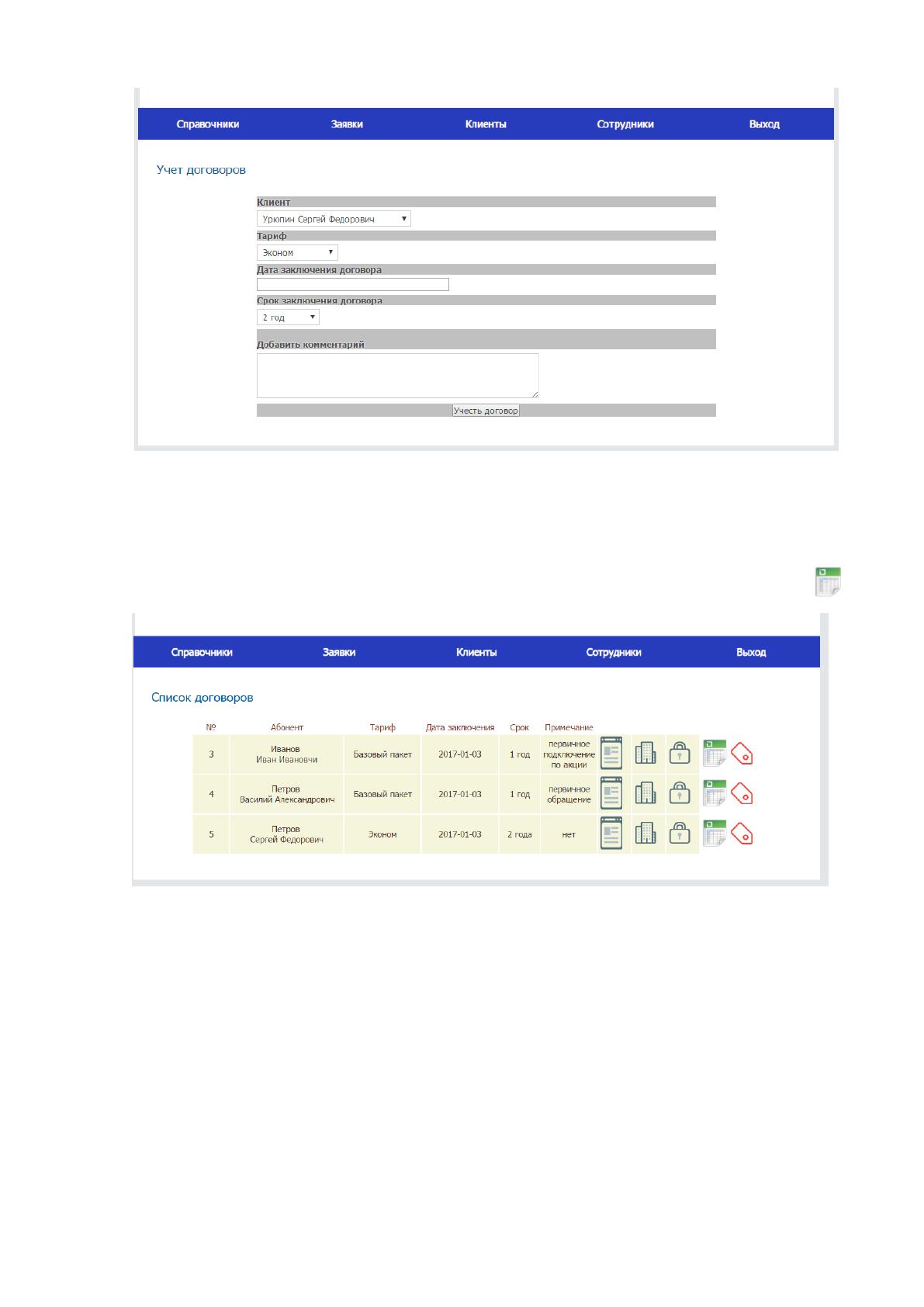
После того, как учтен клиент, с ним можно учесть заключенный ранее
договор. Для этого необходимо заполнить поля в форме, приведенной на
рисунке 26.
48
Рисунок 06. Учет договоров
После учета договора он появляется в списке договоров. При этом
имеется возможность экспорта договора в MSExcel при нажатии кнопки
Рисунок 27. Список договоров
При нажатии кнопки с изображением паспорта имеется возможность
просмотра паспортных данных абонента.
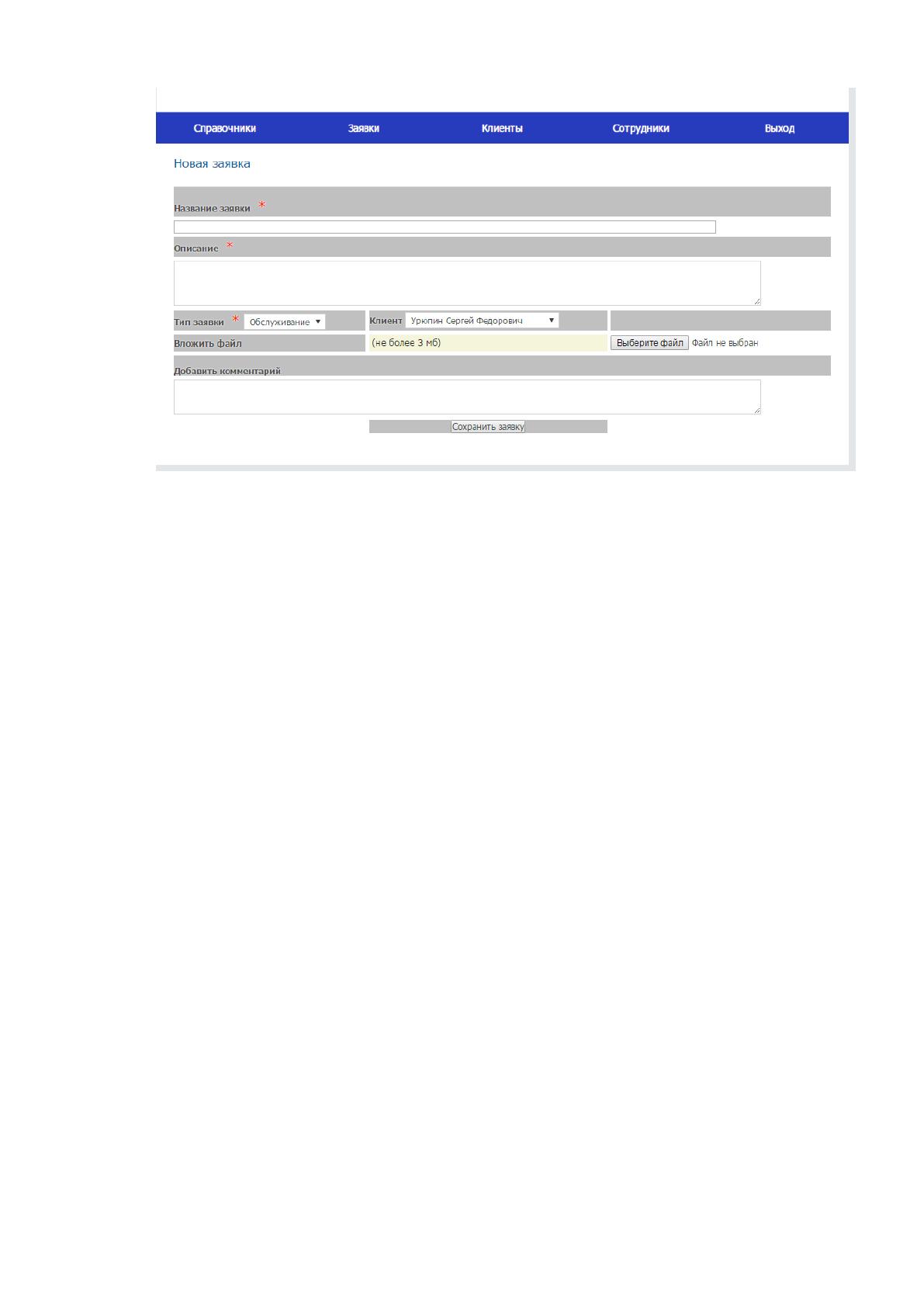
Далее пользователь сможет сформировать новую заявку, заполняя
последовательно необходимые поля или выбирая значение из выпадающего
списка:
49
Рисунок 28. Форма регистрации заявки
При этом, нажимая на соответствующие иконки, можно просмотреть
подробности заявки, а также удалить ее, если при ее регистрации были
допущены какие-то ошибки или неточности.
Далее заявка передается на исполнение и после ее выполнения
закрывается.
ре Окно запуска ре программы организовано в ре виде вертикального ре меню, в
которое ре входят:
- подменю «ре Клиенты» для ре ведения учета ре клиентов;
- подменю «ре Заказы» для ре формирования и учета ре обработанных заявок
ре клиентов по ре техническому обслуживанию и ре выполненному ремонту
ре компьютерной техники;
- ре подменю «Оборудование» ре для ведения ре учета оборудования ре для оказания
ре услуг клиентам;
- ре подменю «Работы» ре для ведения ре учетаработ,ре предлагаемых клиентам.
ре Также в программе ре реализована функция ре поиска по ре базе данных. ре Общий
вид ре главного окна ре АРМ специалиста ре по обработке ре заявок клиентов ООО
«ЯМАЛ»ре приведен на ре рисунке29.
Источник: https://baza.diplomsite.ru/previewfile/2191
Смотрите также:
| 2014 biblioonline ru |