Дипломная работа: Автоматизация расчетов с поставщиками и подрядчиками ООО «МЕТРО КЭШ ЭНД КЕРРИ»
Внимание! Если размещение файла нарушает Ваши авторские права, то обязательно сообщите нам
73
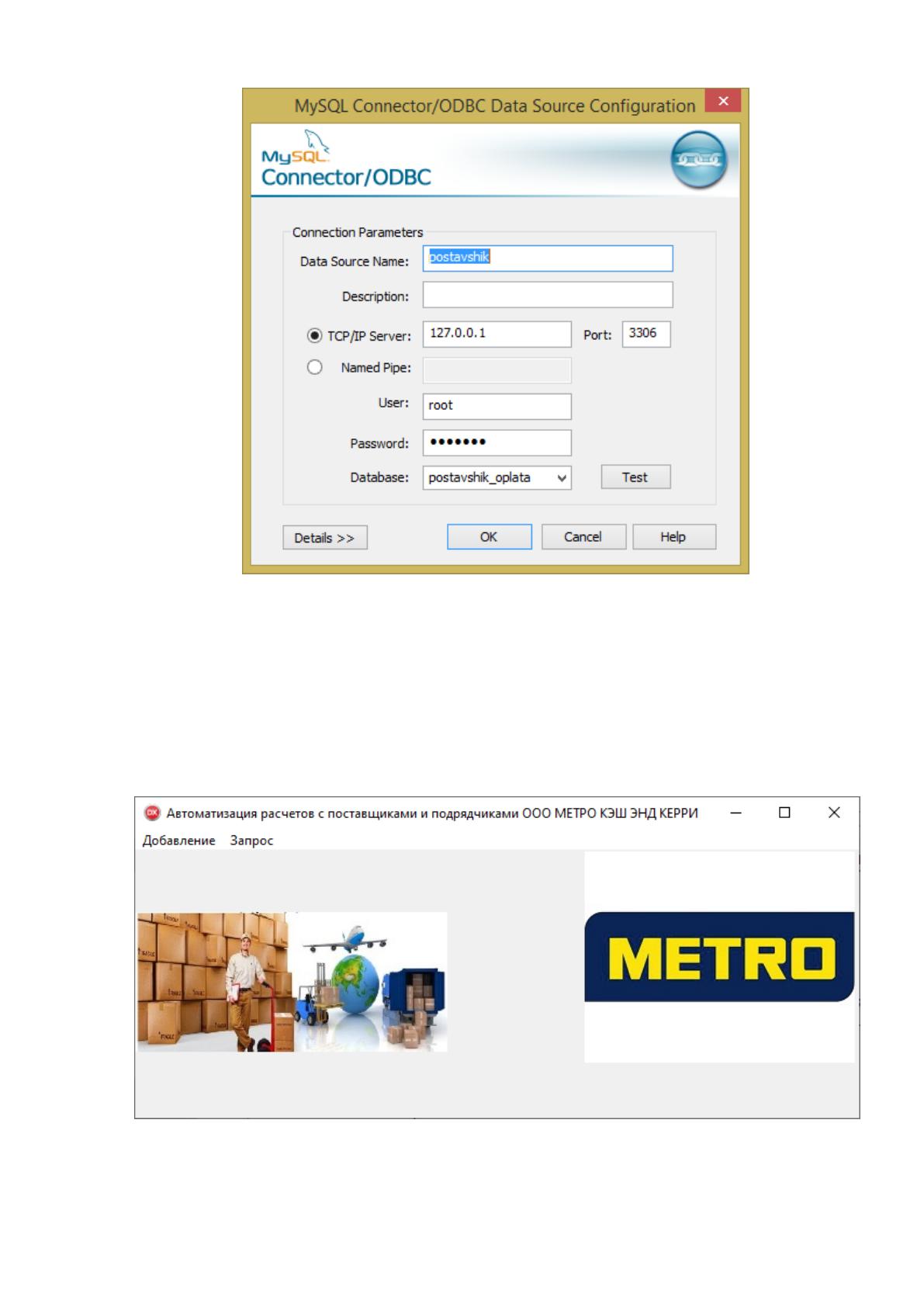
Рисунок 18. MySQL Connector
7. Нажимаем ОК.
Все, ПК настроен для работы с программой.
Файл запуска программы может находиться в любом каталоге
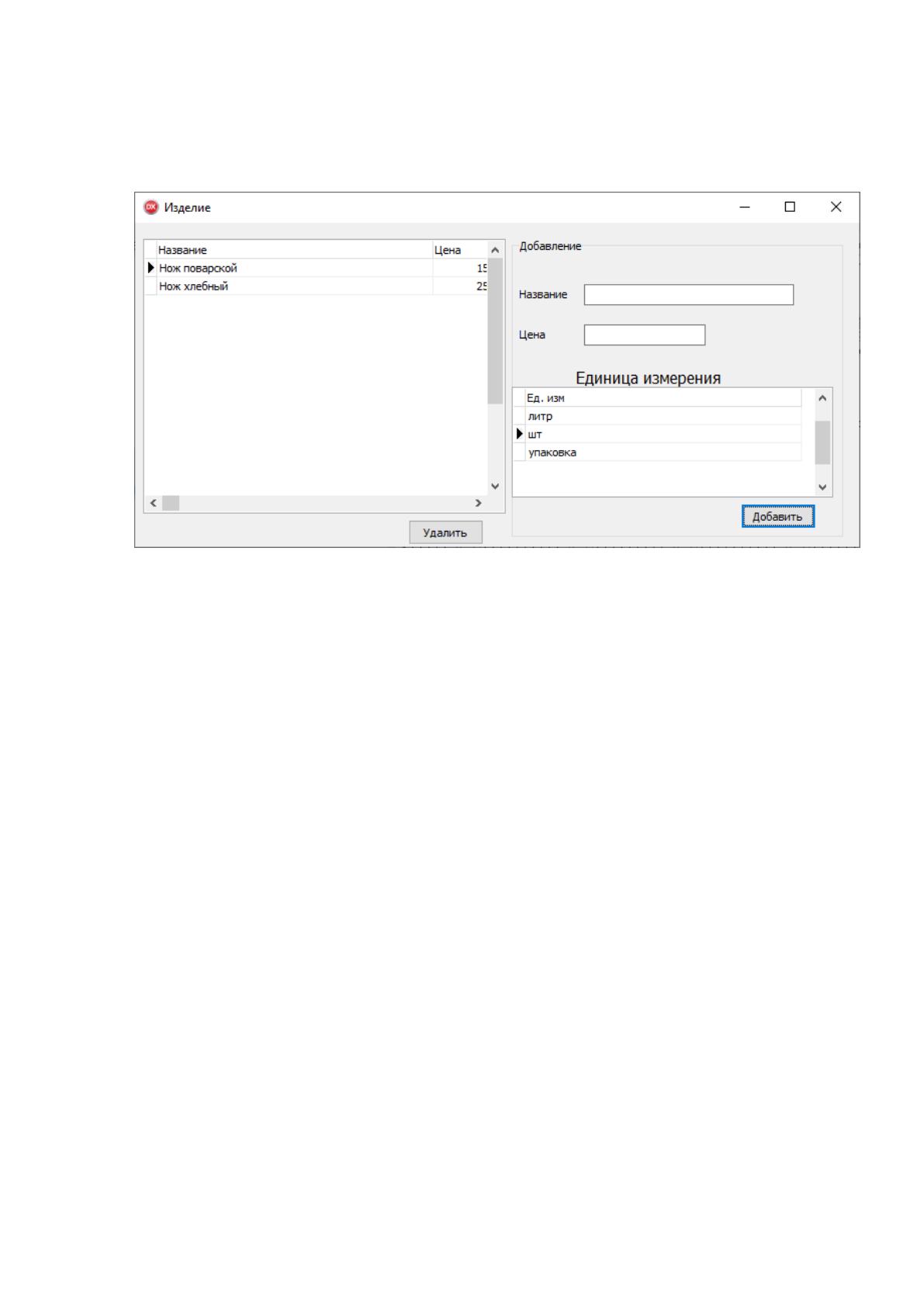
При запуске программы первым откроется главное окно программы
(Рисунок 19).
Рисунок 19. Главное окно программы.
74
Сначала необходимо заполнить все справочники. Для этого необходимо
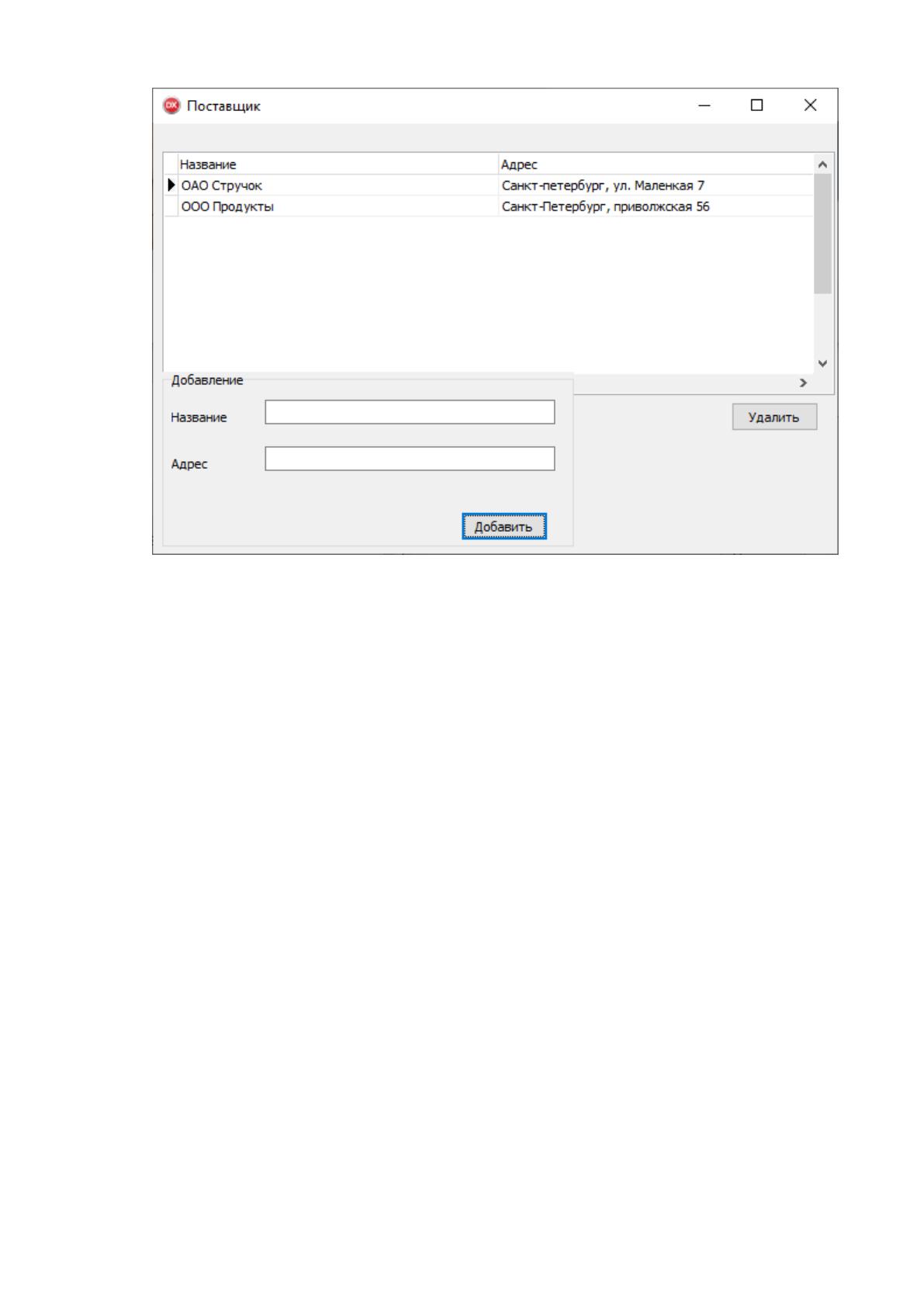
открыть пункт меню «Добавление»-«Изделие». Откроется окно, показанное на
рисунке 20.
Рисунок 20. Окно справочника «Изделия»
В данном окне отобразятся все уже имеющиеся в БД изделия. Также в
данном окне есть возможность добавления изделия.
Перед добавлением данных все они проходят проверку. Если не введено
название и цена, то данные не будут введены и пользователь будет оповещен об
этом.
Для удаления данных необходимо выбрать необходимо данные и нажать
кнопку «Удалить».
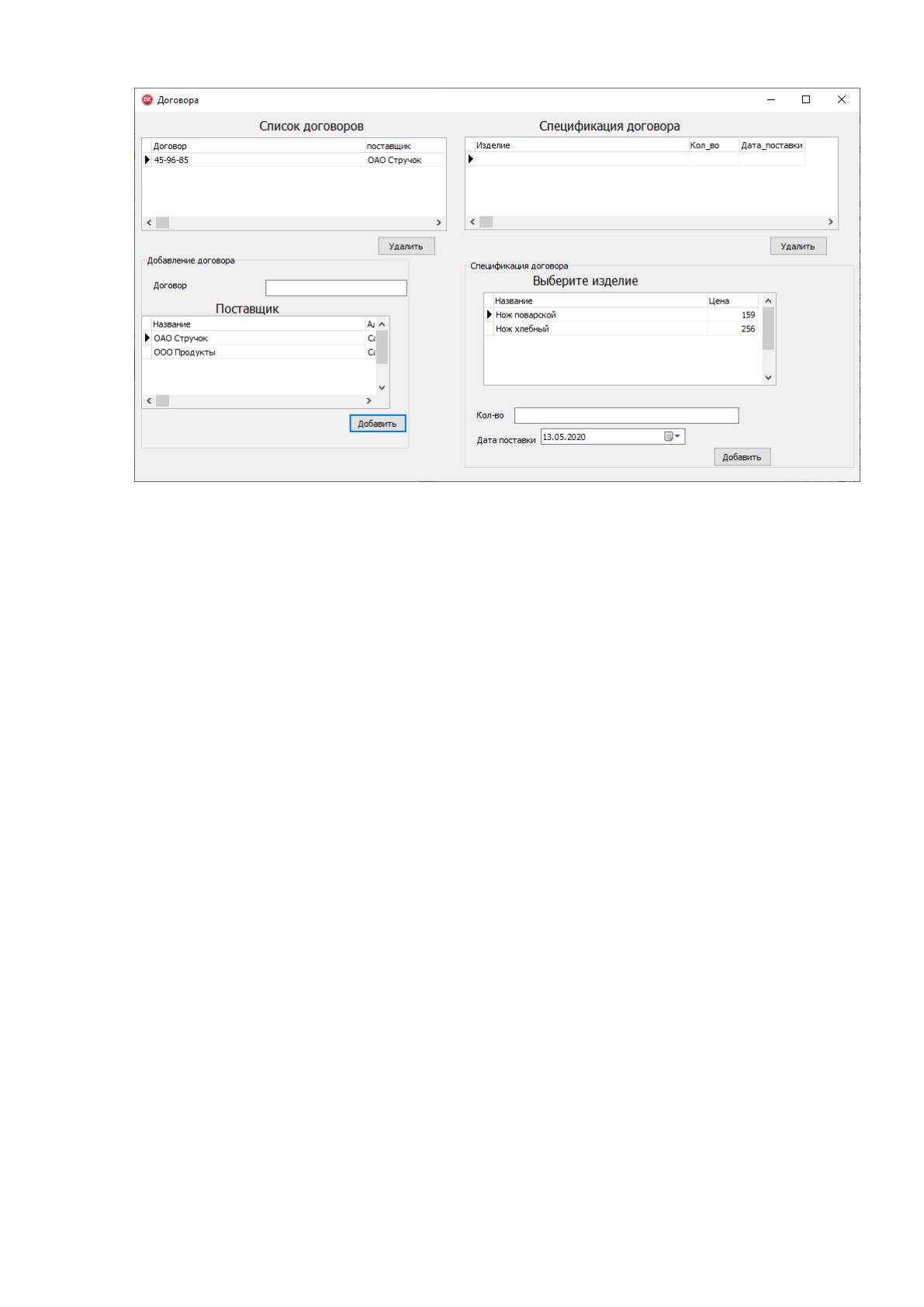
При выборе пункта меню «Добавление»-«Поставщик» откроется окно,
показанное на рисунке 21.
75
Рисунок 21. Окно справочника «Поставщики»
В данном окне отобразятся все уже имеющиеся в БД поставщики. Также в
данном окне есть возможность добавления нового поставщика.
Перед добавлением данных все они проходят проверку. Если не введено
название и адрес, то данные не будут введены и пользователь будет оповещен об
этом.
Для удаления данных необходимо выбрать требуемые данные и нажать
кнопку «Удалить».
При выборе пункта меню «Добавление»-«Поставщик» откроется окно,
показанное на рисунке 22.
76
Рисунок 22. Добавление договора
В данном окне в левой таблице будут отображены все имеющиеся в
БД договора. При выборе договора в правой таблице отобразятся все
поставляемые по договору изделия.
В данной окне сначала необходимо ввести номер договора и выбрать
поставщика. После этого надо нажать кнопку «Добавить» После этого
данный договор будет добавлен в Базу данных. Если неверно были введены
данные договора, то необходимо выбрать его в таблице «Список договоров»
и нажать кнопку «Удалить».
Для добавления спецификации договора необходимо выбрать его в
таблице «Список договоров». Затем надо выбрать требуемое изделие, ввести
его количество и нажать кнопку «Добавить». После этого данные будут
добавлены в БД.
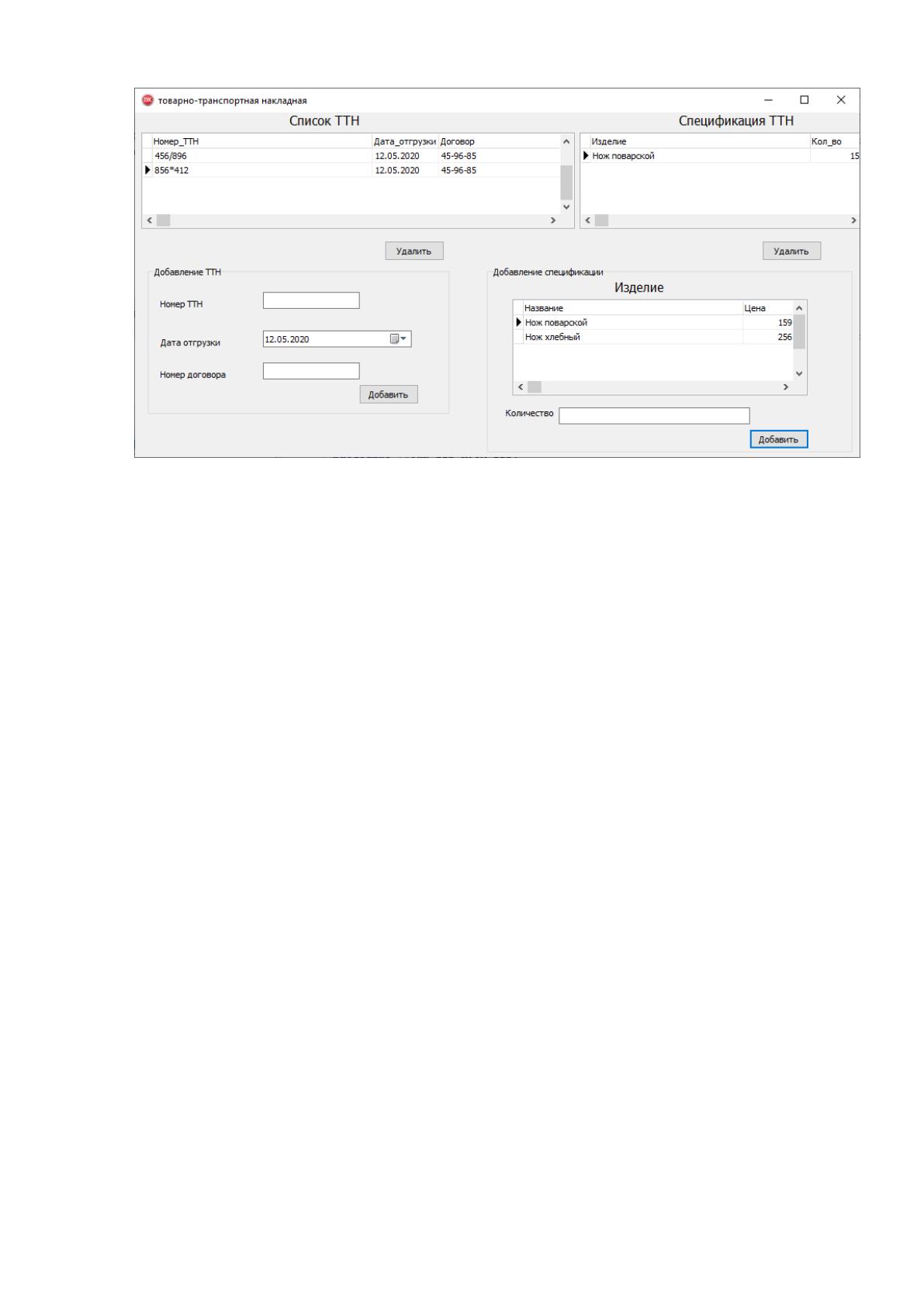
При выборе пункта меню «Добавление»-«ТТН» откроется окно, показанное
на рисунке 23.
77
Рисунок 23. Справочник «ТТН»
В данном окне в левой таблице будут отображены все имеющиеся в
БД ТТН. При выборе ТТН в правой таблице отобразятся все поставленные
данной ТТН изделия.
В данной окне сначала необходимо ввести номер ТТН и выбрать дату
поставки вести номер договора, по которому поставлялся товар. После этого
надо нажать кнопку «Добавить» После этого данная ТТН будет добавлена в
базу данных. Если неверно были введены данные ТТН, то необходимо
выбрать ее в таблице «Список ТТН» и нажать кнопку «Удалить».
Для добавления спецификации ТТН необходимо выбрать ее в таблице
«Список ТТН». Затем надо выбрать требуемое изделие, ввести его
количество и нажать кнопку «Добавить». После этого данные будут
добавлены в БД. Если какое то изделие было добавлено ошибочно, то
необходимо выбрать его в спецификации ТТН, и нажать кнопку «Удалить».
При выборе пункта меню «Добавление»-«Платежное поручение» откроется
окно, показанное на рисунке 24.
Источник: https://baza.diplomsite.ru/previewfile/670