Дипломная работа: Автоматизация расчетов с поставщиками и подрядчиками ООО «МЕТРО КЭШ ЭНД КЕРРИ»
Внимание! Если размещение файла нарушает Ваши авторские права, то обязательно сообщите нам
78
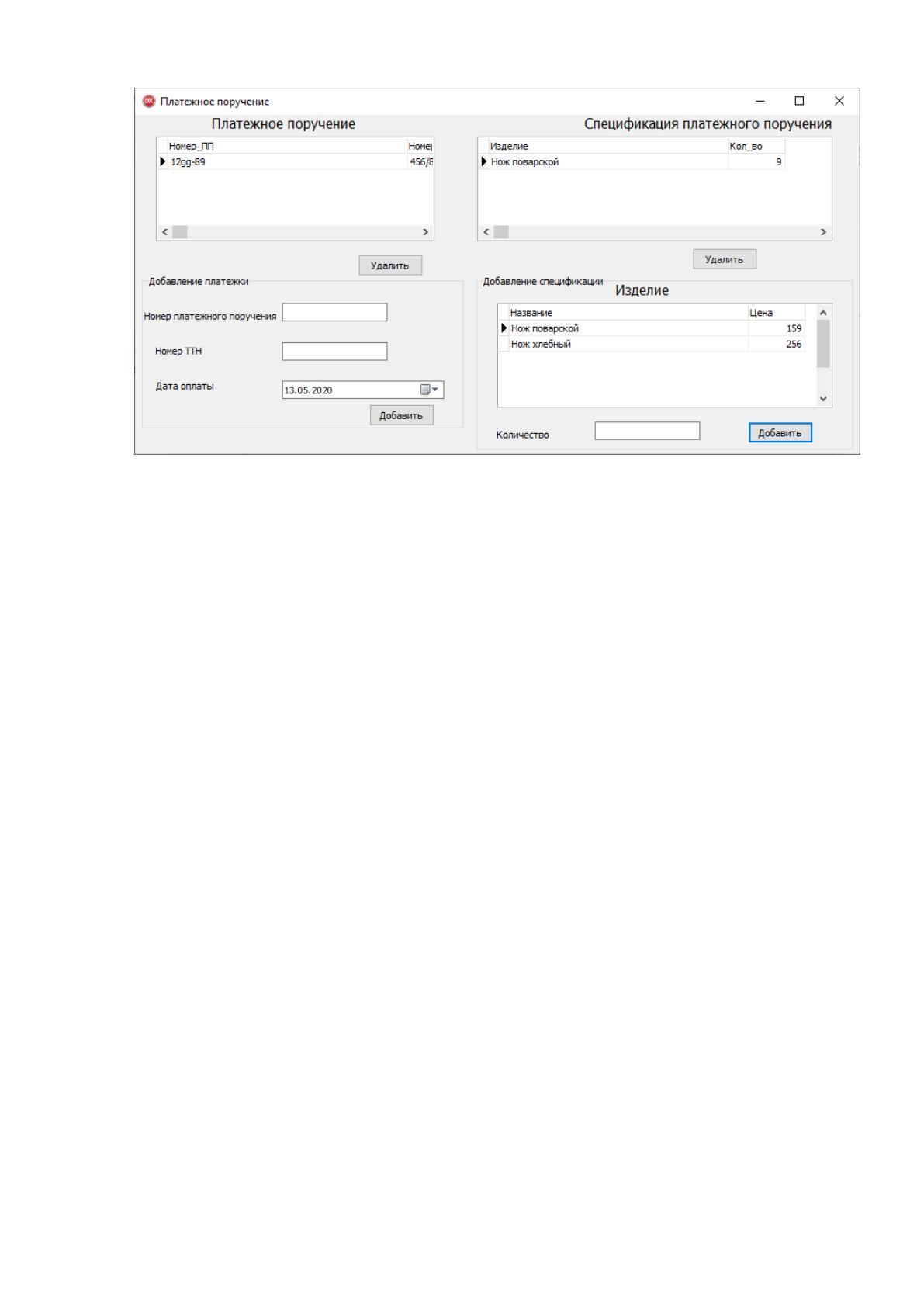
Рисунок 24. Окно справочника «Платежное поручение»
В данном окне в левой таблице будут отображены все имеющиеся в
БД платежные поручения(ПП). При выборе ПП в правой таблице отобразятся
все оплаченные по данной ПП изделия.
В данной окне сначала необходимо ввести номер ПП и выбрать дату
оплаты, ввести номер ТТН, по которому оплачивался товар. После этого надо
нажать кнопку «Добавить» После этого данная ПП будет добавлена в базу
данных. Если неверно были введены данные ПП, то необходимо выбрать его
в таблице «Список ПП» и нажать кнопку «Удалить».
Для добавления спецификации ПП необходимо выбрать ее в таблице
«Список ПП». Затем надо выбрать требуемое изделие, ввести его количество
и нажать кнопку «Добавить». После этого данные будут добавлены в БД.
Если какое то изделие было добавлено ошибочно, то необходимо выбрать
его в спецификации ТТН, и нажать кнопку «Удалить».
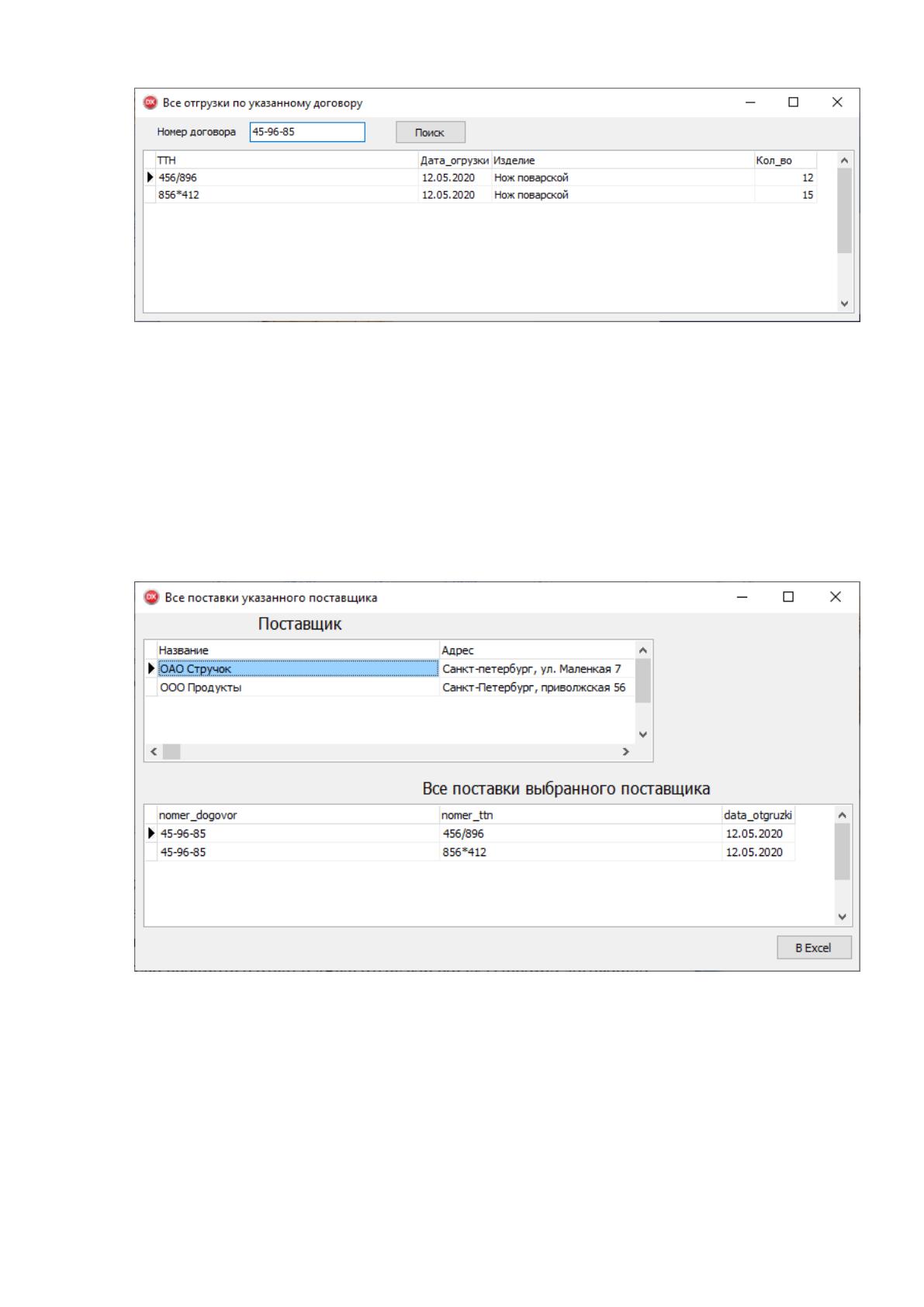
Для просмотра отчета «Все отгрузки по указанному договору»
необходимо выбрать пункт меню «Отчеты» - «Все отгрузки по указанному
договору». Откроется окно, показанное на рис. 25.
79
Рисунок 25. Отчет «Все отгрузки по указанному договору»
В данном окне по умолчанию отобразятся все ТТН. Для вывода ТТН по
конкретному договору необходимо ввести номер договора. Тогда
отобразятся все имеющиеся ТТ именно по данной ТТН
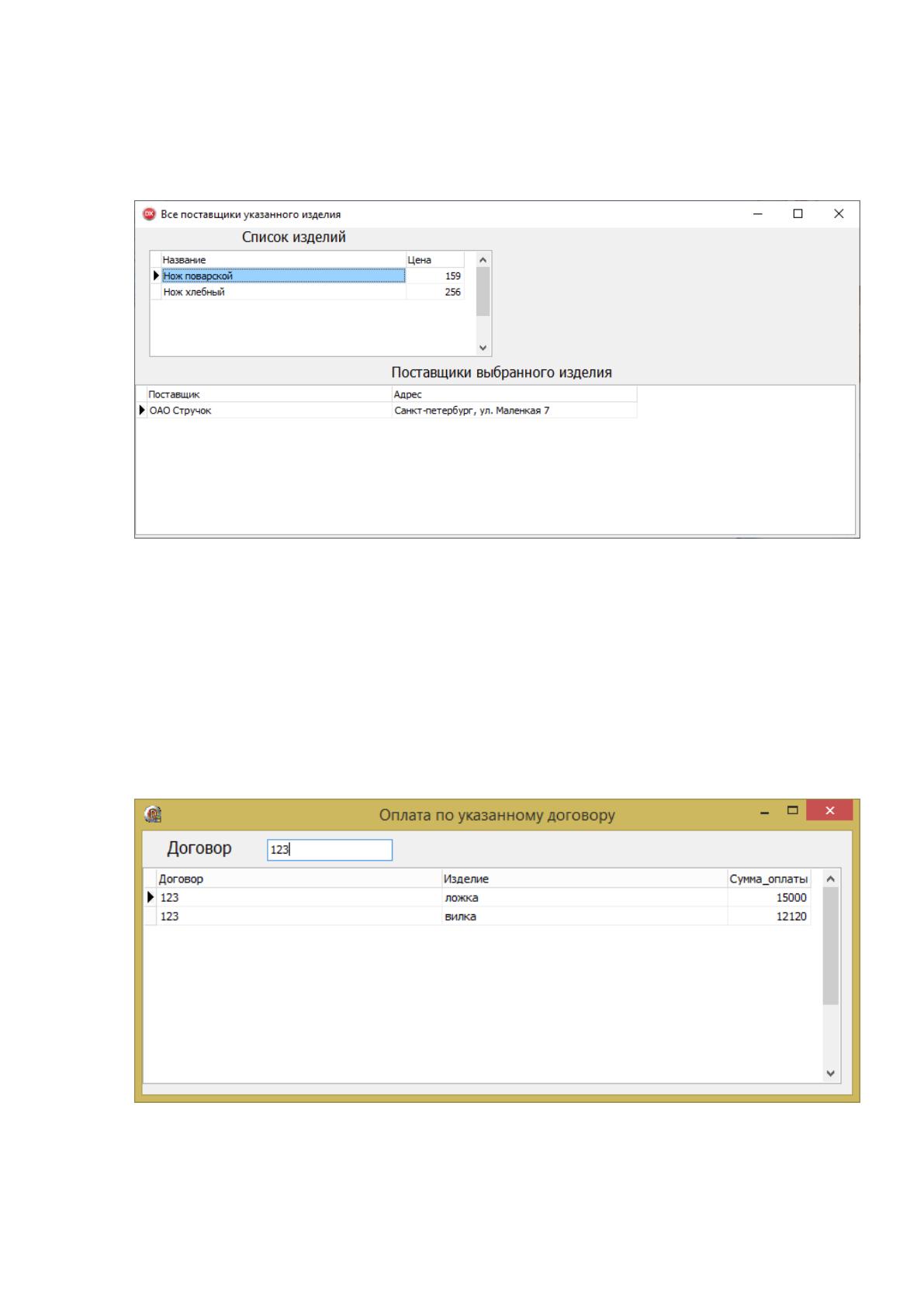
. Для просмотра отчета «Все поставки указанного поставщика»
необходимо выбрать пункт меню «Отчеты» - «Все поставки указанного
поставщика». Откроется окно, показанное на рис. 26.
Рисунок 26. Отчет «Все поставки указанного поставщика»
В данном окне необходимо в верхней таблице выбрать требуемого
поставщика в верхней таблице. После этого в нижней таблице, отобразятся
все поставки данного поставщика.
80
Для просмотра отчета «Все поставщики указанного изделия»
необходимо выбрать пункт меню «Отчеты» - «Все поставщики указанного
изделия». Откроется окно, показанное на рис. 27.
Рисунок 27. Отчет «Все поставщики указанного изделия»
В данном окне необходимо в верхней таблице выбрать требуемое
изделие в верхней таблице. После этого в нижней таблице, отобразятся все
поставщики данного изделия.
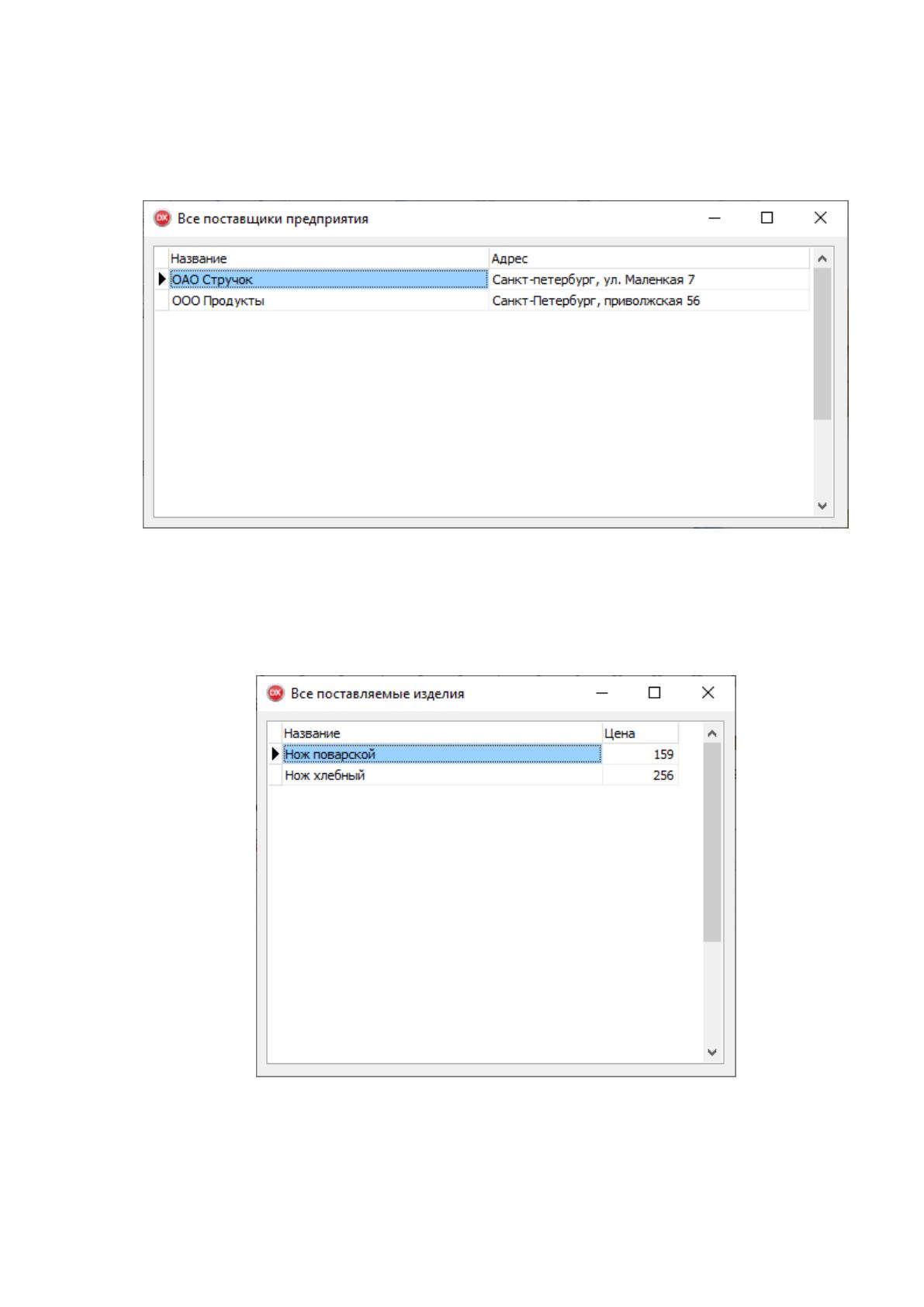
Для просмотра отчета «Оплата по указанному договору» необходимо
выбрать пункт меню «Отчеты» - «Оплата по указанному договору».
Откроется окно, показанное на рис. 28.
Рисунок 28. Отчет «Оплата по указанному договору»
В данном окне необходимо ввести номер договора, и в нижней таблице
отобразятся все оплаты по данному договору.
81
Для просмотра отчета «Оплата по указанному договору» необходимо
выбрать пункт меню «Отчеты» - «Все поставщики предприятия». Откроется
окно, показанное на рис. 29.
Рисунок 29. Отчет «Все поставщики предприятия»
Для просмотра отчета «Все поставляемые изделия» необходимо
выбрать пункт меню «Отчеты» - «Все поставляемые изделия». Откроется
окно, показанное на рис. 30.
Рисунок 30. Отчет «Все поставляемые изделия»
82
Для просмотра отчета «Все поставляемые изделия» необходимо
выбрать пункт меню «Отчеты» - «Все платежи за указанный месяц».
Откроется окно, показанное на рис. 31.
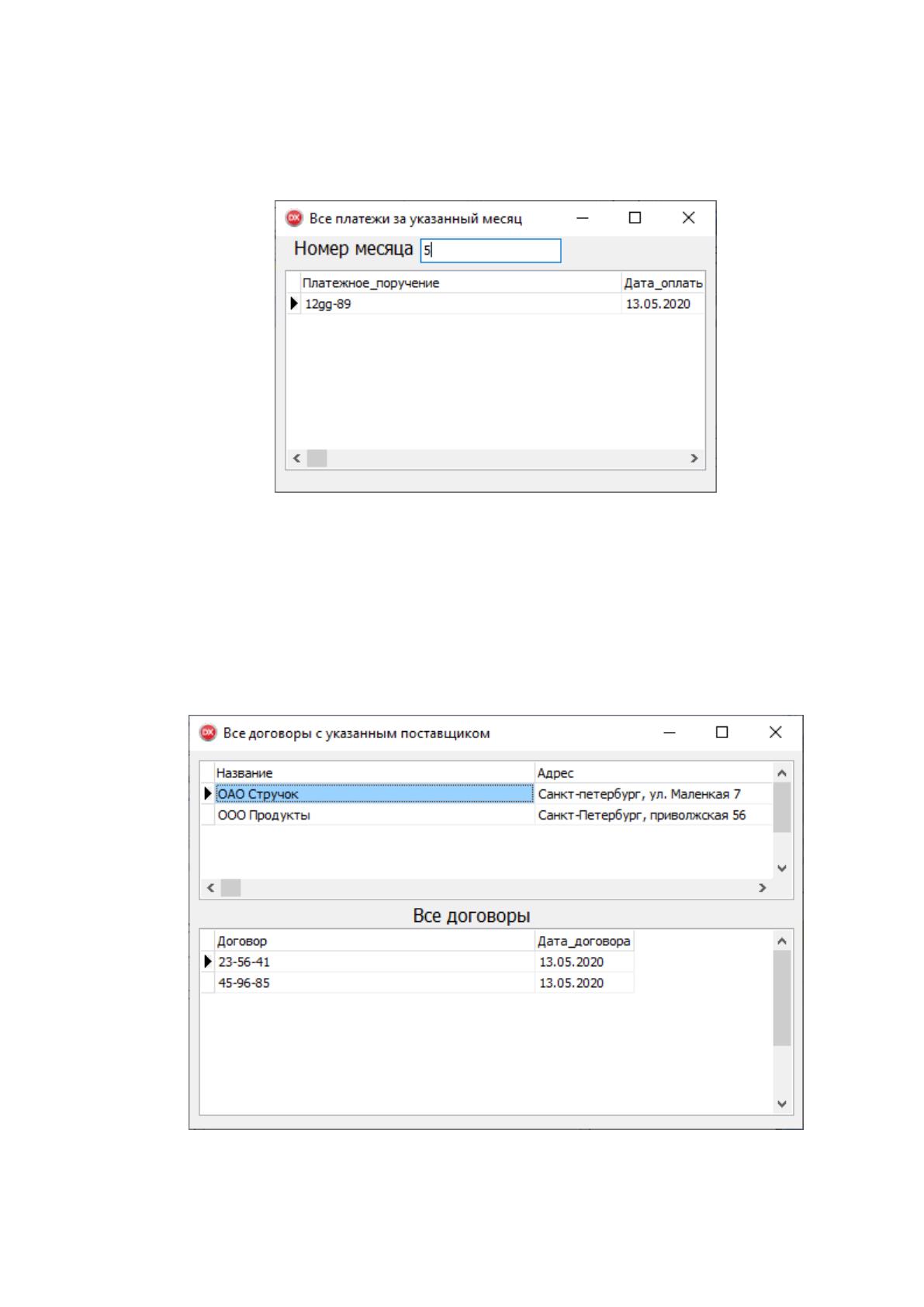
Рисунок 31. Отчет «Все платежи за указанный месяц»
В данном окне в строке ввода надо ввести номер месяца, тогда в
нижней таблице отобразятся все платежные поручения за данный месяц.
Для просмотра отчета «Все договоры с указанным поставщиком»
необходимо выбрать пункт меню «Отчеты» - «Все договоры с указанным
поставщиком». Откроется окно, показанное на рис. 32.
Рисунок 32. Отчет «Все договоры с указанным поставщиком»
Источник: https://baza.diplomsite.ru/previewfile/670