Дипломная работа: Автоматизация учета рабочего времени и расчета заработной платы на предприятии ОАО "Пелла"
Внимание! Если размещение файла нарушает Ваши авторские права, то обязательно сообщите нам
67
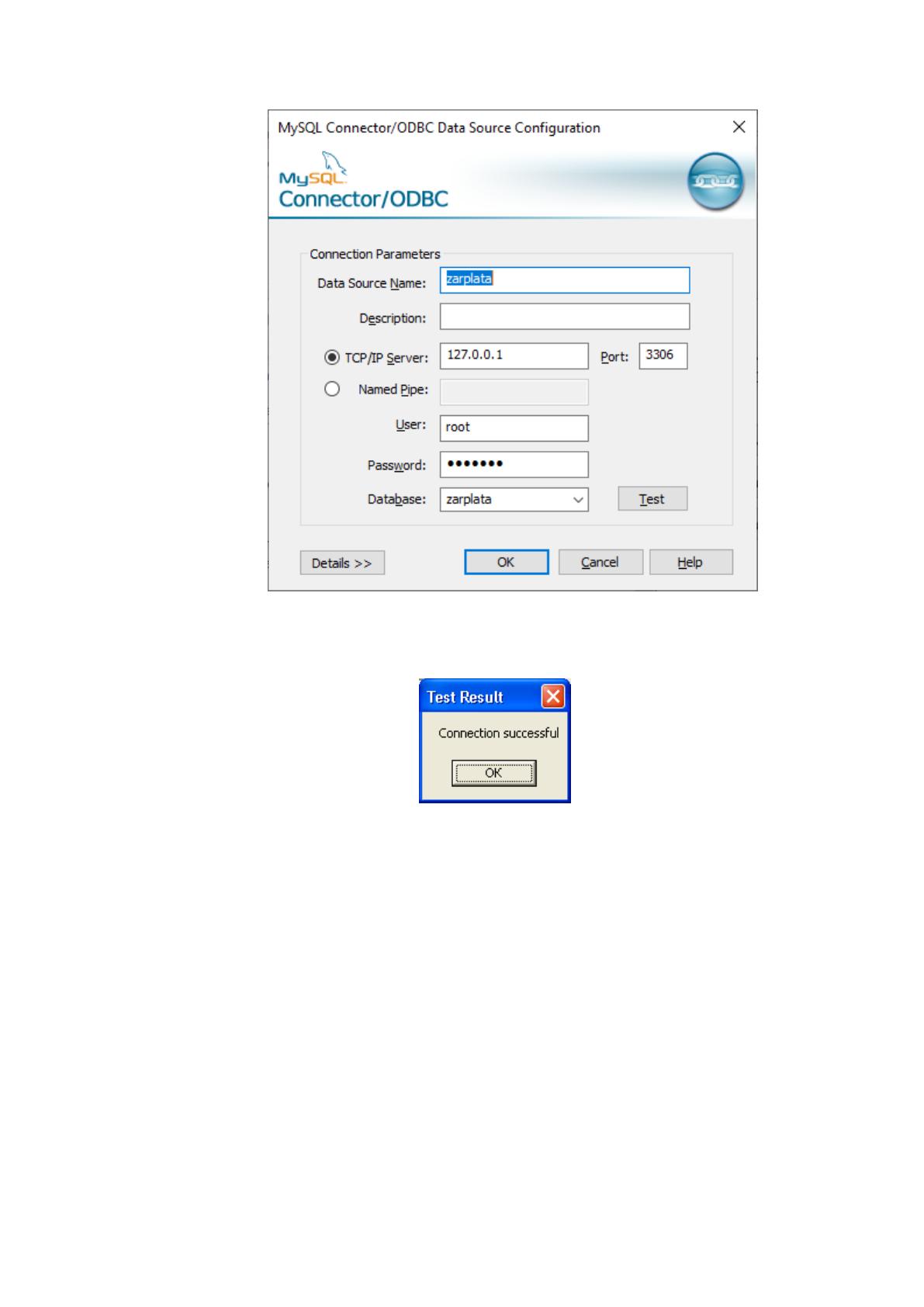
Рисунок 2.11 - Установка драйвера ODBC для MySQL
7. Нажимаем «Test». Откроется окно, показанное на рис. 2.11.
Рис.2.11 - Результат теста
ПК настроен для работы с программой.
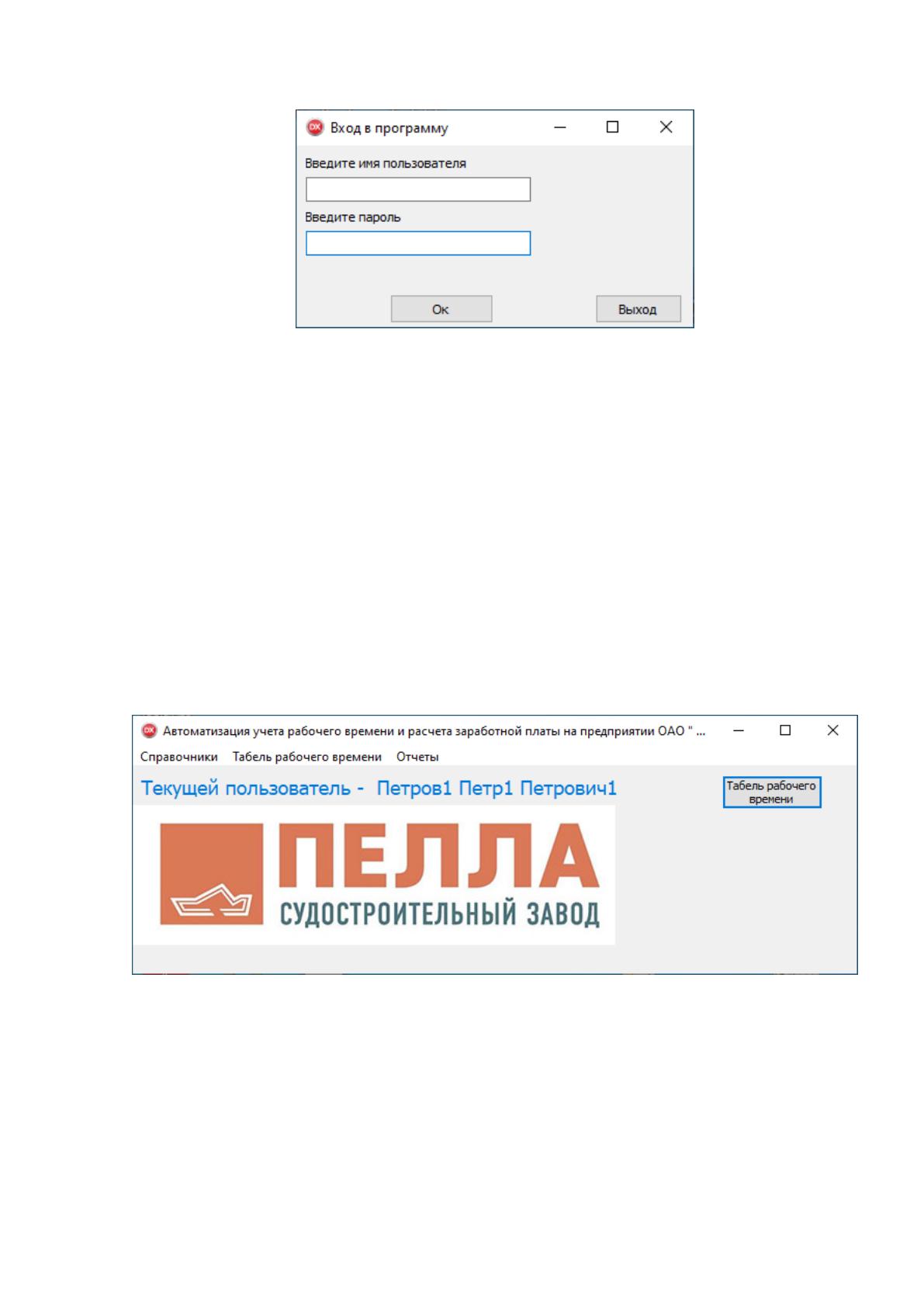
При запуске программы первым открывается окно идентификации в
программе (Рисунок. 2.12).
68
Рисунок 2.12 - Окно входа в программу
По умолчанию при создании базы данных в программе есть
пользователь с правами администратора для настройки программы.
Каждому пользователю в программе предоставляется определенный
уровень доступа. Всего три уровня доступа в модуле – администратор,
суперпользователь, пользователь.
При входе в систему программа определяет какой уровень доступа у
пользователя и в зависимости от этого предоставляет доступ к системе.
При верном вводе логина и пароля откроется главное окно программы
(Рисунок. 2.13.). Программа выводит приветствие вошедшему пользователю.
Рисунок 2.13 – Главное окно программы
Для нормальной работы программы предварительно необходимо
заполнить справочники – Предприятия, отделы, должность.
Для заполнения справочника «Предприятия» надо пройти по меню
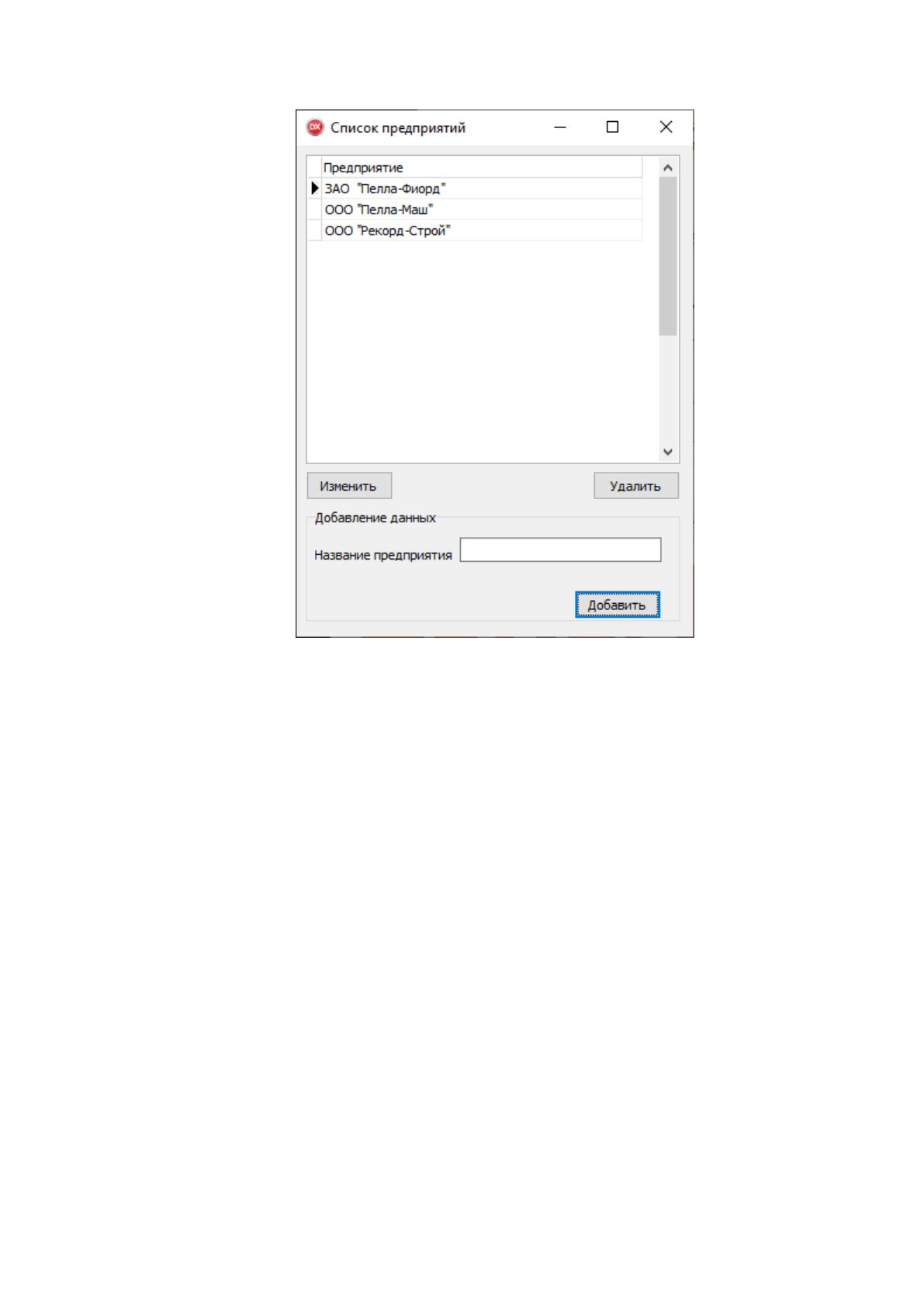
«Справочники»-«Предприятия». Откроется окно, показанное на рис. 2.14.
69
Рисунок 2.14 – Предприятия
Здесь необходимо ввести название предприятия и нажать кнопку
«Добавить».
Для изменения неверно введенных данных выбираем требуемую
строку и нажимаем кнопку «Изменить» После этого данные из выбранной
строки будут перенесены в строку ввода данных, а кнопку «Добавить»
измениться на «Изменить». После исправления данных нажимаем кнопку
«Исправить». Данные будут отредактированы.
Для удаления неверных данных выбираем строку в таблице и
нажимаем кнопку»Удалить». Перед удалением программ проверит есть ли
какие либо данные в выбранной строке, если он есть, то данные будут
удалены из БД.
Для заполнения справочника «Отделы» надо пройти по меню
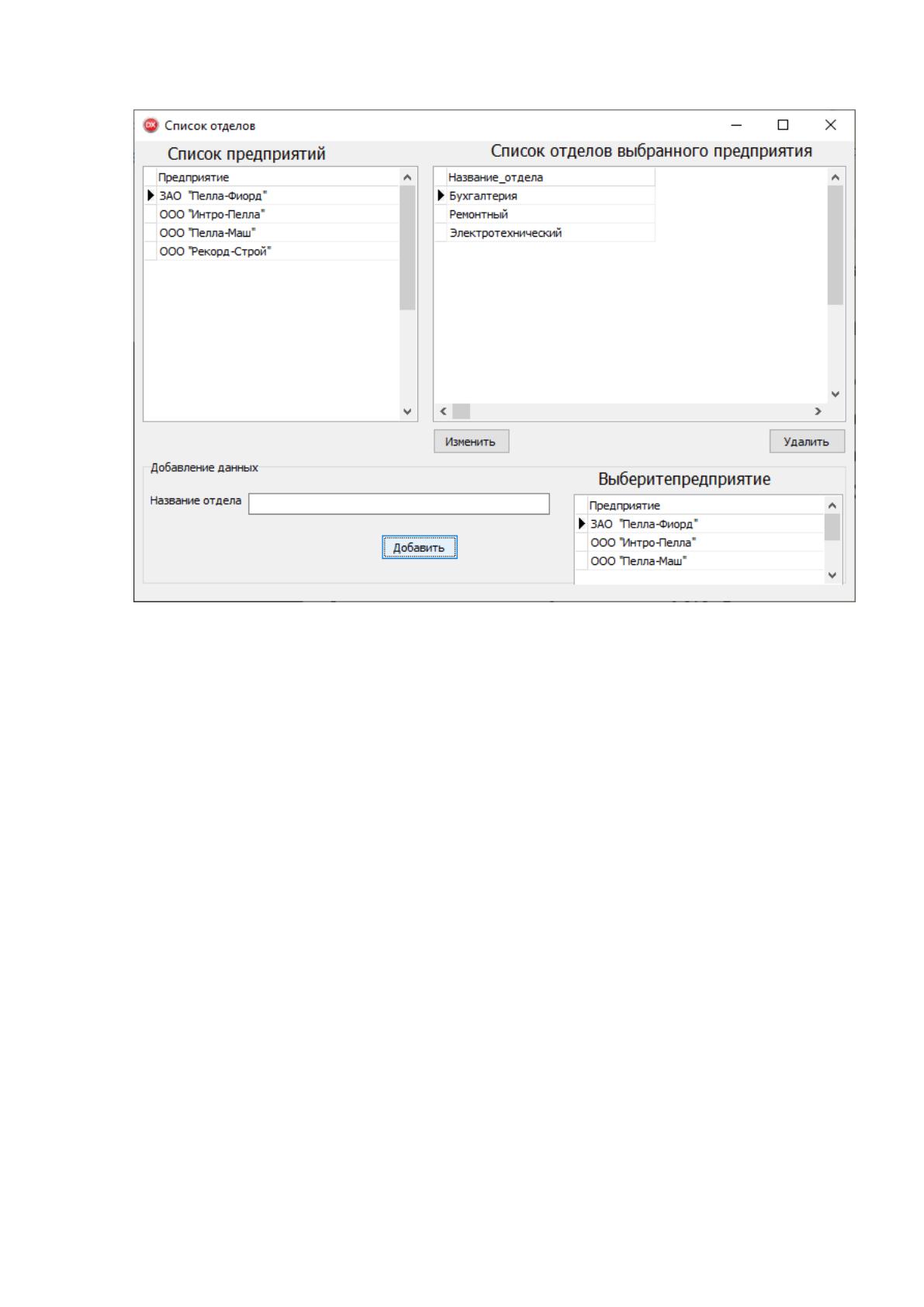
«Справочники»-«Список отделов». Откроется окно, показанное на рис. 2.15.
70
Рис. 2.15 – Список отделов
В данном окне отобразится список предприятий, а для каждого
предприятия список отделов, Чтобы добавить новый отдел, требуется
выбрать предприятие и ввести название отдела.
Для изменения неверно введенных данных выбираем требуемую
строку и нажимаем кнопку «Изменить» После этого данные из выбранной
строки будут перенесены в строку ввода данных, а кнопку «Добавить»
измениться на «Изменить». После исправления данных нажимаем кнопку
«Исправить». Данные будут отредактированы.
Для удаления неверных данных выбираем строку в таблице и
нажимаем кнопку»Удалить». Перед удалением программ проверит есть ли
какие либо данные в выбранной строке, если он есть, то данные будут
удалены из БД.
71
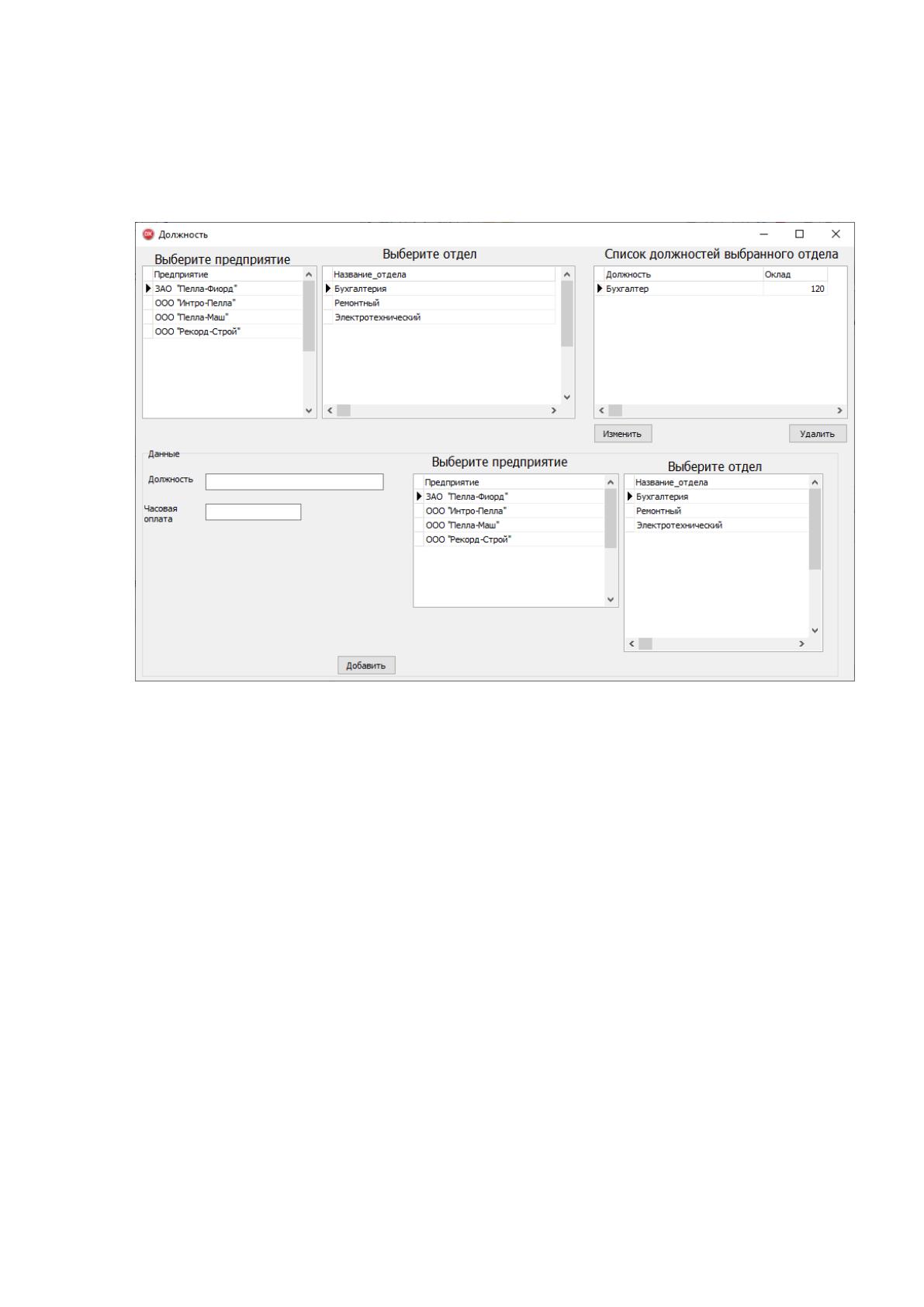
Для заполнения справочника должностей надо пройти по меню
«Справочники»-«Список должностей». Откроется окно, показанное на рис.
2.16.
Рисунок 2.16 – Окно справочника «Должность»
В данном окне отобразится список предприятий, а для каждого
предприятия список отделов, а дл каждого отдела – список должностей.
Чтобы добавить новую должность, требуется выбрать предприятие, затем
выбрать отдел и ввести название должности. В поле «Часовая оплата» надо
ввести размер почасовой оплаты для данной должности.
Для изменения неверно введенных данных выбираем требуемую
строку и нажимаем кнопку «Изменить». После этого данные из выбранной
строки будут перенесены в строки ввода данных, а кнопку «Добавить»
измениться на «Изменить». После исправления данных нажимаем кнопку
«Исправить». Данные будут отредактированы.
Для удаления неверных данных выбираем строку в таблице и
нажимаем кнопку»Удалить». Перед удалением программ проверит есть ли
Источник: https://baza.diplomsite.ru/previewfile/2418