Материал: Автоматизация учета спроса на продуктивный ассортимент (на примере магазина "Любимый")
Внимание! Если размещение файла нарушает Ваши авторские права, то обязательно сообщите нам
77
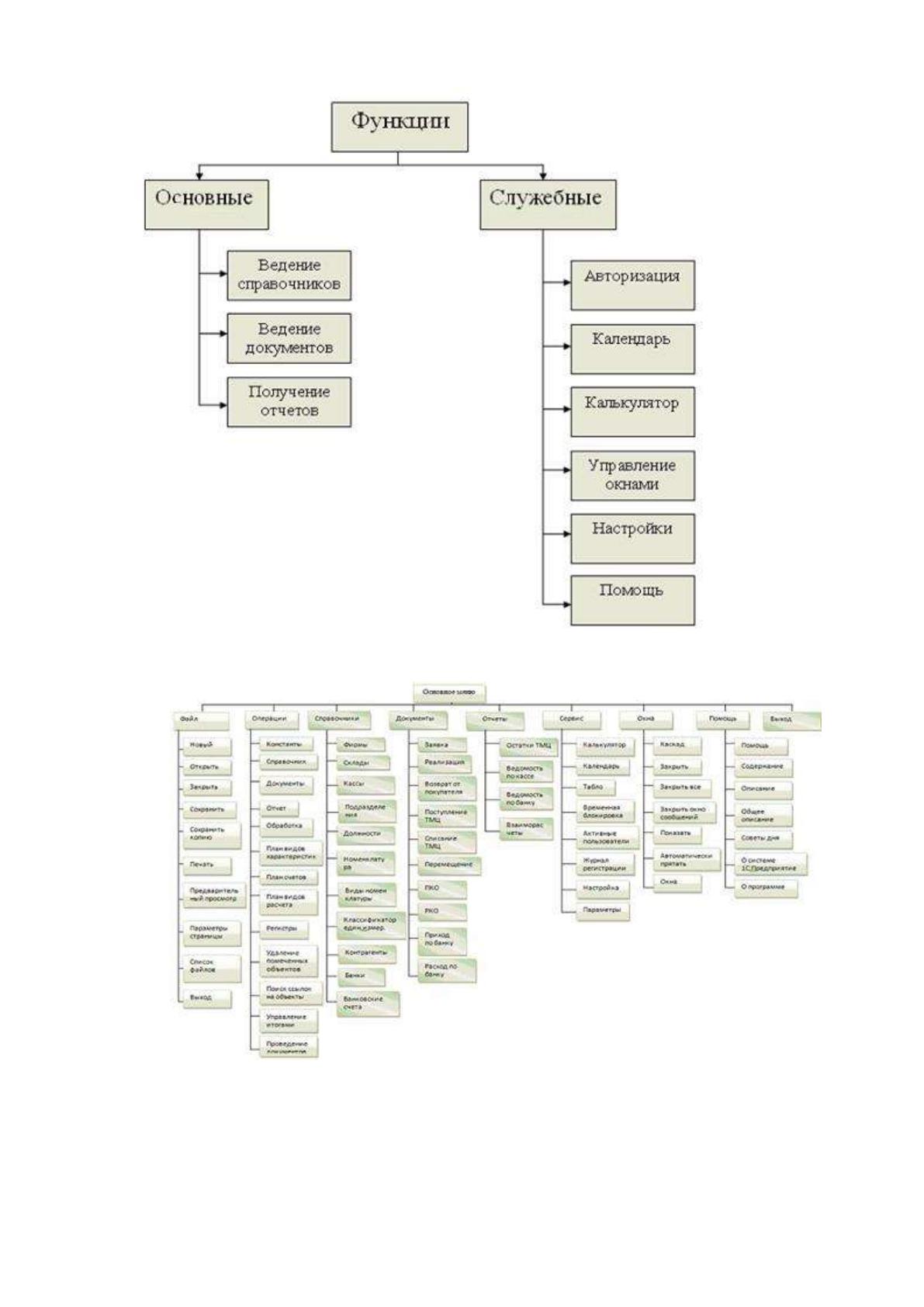
Рис. 2.16 «Дерево функций»
Рис. 2.17 «Сценарий диалога»
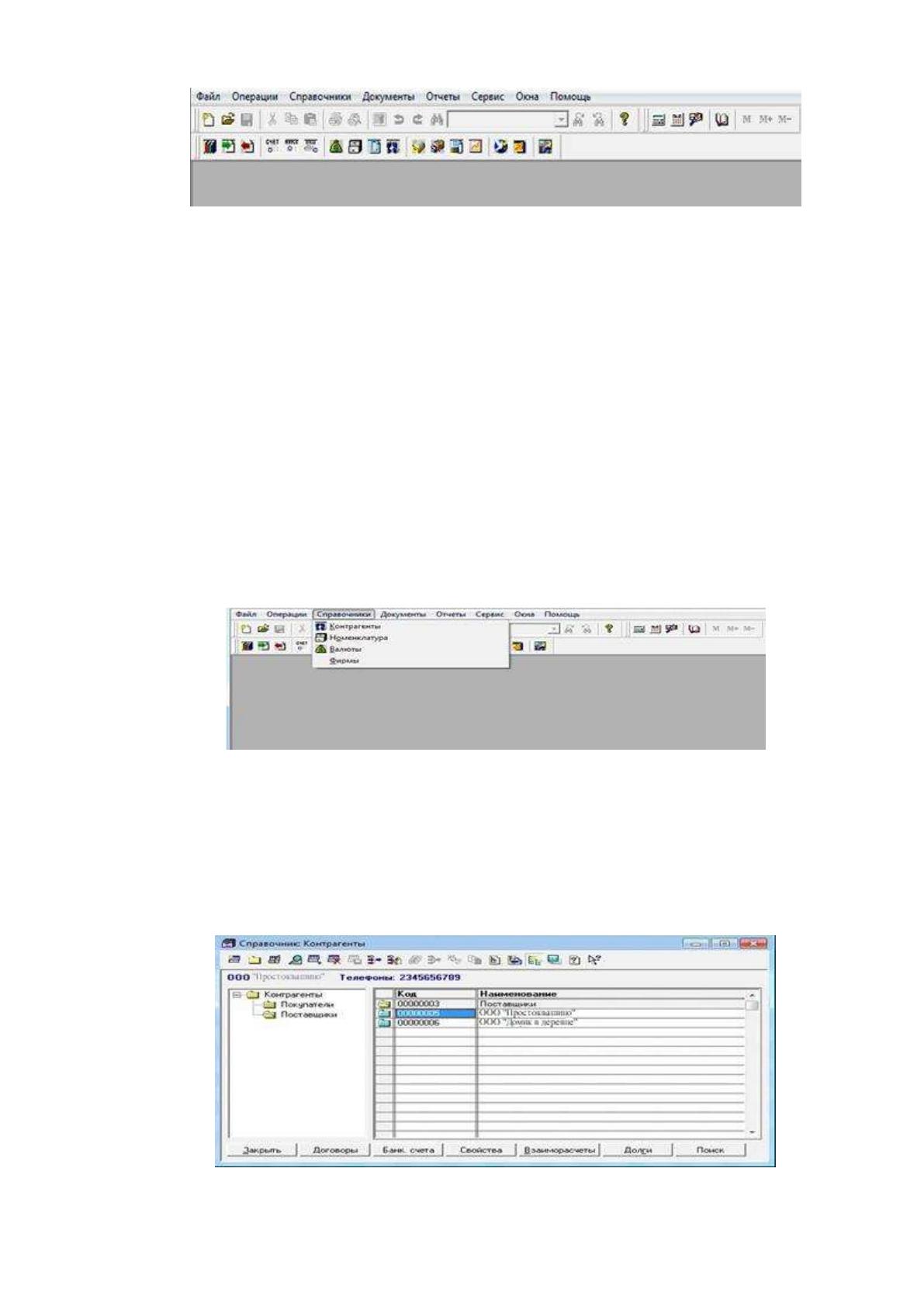
После входа в программу открывается главное окно программы и
активизация системы меню. На рисунке 2.18 показан состав главного окна и меню
программы.
78
Рис. 2.18 «Главное окно программы»
Такие пункты меню, как:
файл;
операции;
сервис;
окна;
помощь
являются стандартными для 1С:Предприятие» подробное их описание можно
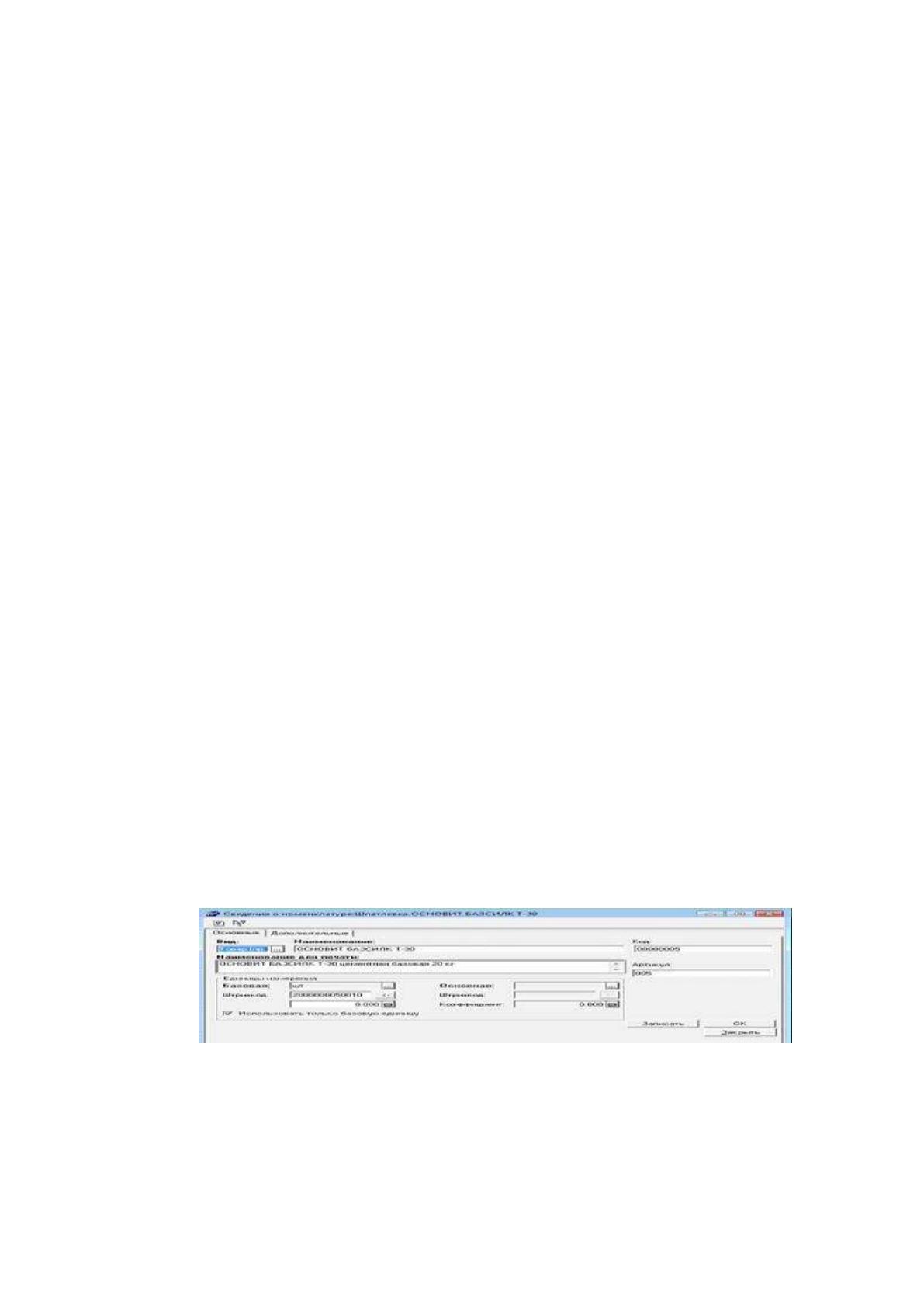
найти в справочной системе программы. На рисунке 2.19 представлен пункт
главного меню «Справочники». Этот пункт включает в себя все справочники
программы.
Рис. 2.19 «Пункт главного меню «Справочники»»
При выборе конечного пункта меню открывается форма списка выбранного
справочника. После того как выбран иерархический справочник, с левой стороны
панели будет находиться дерево справочника. На рисунке 2.20 показана форма
иерархического справочника «Контрагенты».
Рис. 2.20 Форма списка иерархического справочника «Контрагенты»
79
У каждой кнопки на панели имеется «горячая клавиша», с помощью нее
можно быстро выполнить какое-либо требуемое действие. Например, с помощью
комбинации Ctrl+F9 можно добавить новую группу. Данные действия доступные
на панели являются стандартными для системы «1С:Предприятие» и о них более
подробно можно узнать в справочной системе программы. Краткое описание
возможных действий:
добавить новую строку (новый элемент справочника);
добавить новую группу;
изменить (открыть);
просмотр;
копировать строку;
установить пометку на удаление;
отбор по значению (по реквизиту);
быстрый отбор по значению;
история отбора;
отключить отбор;
найти местоположение текущей строки в дереве;
перенести в группу;
открыть подчиненный справочник;
открыть справку.
После выбора действия «изменить», открывается форма элемента
справочника, где можно редактировать любое из полей справочника (рисунок
2.21).
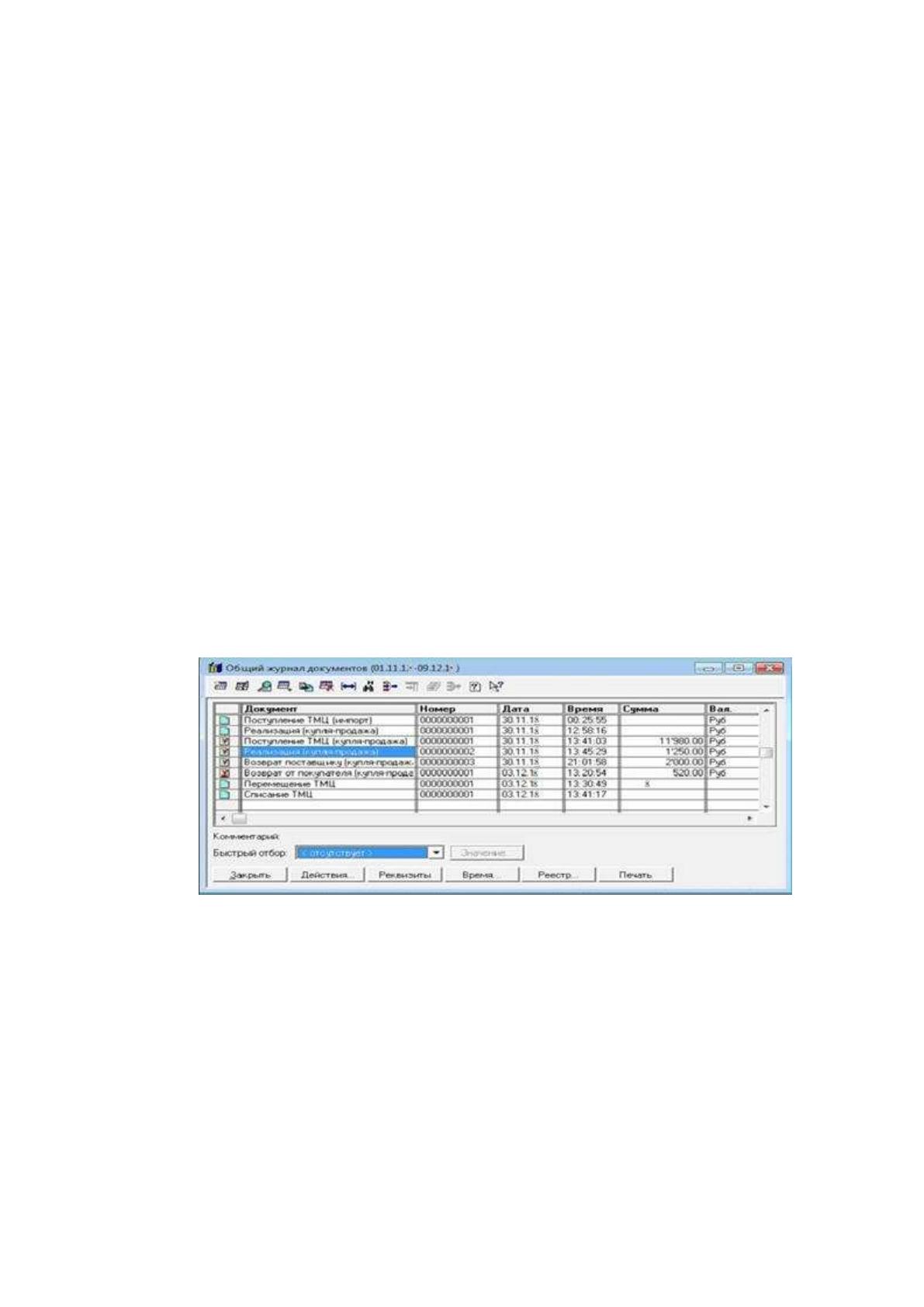
Рис. 2.21 Форма элемента справочника «Номенклатура», отрытая на изменение
Если в справочнике присутствует табличная часть, то в верхней их части
будет присутствовать меню табличной части со стандартными для
80
«1С:Предприятие» элементами, описание которых есть в справочной системе
программы.
Стандартное меню табличной части включает в себя:
добавить элемент;
добавить копированием;
изменить текущий элемент;
удалить текущий элемент;
закончить редактирование строки;
переместить текущий элемент вверх;
переместить текущий элемент вниз;
упорядочить по возрастанию;
упорядочить по убыванию.
Пункт главного меню «Документы» включает в себя подпункты (все
документы программы), разбитые по логическим признакам. Один из таких
подпунктов это «Общий журнал документов» (рисунок 2.22). При выборе этого
пункта меню открывается форма журнала документов.
Рис. 2.22 «Общий журнал документов»
В «Общем журнале документов» можно установить отбор, например по
складу, поставщикам, покупателям, по фирме и тд.
В верхней части панели находится панель с кнопками быстрого доступа. Эти
действия можно выполнять с помощью «горячих клавиш». Все доступные действия
описаны в справочной системе «1С:Предприятие». Описание возможных действий:
добавить новый документ;
изменить;
81
просмотр;
копировать строку;
ввести на основании;
установить пометку на удаление;
интервал журнала ( установление интервала дат);
найти документ по номеру;
отбор по значению;
отбор по колонке;
история отбора;
отключить отбор;
описание;
справка.
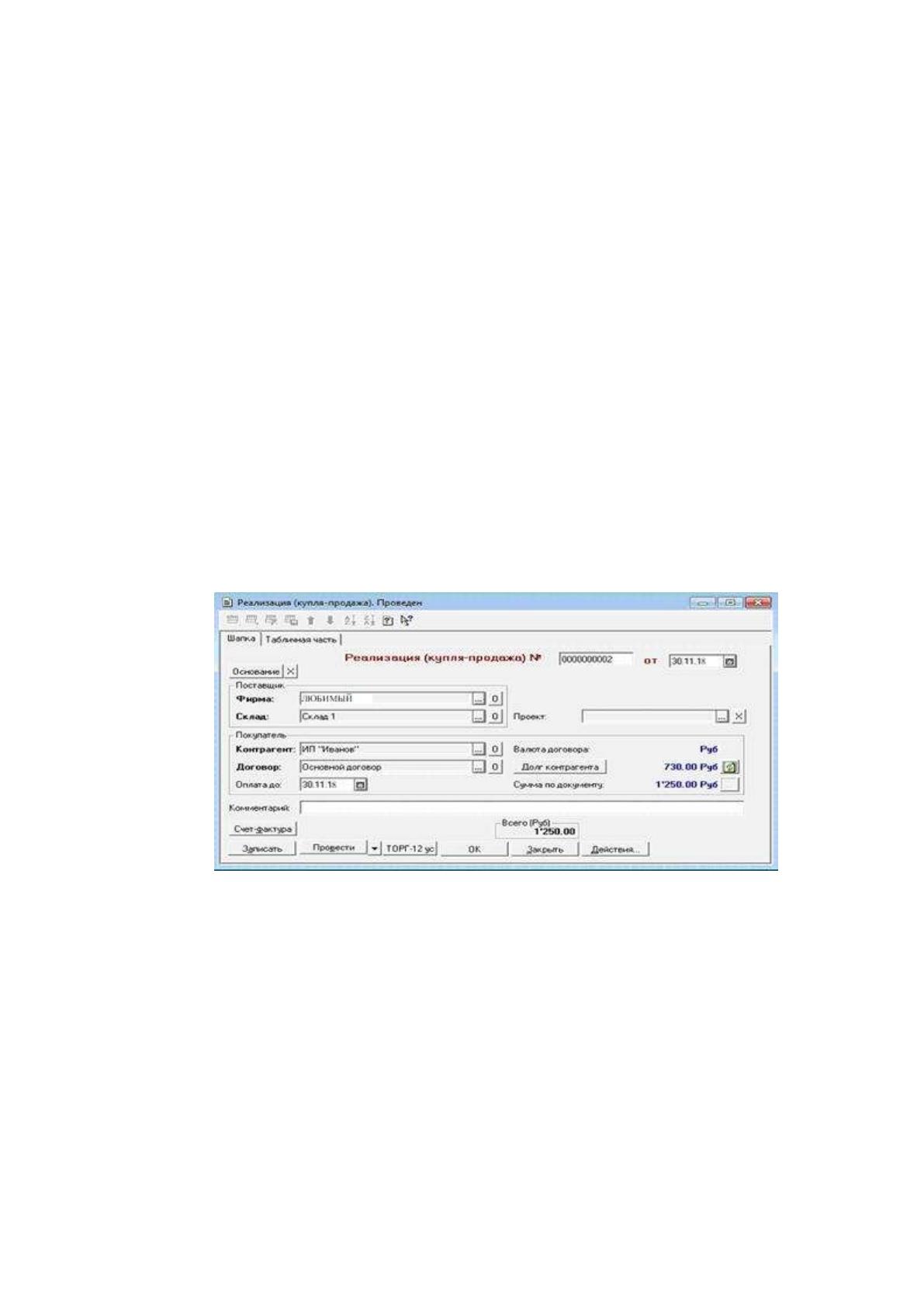
После выбора одного из документов, нажав «изменить», открывается форма
документа с набором полей для редактирования (рисунок 2.23).
Рис. 2.23 Документ «Реализация» открыт на изменение
После окончания работы с системой, нужно выбрать пункт главного меню
«Файл», затем выбрать из предложенных подпунктов «Выход». После этого
система выполнит закрытие открытых объектов и приложение будет закрыто.
Источник: https://baza.diplomsite.ru/previewfile/2465