Дипломная работа: Автоматизация управления персоналом в ООО "Таврда-СБ"
Внимание! Если размещение файла нарушает Ваши авторские права, то обязательно сообщите нам

88
№
п/п
Наименование модуля
Функции модуля
5)
Удаление записей
Данный модуль позволяет осуществлять
Удаление записей
6)
Редактирование записей
Данный модуль позволяет осуществлять
Редактирование записей
7)
Содержание справочника
Данный модуль позволяет формировать
содержание справочника
8)
Учет трудовых договоров
Данный модуль позволяет осуществлять
Учет трудовых договоров
9)
Учет больничных,
командировок, отпусков и
аттестаций
Данный модуль позволяет осуществлять
Учет больничных, командировок, отпусков и
аттестаций
10)
Личная карточка
Данный модуль позволяет формировать
отчет Личная карточка
11)
Штатное расписание
Данный модуль позволяет формировать
отчет Штатное расписание
12)
Списки
Данный модуль позволяет формировать
отчет Списки
2.3.4 Описание программных модулей
Каждая страница реализованной системы содержит меню навигации, с
помощью которого возможно быстрое перемещение по страницам
реализованной системы. Это удобно для пользователя, поскольку нет
необходимости долго искать необходимый справочник или другой элемент
системы.
При отображении записей, хранящихся в таблицах, не отображаются
кодовые поля, поскольку отображение не даст пользователю большого
количества информации. Отображение кодовых полей удобно при отладке
программного продукта и необходимо программисту для проверки
правильности отображаемой и хранящейся информации в базе данных.
Поэтому работа с ключевыми полями осуществляется с помощью
списков выбора, что позволяет избежать непосредственного ввода ключевых
полей пользователем.
Для проверки правильности ввода информации реализована маска
ввода, которая диктует пользователю не только тип вводимых данных, но и
вид данных.
Для работы приложения пользователя с программным продуктом
осуществляется настройка таблиц, созданных в приложении пользователя.
89
Осуществляется настройка отображаемых полей, количество отображаемых
и выводимых символов и т.п. Все это необходимо для удобства пользователя
в работе с программным продуктом.
Редактирование таблиц осуществляется с помощью непосредственного
ввода данных в таблицы или ввода данных в поля, предназначенные для
этого. Ввод в поля осуществляется, когда необходимо вводить большие
объемы информации в одну запись таблицы.
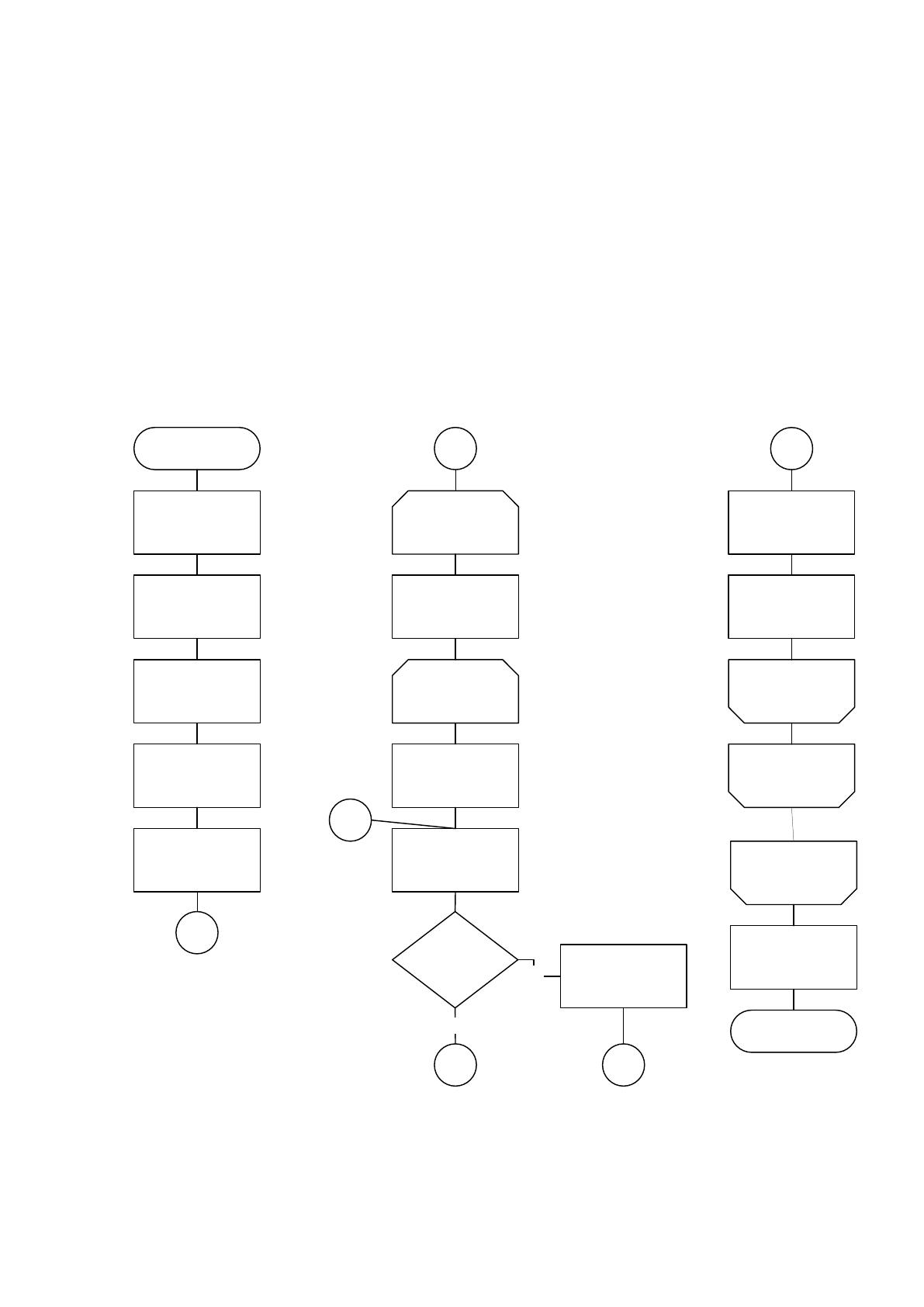
На рисунках 2.7 представлена схема заполнения таблиц базы данных
исходя из данных содержащихся в других таблицах.
Цикл по месяцам
m=1; m<=12; m++
Цикл по
пользователям
j=1;
j<=COUNT(Sotrudn);
j++
Создание
представления для
списка документов
Чтение i-й записи
представления
Документы
Установка указателя
в представлении
Документы на
первую запись
Sotr[i].employee_
id=Sotr[j].employ
ee_id;
Sotr[i].paymonth
=m
Да
Нет
А
А
i=i+1
i=j+1;
Сортировка
документов по
возрастанию значений
полей Дата
Начало
Установка
соединения с
сервером БД
Фильтр таблицы
DOK по условию
(dok_id=KP)
Открытие таблиц
Типы документов,
Документы,
Сотрудники
В
В
Конец цикла по
месяцам
Конец цикла по
пользователям
Удаление i-й записи
из представления
Sotrudn[j].summ=
Sotrudn[j].summ+
Sotrudn[i].summ
Конец цикла по
пользователям
Конец
Закрытие таблиц,
уничтожение
представления
Документы
Б
Б
Рисунок 2.7. Схема технологического процесса сбора,
передачи и выдачи информации.
90
2.4 Контрольный пример реализации проекта и его описание
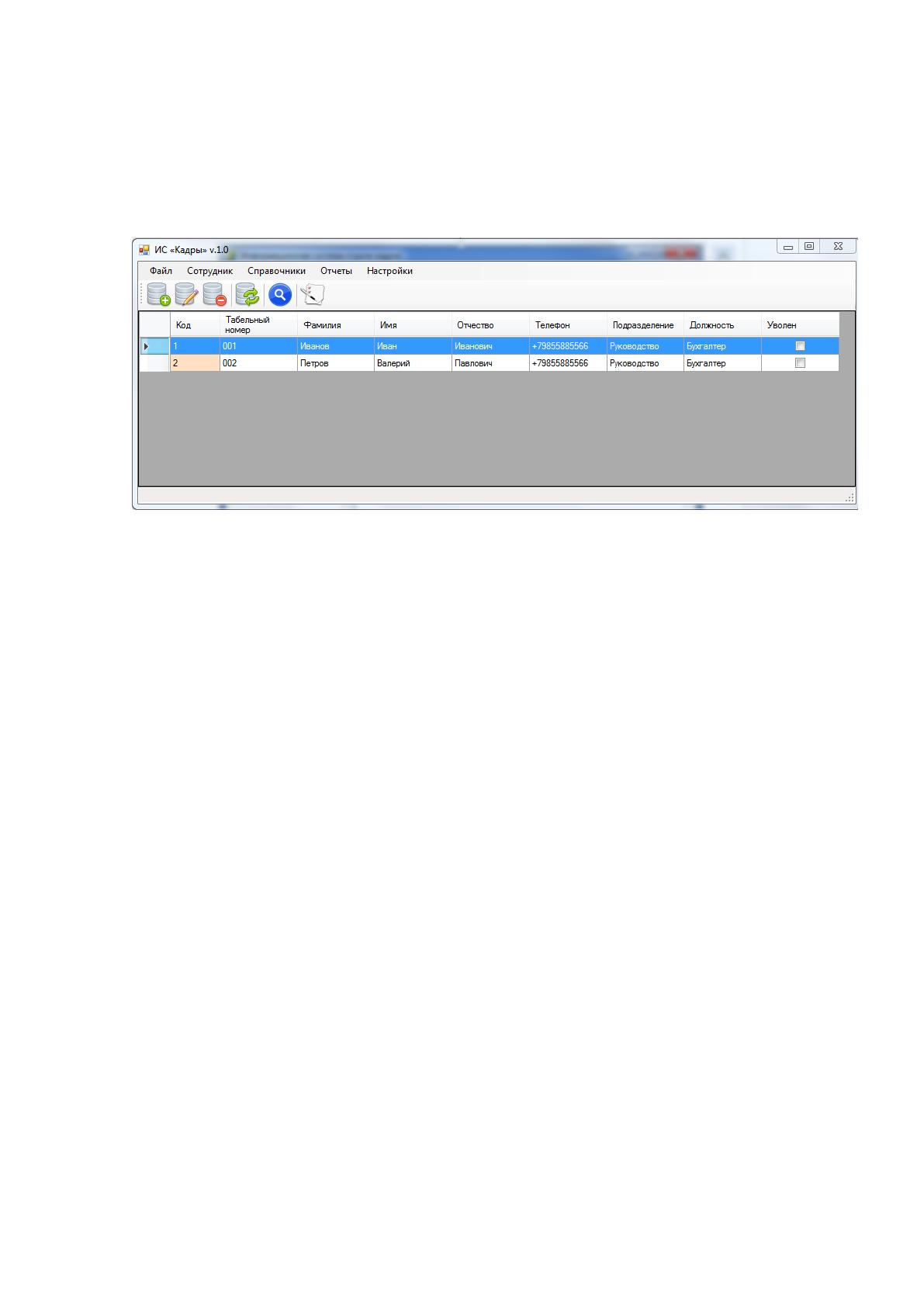
При запуске программного продукта появляется главная форма
программы, представлена на рисунке 2.8.
Рисунок 2.8. Главная форма программного продукта.
С помощью данной формы осуществляется управление всем
программным продуктом. Окно разбито на две части. Слева располагаются
отделы организации, справа представлены штатные единицы выбранного
отдела. На главной форме присутствует главное меню. С помощью главного
меню можно осуществить вызов любой другой формы программного
продукта.
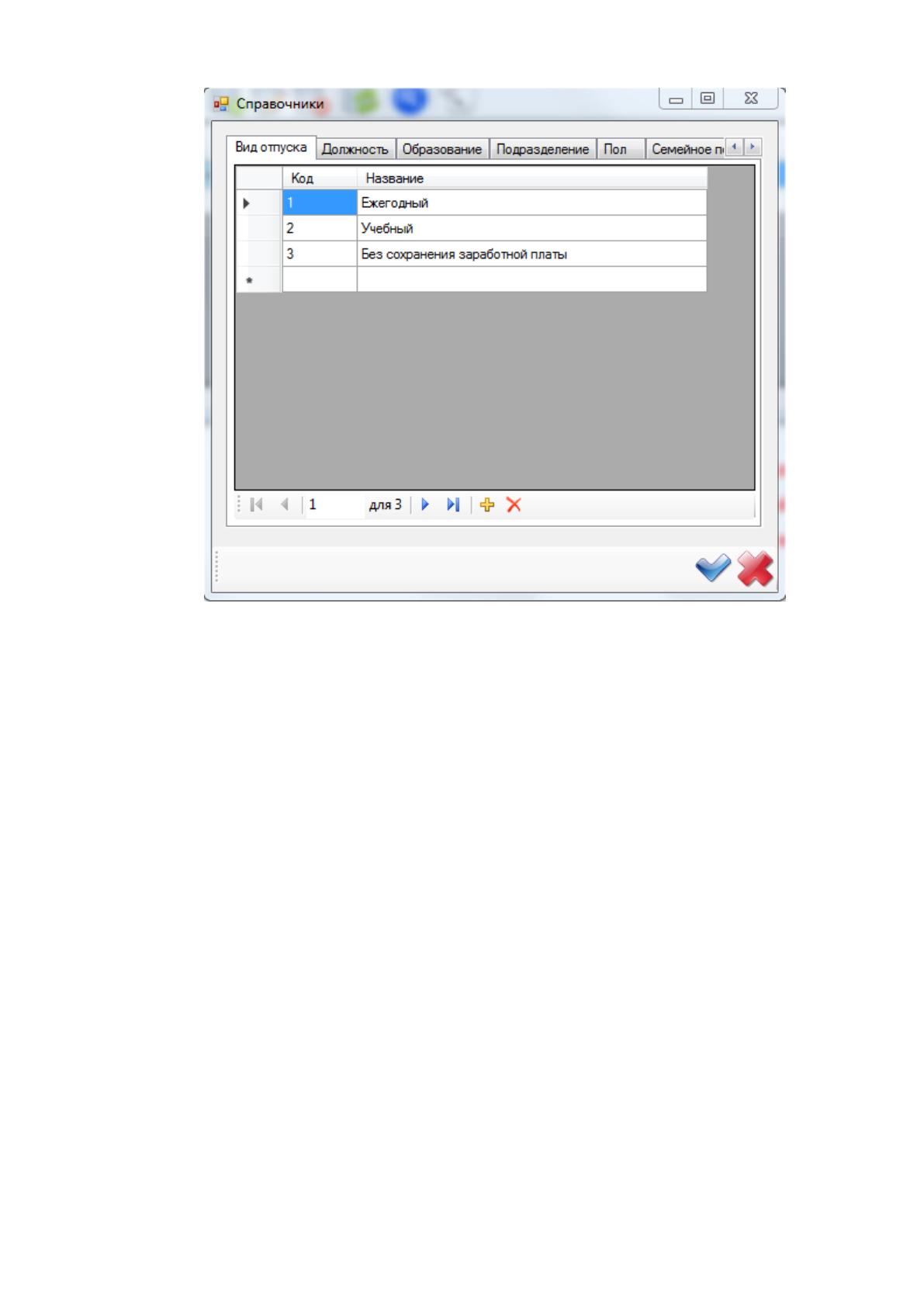
На рисунке 2.9 представлена форма «Справочники». С ее помощью
осуществляется редактирование всех справочников, присутствующих в
информационной системе.
91
Рисунок 2.9. Форма «Справочники».
Все вкладки содержат такие же элементы управления, как и на
представленной вкладке, это позволит пользователю быстро ориентироваться
в работе с любым справочником.
Для просмотра подробной информации о штатной единице необходимо
дважды щелкнуть по соответствующей строке в таблице или нажать на
кнопку «Полная информация». После этого появиться форма «Подробная
информация о штатно единице, представлена на рисунке 2.10.
92
Рисунок 2.10. Форма «Подробная информация о штатной
единицы».
С помощью данной формы осуществляется назначение сотрудников на
новые должности, изменение информации о принятии или увольнении
сотрудников. Также с помощью данной формы осуществляется добавление
новых штатных единиц. Для этого необходимо нажать кнопку «Добавить
сотрудника в штат». При этом откроется данная форма, но с пустыми
полями.
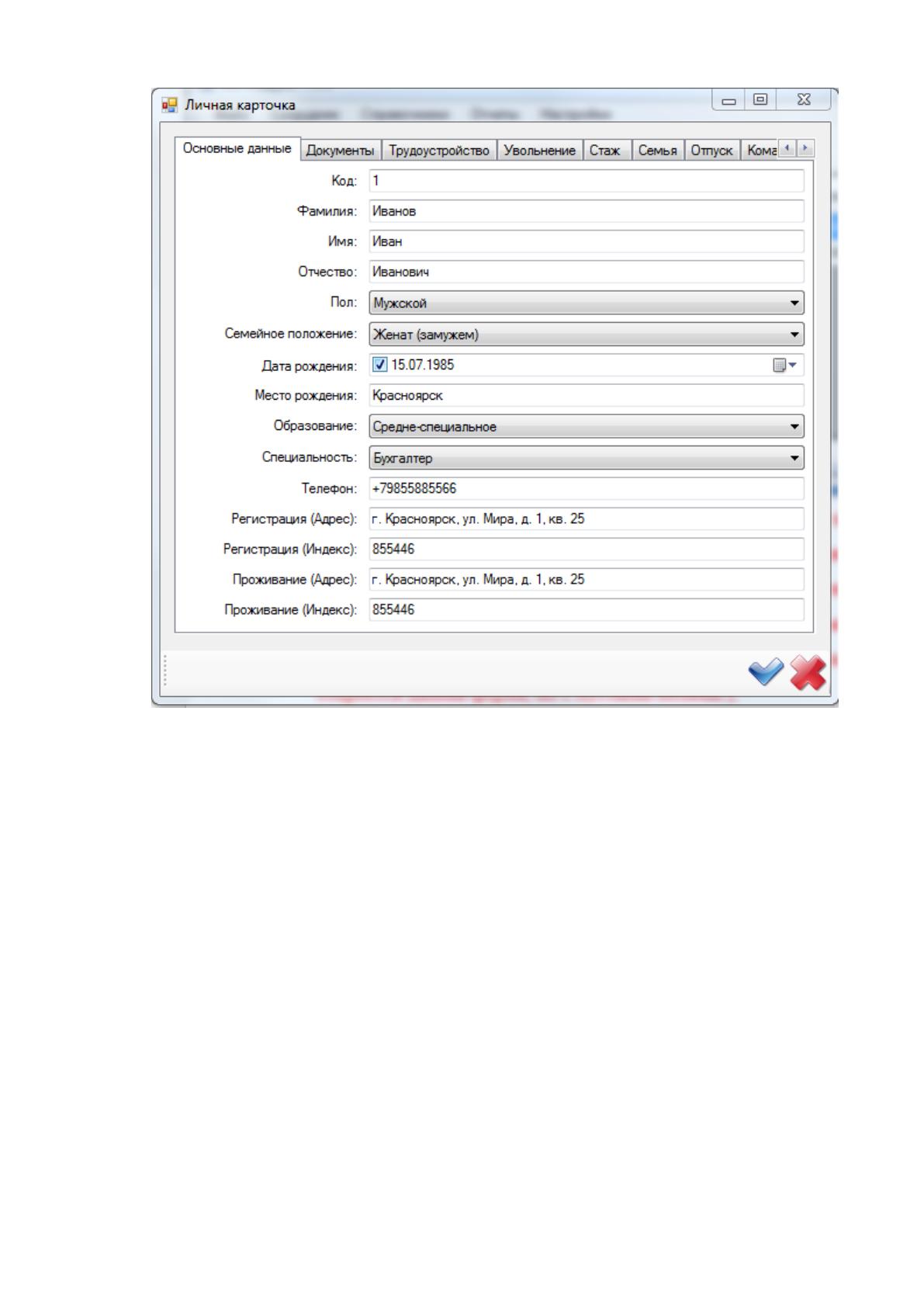
Для редактирования или просмотра информации о сотруднике,
необходимо нажать на кнопку «Анкета сотрудника», после чего появиться
форма «Полная информация о сотруднике», представлена на рисунке 2.11.
Источник: https://baza.diplomsite.ru/previewfile/2270