Дипломная работа: Автоматизация управления процессов отгрузки товара на примере ООО «Славич НТ»
Внимание! Если размещение файла нарушает Ваши авторские права, то обязательно сообщите нам
74
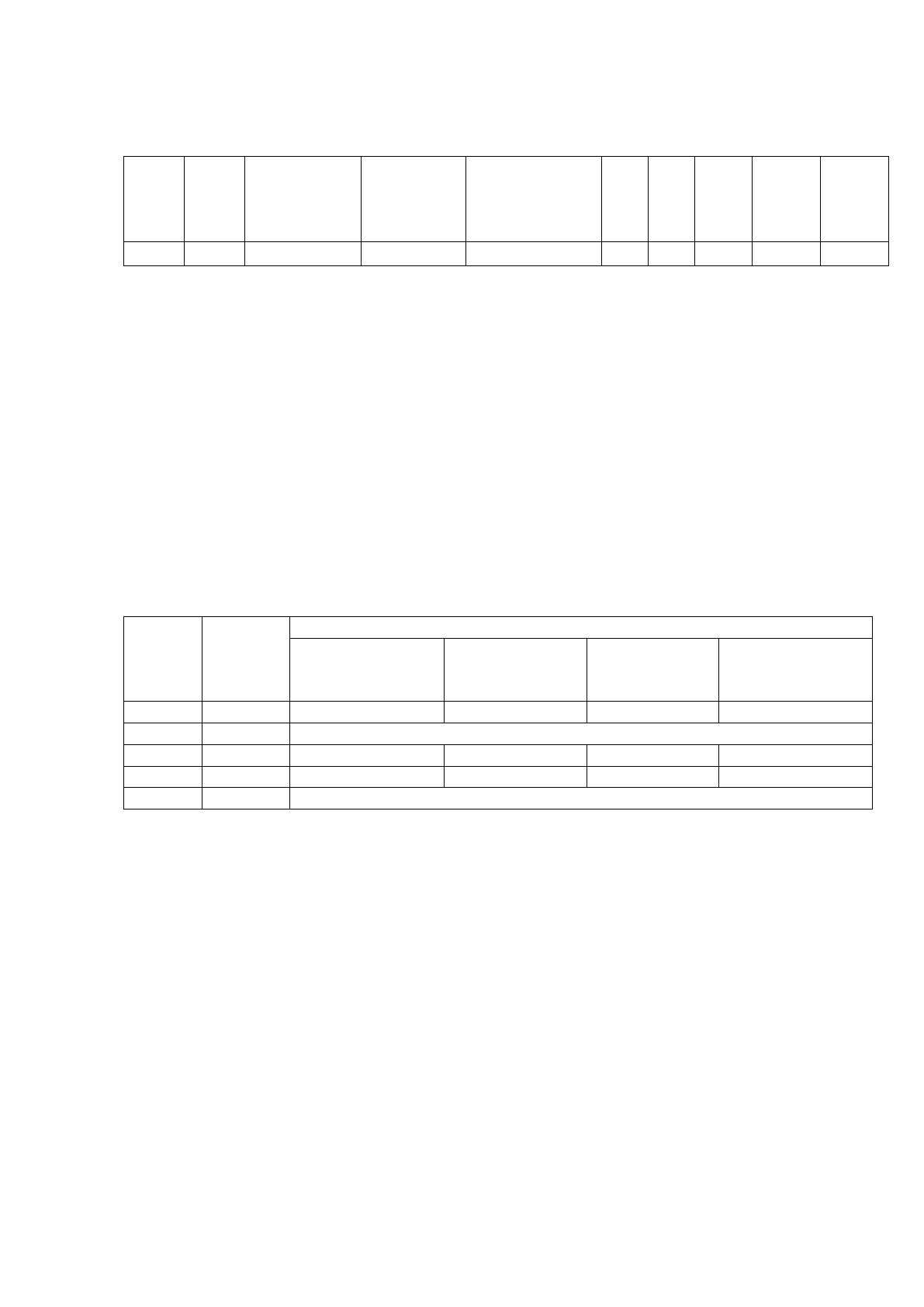
Таблица 28
Ведомость реализации продукции
Дата
№
сче-
та
Да-
та
сче-
та
Платель-
щик
Код
продук-
ции
Наимено-
вание
продукции
Ед
из
м
Ко
л
во
Це-
на
Сум
ма
Сче-
та
Сум
ма
опл
Машинограмма «Сводная ведомость отгрузки и реализации продукции
составляется в конце месяца на основе массивов выставленных счетов и масси-
ва оплаты. Документ содержит сведения об остатках продукции, отгрузке и ре-
ализации по каждому платежному требованию в разрезе каждого потребителя.
Форма документа представлена в табл.29.
Таблица 29
Сводная ведомость отгрузки и реализации
За «___»________20__г.
№
Дата
Потребитель
Пл.тр
выпис-
ки
Сумма остатка
на начало пе-
риода
Сумма от-
грузки
Сумма реа-
лизации
Сумма остат-
ка на конец
периода
Итого по покупателю
Всего:
В разрезе каждого потребителя подводится итог. В конце ведомости
подводится общий итог. Ведомость предназначена для учета отгрузки и реали-
зации продукции, составляется для бухгалтерии и является II разделом ведомо-
сти 16.
Машинограмма «Неоплаченные счета» составляется на основании мас-
сива выставленных счетов. Документ выдается в конце месяца в двух экзем-
плярах, предназначенных для финансового отдела и бухгалтерии.
Документ содержит сведения о продукции, отгруженной потребителю,
но не оплаченной им, по каждому платежному требованию в стоимостной

75
оценке. Кроме того, указываются дата отгрузки продукции и покупатель. Фор-
ма документа представлена в табл.30.
Таблица 30
Неоплаченные счета
Дата
№ счета
Дата
счета
Плательщик
Сумма счета к опла-
те
Итого:
В конце документа подводится итог, выраженный в стоимостном выра-
жении.
Сведения об неоплаченных счетах используются для контроля за их
оплатой и анализа выполнения плана реализации и прибыли.
2.2. Машинная реализация комплекса задач
2.2.1. Описание структуры диалога
Процесс решения задачи на ПК, во время которого осуществляется об-
мен сообщениями между человеком и ПК, обусловленный последовательно-
стью операций решения, называется технологией обработки информации в диа-
логовом режиме.
При такой технологии обеспечивается:
- непосредственное сопряжение человека и вычислительной системы
через прием и передачу сообщений посредством локального или удаленного
терминала;
- поиск необходимых пользователю данных или программ;
- быстрая обработка вычислительной системой принятых сообщений и
передача результатов обработанных сообщений пользователю;
- активное воздействие пользователя на ход и порядок выполнения тех-
нологических операций обработки данных.

76
Центральным моментом технологии обработки данных в диалоговом
режиме является организация диалога пользователя и ПК, в ходе которого
пользователь информируется о состоянии решаемой задачи и имеет возмож-
ность активного воздействия на ход вычислительного процесса.
Технология диалогового режима на практике способствует наилучшему
сочетанию возможностей человека и ПК м процесс решения поставленных за-
дач.
Так, например, диалоговый режим общения с базой данных обеспечива-
ет:
- возможность перебора различных комбинаций поисковых признаков в
запросе;
- улучшение характеристик выходных данных за счет оперативной кор-
ректировки запроса с терминала;
- возможность расширения, сужения или изменения направлений поиска
сразу после получения результатов;
- многоплановость точек доступа;
- быстрый доступ к редко используемой информации;
- оперативный анализ выходной информации и др.
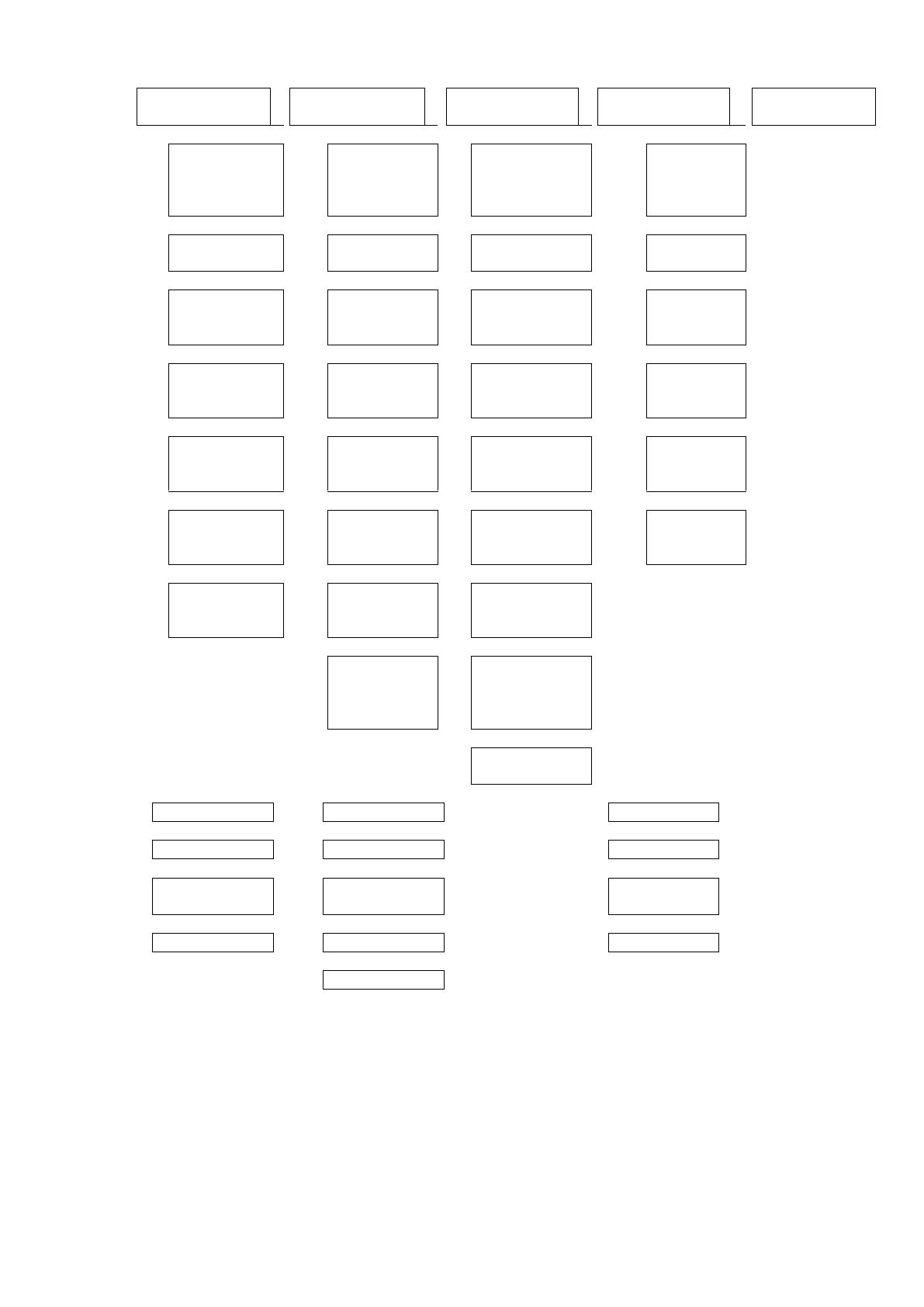
Структура диалога комплекса задач по учету готовой продукции и ее
отгрузки обеспечивает пользователю доступ к справочникам с целью просмот-
ра их содержания, осуществления необходимых корректировок данных. Струк-
тура диалога дает пользователю возможность управлять процессом подготовки
отчетных документов за требуемый период. Также из меню управляется путь
вывода результатной информации на терминальные устройства: экран монито-
ра или печатающее устройство. Структурная схема диалога комплекса задач по
учету готовой продукции и автоматизации управления процессом отгрузки
представлена на рис.31.
Головное ме-
ню
Подготовка и
Работа со
Выдача отче-
Сервис
Выход
77
корректировка
документов
справочника-
ми
тов
Оформление
прихода
Справочник
продукции
Ведомость
прихода
Паспорт-
ные дан-
ные
предп.
Оформление
расхода
Справоч-
ник-ценник
Ведомость
расхода
Архив
Карточка
складского
учета
Справочник
потребите-
лей
Ведомость
остатков
Переход
на новый
месяц
Оформление
отгрузки
Справочник
цехов
Оборотная
ведомость
Копир. и
передача
данных
Ввод оплаты
Справочник
областей,
регионов
Ведомость
отгрузки
Инсталля-
ция
Корректи-
ровка сче-
тов
Справочник
единиц из-
мерений
Ведомость
реализации
Выход
Выход
Справочник
бухг. сче-
тов
Неоплачен-
ные счета
Выход
Сводная ве-
домость от-
грузки и ре-
ализации
Выход
Приход
Ввод
На печать
Расход
Просмотр
На экран
Отгрузка
Корректи-
ровка
В файл
Выход
Печать
Выход
Выход
Рис. 31. Структурная схема диалога комплекса задач по ав-
томатизации управления процесса отгрузки
78
В начале работы с программой на экране высвечивается главное меню,
чтобы пользователь мог выбрать вид работ. С помощью стрелок «», «»
пользователь выбирает одно из окон меню: «Подготовка и корректировка до-
кументов», «Работа со справочниками», «Выдача отчетов», «Сервис» и нажи-
мает клавишу «Enter». Если пользователь выбрал окно меню «подготовка и
корректировка документов» на экране высвечивается меню второго уровня, где
пользователь может осуществлять следующие режимы работ:
- оформление прихода;
- оформление расхода;
- карточка складского учета;
- оформление отгрузки;
- ввод оплаты;
- корректировка массивов;
- выход.
С помощью стрелок «», «» выбирается необходимый режим.
При выборе пункта меню «оформление прихода» на экране высвечива-
ется меню третьего уровня, где пользователь может осуществить работу:
- ввод;
- просмотр;
- корректировка;
- печать;
- выход.
При выборе пункта «ввод» осуществляется ввод текущей информации с
приемо-сдаточных накладных. Работа в режиме «ввод» подробно описана в
п.2.1.3.1. При выборе пункта «просмотр» на экране предлагается ввести номер
накладной вручную или с помощью подсказки (F1), в результате которой на
экране появляется весь список накладных. С помощью стрелок «» и «» вы-
бираем нужный номер, после чего форма документа высвечивается на экране.
При выборе пункта «корректировка», также предлагается ввести номер коррек-
Источник: https://baza.diplomsite.ru/previewfile/2314