Дипломная работа: Автоматизированные системы управления технологическими процессами ООО Траверс
Внимание! Если размещение файла нарушает Ваши авторские права, то обязательно сообщите нам
42
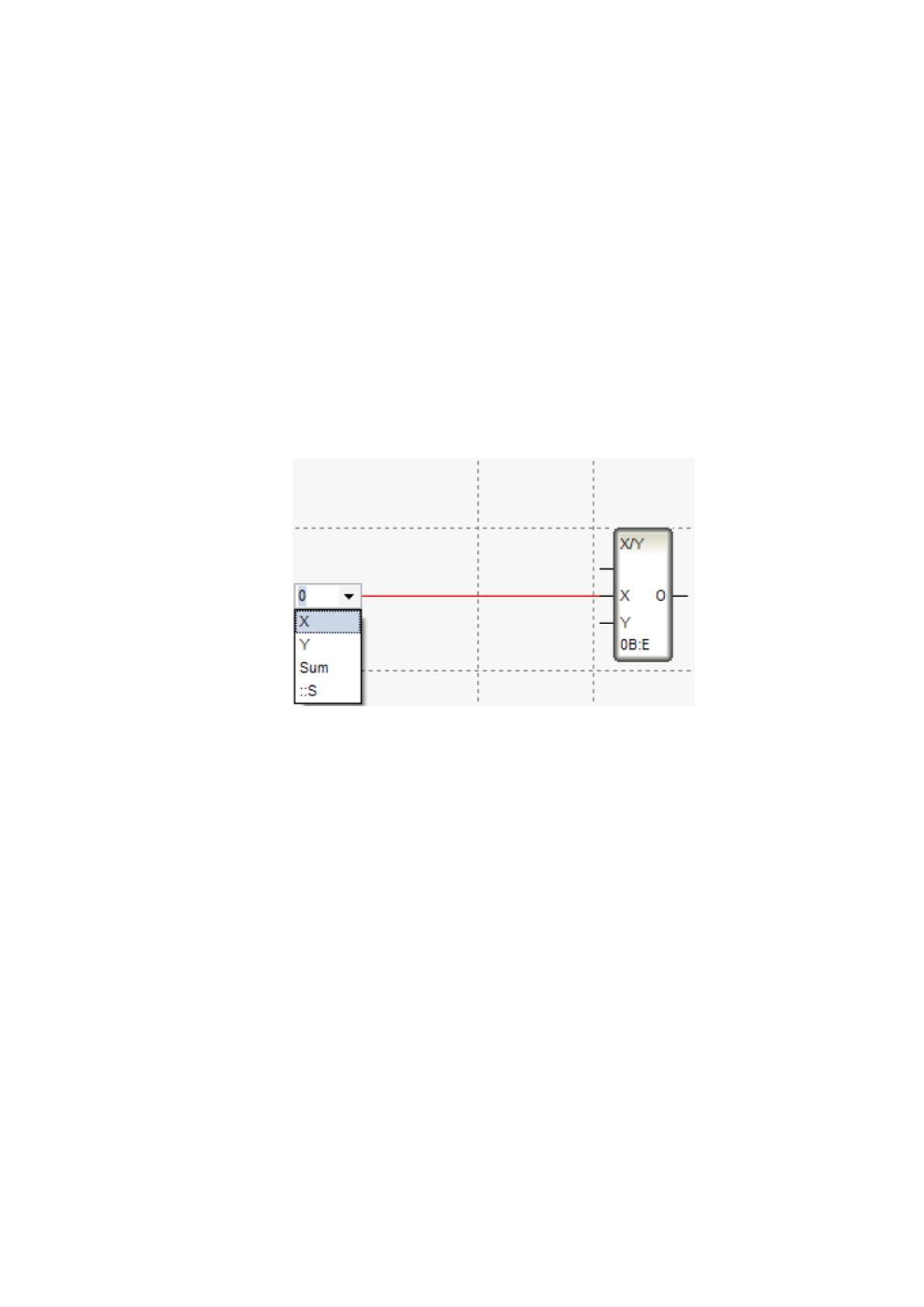
Чтобы соединить выход одного блока со входом другого необходимо
навести курсор на выход блока и нажать левую кнопку мыши. Далее,
удерживая кнопку мыши, нужно навести курсор на необходимый вход
другого блока и отпустить кнопку мыши. Таким образом, два функцио-
нальных блока будут соединены.
Чтобы привязать вход или выход блока необходимо выделить вход
или выход с помощью левой кнопки мыши. Далее в появившемся кон-
текстном меню выбрать команду Привязать, рисунок 26.
Рисунок 26 – Привязка входа или выхода блока
Реализация программы созданной АСУ ТП представлена в (Прило-
жении В).
Окончанием проектирования АСУ ТП является запуск проекта и
проверка работоспособности. Убедившись, что программа работоспособ-
на, необходимо сохранить проект и уже можно приступать к его внедре-
нию в технологическую линию производства.
43
ГЛАВА 3. ВНЕДРЕНИЕ АСУ ТП НА ПРЕДПРИЯТИИ ООО
"ТРАВЕРС"
3.1 Основные этапы внедрения АСУ ТП на предприятии
Процесс внедрения разработанной нами АСУ ТП состоит из следу-
ющих этапов:
1. Запуск SCADA системы Trace Mode 6.0. При запуске в навигаторе
проекта будут выведены список узлов проекта, состав их графических баз
и списки загруженных графических библиотек с их содержимым для даль-
нейшего использования в процессе работы с АСУ ТП технологической
линии производства.
2. Загрузка созданной АСУ ТП и создание графической базы. Дан-
ный этап подразумевает осуществление загрузки проекта АСУ ТП компа-
нии ООО «ТРАВЕРС», описанного выше с помощью выполнения коман-
ды Проект/Открыть.
После загрузки АСУ ТП необходимо выбрать операторскую стан-
цию RTM_1. Далее необходимо выполнить команду «Создать группу» из
появившегося после нажатия правой кнопки мыши контекстного меню. В
результате автоматически будет создана группа экранов в качестве вло-
женного элемента для узла RTM_1. Затем описанным выше методом вы-
ведем на экран ЭВМ меню групп, из списка которого выберем команду
«Создать экран».
3. Настройка параметров экрана. На данном этапе с помощью нажа-
тия правой кнопки мыши на имени функционального узла и выбора ко-
манды атрибуты, выводим на монитор диалоговое окно для настройки уз-
ла. Проводим настройку в соответствии с данным диалогового окна, пока-
занного на рисунке 27. Затем с помощью нажатия левой кнопки мыши по
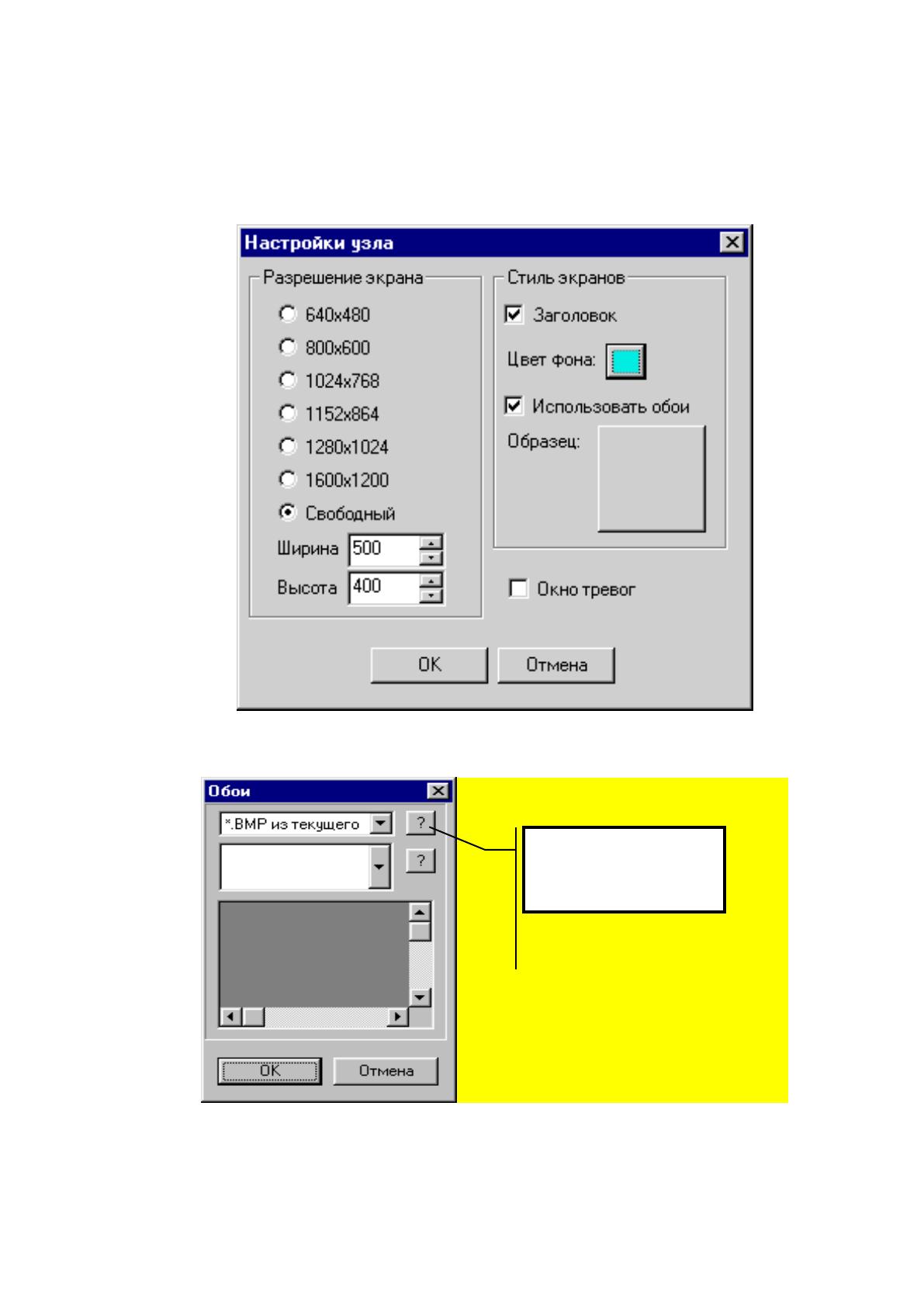
44
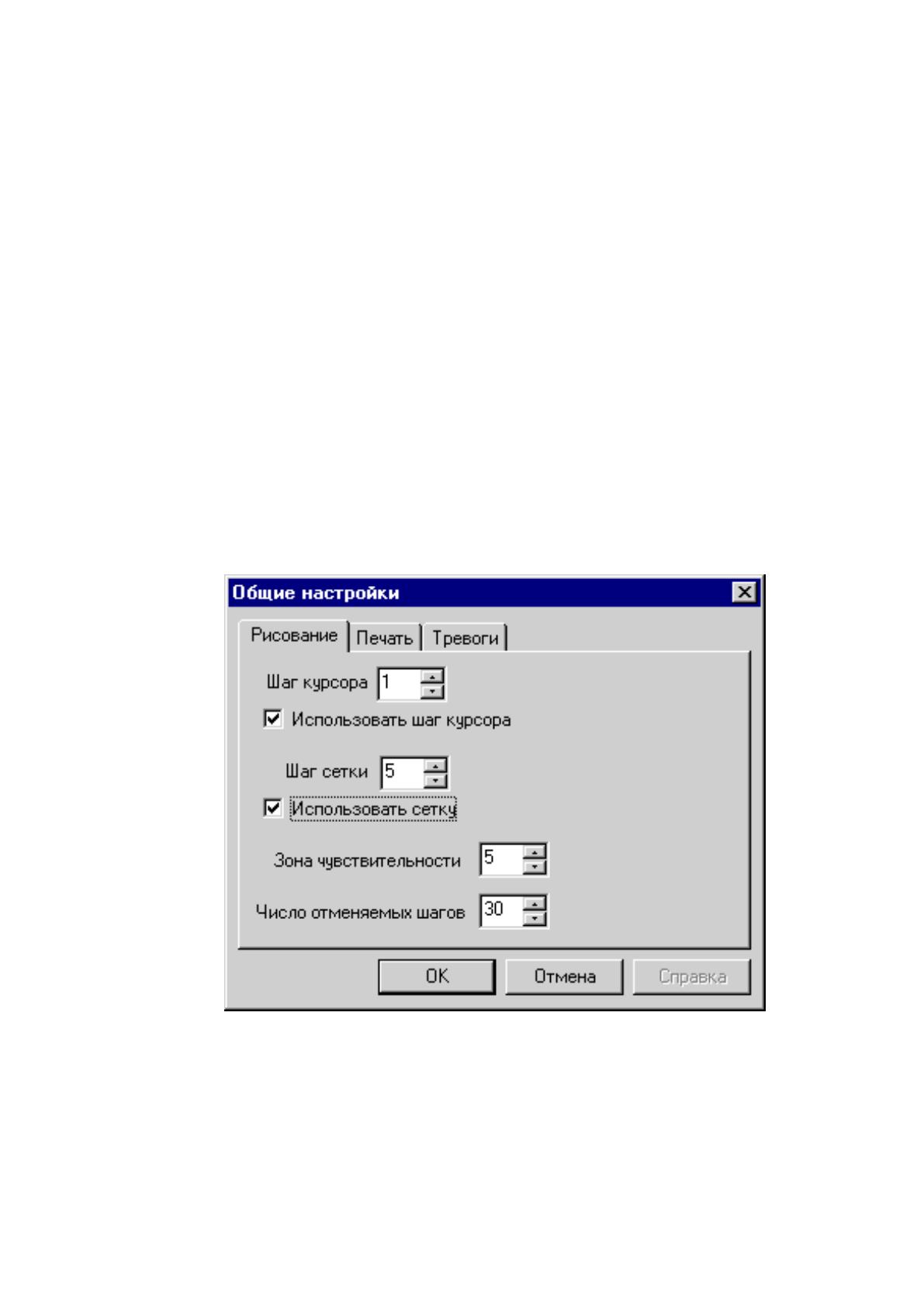
полю Образец выводим диалоговое окно Обои и выбираем текстуру для
обоев, рисунок 28.
Рисунок 27 – Настройка узлов
Рисунок 28 – Текстуры обоев АСУ ТП
Следующим шагом осуществим перенос ресурсной базы текстур из
Кнопка
подключения
ресурсных библиотек
45
окна «Доступные» в окно «Используемые» с помощью кнопки-указателя
«<».
При переходе в диалоговое окно «Обои» необходимо выбрать только
что подключённую ресурсную базу текстур. Из списка, представленного в
подключённой библиотеке, далее необходимо выбрать ту или иную тек-
стуру и подтвердить выбор нажатием кнопки «ОК».
4. Создание статистических рисунков спроецированной АСУ ТП
технологической линии производства кисломолочной продукции. На дан-
ном этапе, в первую очередь, необходимо дополнительно настроить со-
зданный ранее экран программы применив команду Проект - Настройки. В
результате появится диалоговое окно общих настроек, рисунок 29.
Рисунок 29 – Общие настройки проекта
После завершения процесса настройки параметров нужно перейти к
созданию статистического рисунка для технологического процесса, ис-
пользуемого в АСУ ТП молокозавода.
46
Для этого нужно на экран программы окно редактирования техноло-
гического процесса. После этого в рабочей области создается рисунок
мнемосхемы технологического процесса. После завершения настройки па-
раметров атрибутов технологического процесса АСУ необходимо нарисо-
вать статический рисунок ТП.
5. Размещение динамических элементов. Главная цель данного этапа
внедрения АСУ ТП заключается в создании связи между автоматизиро-
ванным рабочем местом оператора и технологическим процессом, осу-
ществляемым на технологическом оборудовании молокозавода.
Завершающим этапом процесса создания статических рисунков
спроектированной АСУ ТП является вывод трендов технологических па-
раметров. Для этого, в первую очередь необходимо перейти на экран
Тренды, созданный ранее на начальной стадии проектирования и разра-
ботки программы, с помощью нажатия левой клавишей мыши по назва-
нию. Для фактического вывода технологических параметров, необходимо
использовать одноимённую форму отображения Тренды, создать и
настроить которую можно с помощью нажатия на функциональной панели
инструментов программы на соответствующую иконку (Приложение А),
что приведёт к появлению меню выбора элемента группы, включающего
три элемента-формы отображения:
- тренд аналоговый;
- тренд дискретный;
- тренд универсальный архивный.
Среди вышеупомянутых форм отображения, содержащихся в рас-
сматриваемом меню выбора элементов группы, следует выбрать форму
«Тренд аналоговый», что позволит вывести на экран ЭВМ диалоговое ок-
но для настройки значений атрибутов данного тренда.
После этого, на рассматриваемом этапе внедрения АСУ ТП
Источник: https://baza.diplomsite.ru/previewfile/2537