Дипломная работа: Автоматизированные системы управления технологическими процессами ООО Траверс
Внимание! Если размещение файла нарушает Ваши авторские права, то обязательно сообщите нам
32
После процесса опорожнения резервуара клапан 1-2 переходит в со-
стояние заполнения, то есть резервуар готов к следующей мойке.
На время мойки происходит блокировка всех систем.
2.3 Проектирование АСУ ТП предприятия
Для проектирования АСУ ТП ООО «ТРАВЕРС» будем использовать
SCADA систему Trace Mode 6.0, которая позволяет реализовать интерфейс
между человеком и системой управления. Данная система предлагает ши-
рокие возможности, позволяет создавать графические объекты и произво-
дить операции над ними, обеспечивает динамичность изображения, дает
возможность реализации автоматического управления и контроля техно-
логического процесса.
Рассмотрим подробнее процесс создания АСУ ТП сквашивания мо-
лока.
Загружаем систему двойным щелчком по ярлыку на рабочем столе.
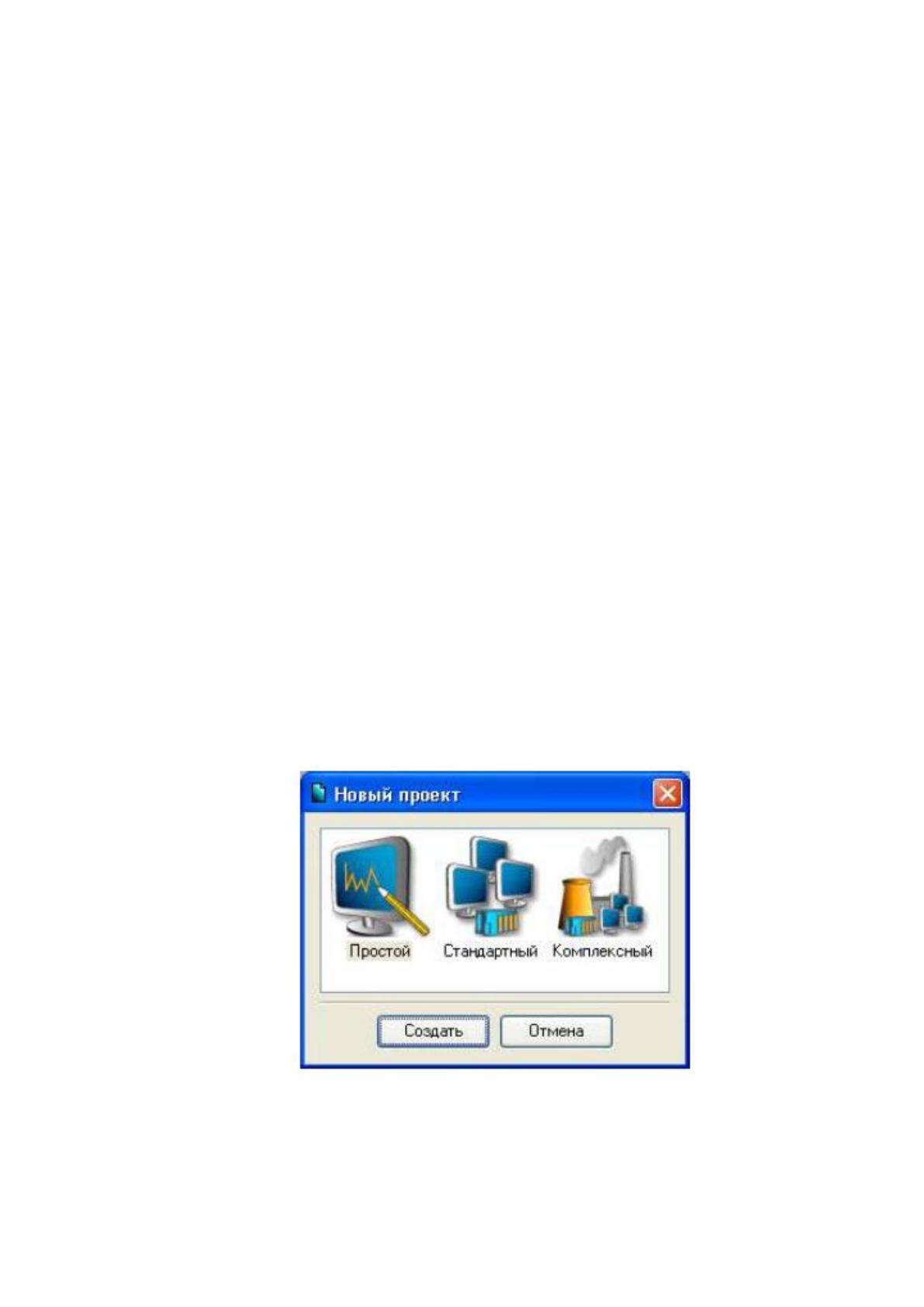
При создании нового проекта открывается диалоговое окно, рисунок 8.
Рисунок 8 – Выбор типа проекта
33
Выбираем простой тип, после чего в левом окне навигатора проекта
отобразилось дерево проекта, содержащее: Ресурсы, Система, Источни-
ки/Приемники, Библиотеки компонентов.
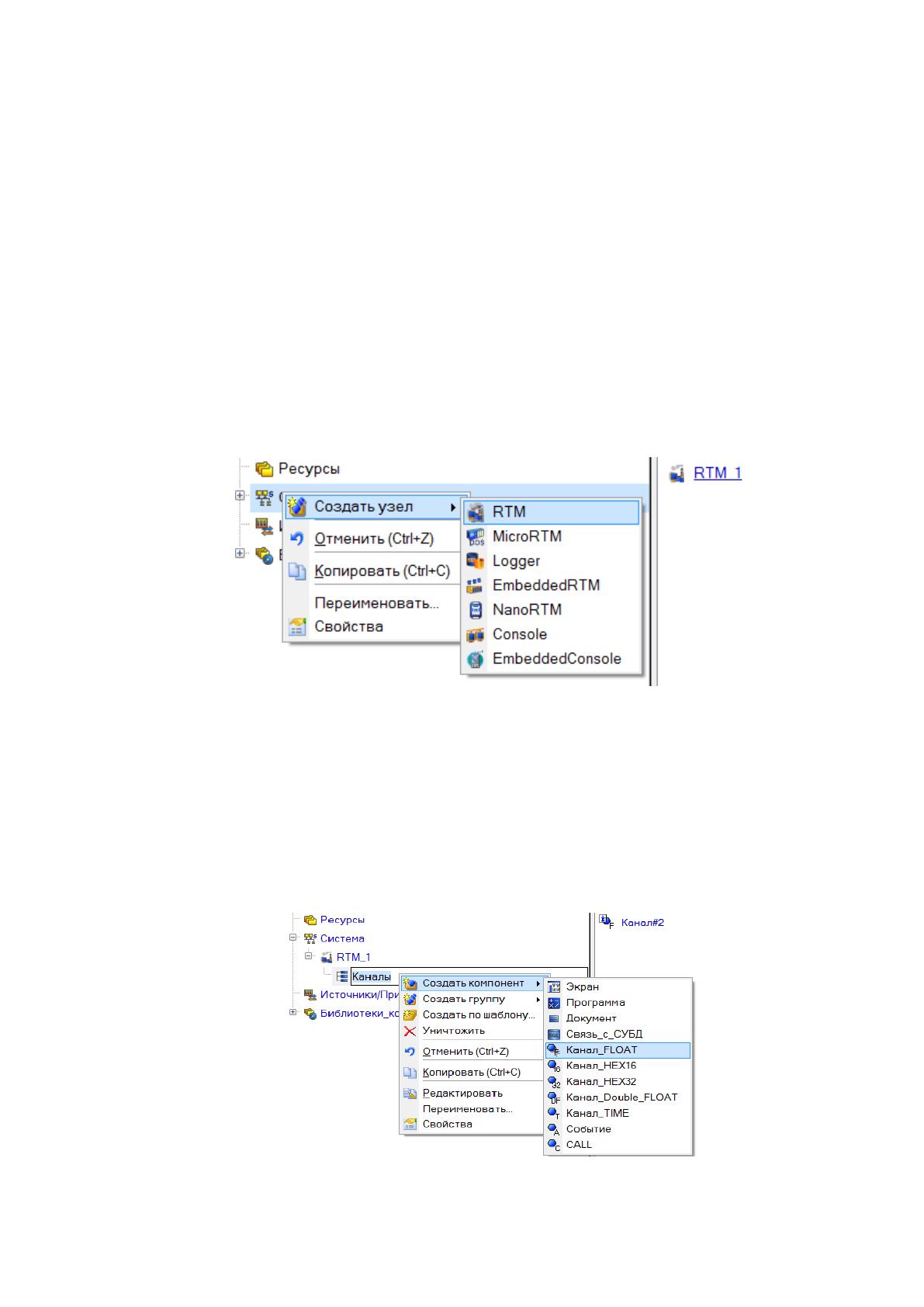
Следующим этапом является создание узлов проекта. Для этого вы-
деляем слой Система, нажимаем правой кнопкой мыши, выбираем создать
узел, далее выбираем RTM, рисунок 9. При необходимости потом можно
будет редактировать имя и параметры узла нажав правой кнопкой мыши и
выбрав команду Редактировать.
Рисунок 9 – Создание узла
Следующим шагом в проектировании АСУ ТП является создание
каналов. Для этого выделяем группу каналы узла RTM и вызываем кон-
текстное меню. В появившемся меню выбираем команду Создать компо-
нент. Далее выбираем канал_FLOAT, рисунок 10.
Рисунок 10 – Создание каналов
34
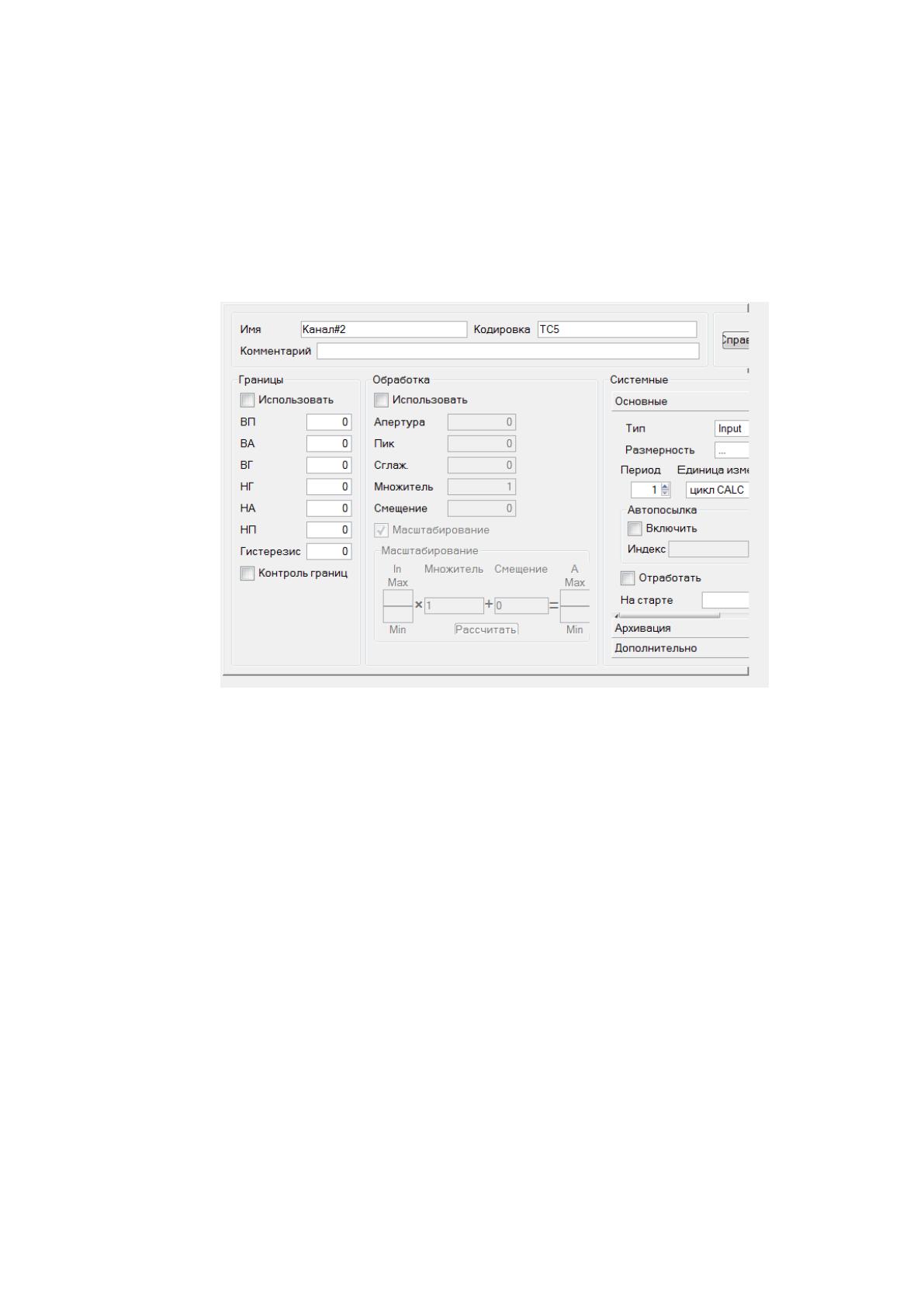
Кроме создания каналы можно редактировать, для чего необходимо
вызвать контекстное меню, рисунок 11. В данном окне можно установить
такие системные свойства каналов, как тип, период расчета, единица из-
мерения и т.д. в поле имя можно ввести новое имя канала.
Рисунок 11 – Окно редактирования канала
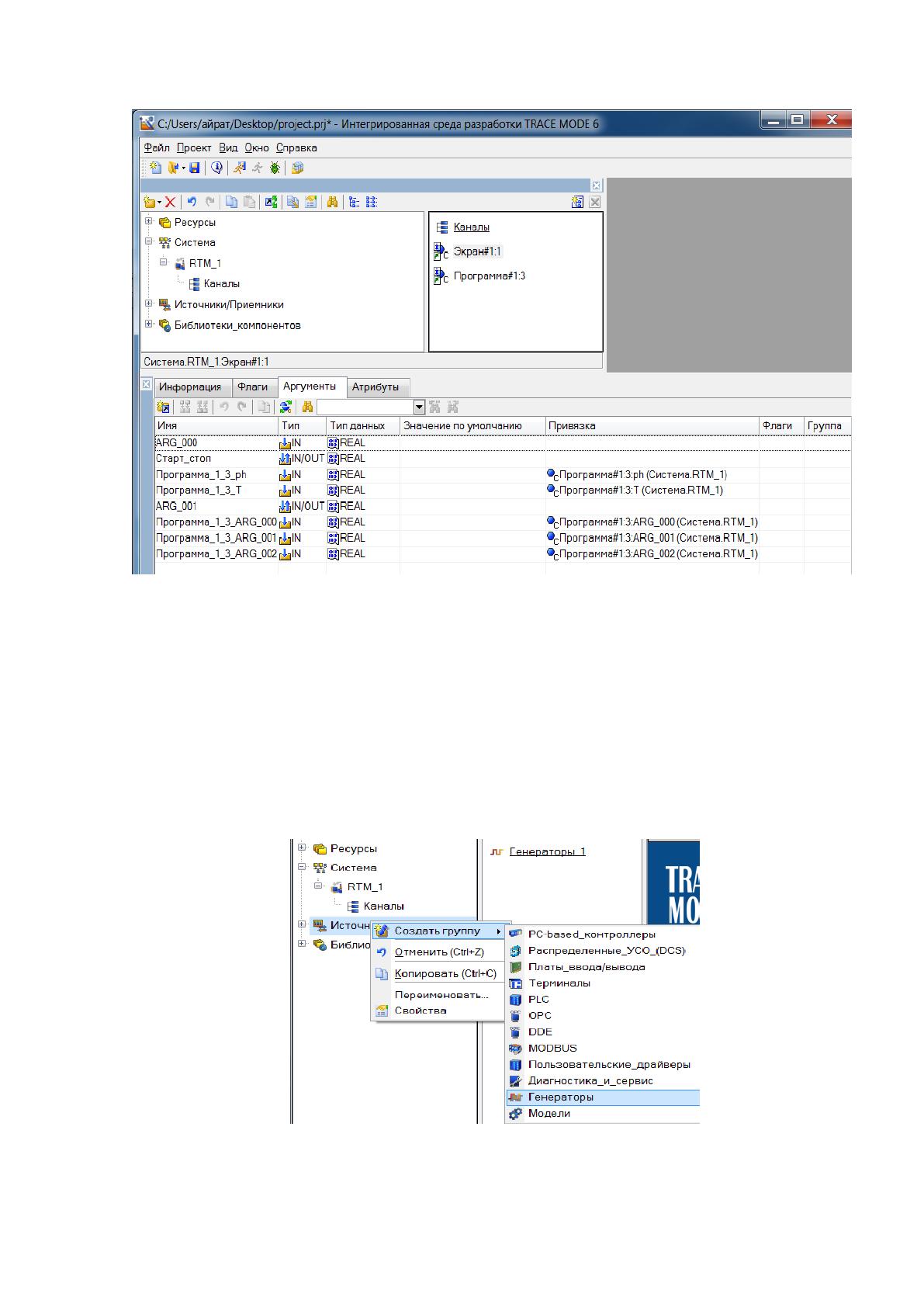
В системе обмен данными происходит посредством каналов. Связь
между конкретными значениями каналов, аргументами экрана и программ
осуществляется с помощью привязки. Процесс создания экрана или про-
граммы должен сопровождаться созданием аргументов. В таблице, пред-
ставленной на рисунке 12, каждая строка является аргументом. В столбце
тип указывают один из трех типов: IN – передача в программу или вывод
на экран, OUT – передача из программы или ввод данных, IN/OUT – как
ввод, так и вывод данных. В столбце привязка аргумент связывается со
значением конкретного канала.
35
Рисунок 12 – Создание аргументов
Следующий этап – генерация сигнала. Для этого необходимо создать
группу генераторы выделив строку Источники/Приемники в навигаторе
проектов и вызвав контекстное меню. В появившемся меню необходимо
выбрать создать группу и выбрать Генераторы, рисунок 13.
Рисунок 13 – Создание группы генераторов
36
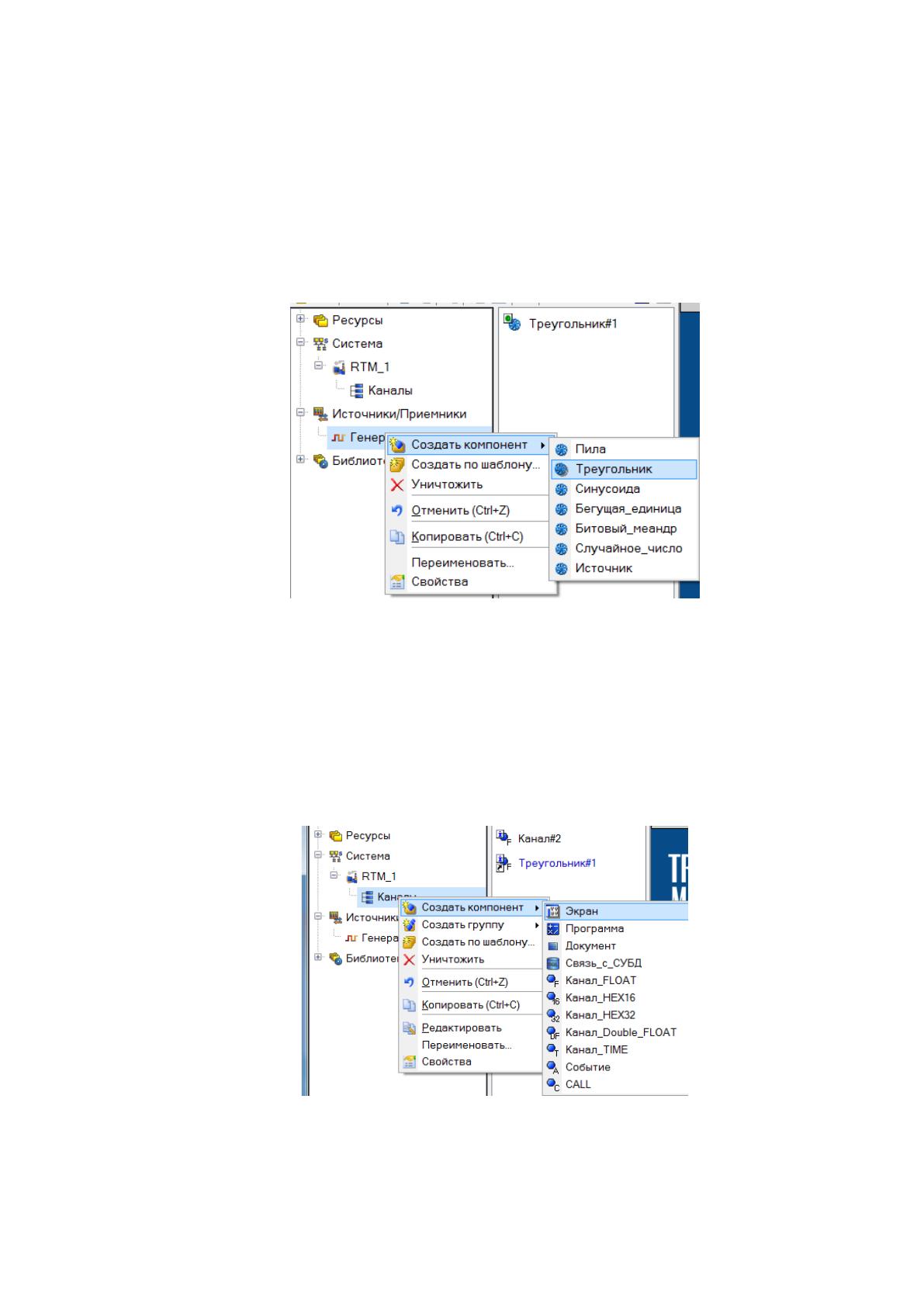
Далее для создания необходимого компонента выделяем созданную
группу и вызываем контекстное меню. Далее выбираем команду Создать
компонент и выбираем необходимый тип генератора, рисунок 14. В дан-
ном проекте выбираем тип генератора Треугольник.
Рисунок 14 – Создание генератора
Следующим шагом является создание экрана проекта. Для этого вы-
деляем группу каналы и вызываем контекстное меню. Далее выбираем ко-
манду Создать компонент, а затем Экран, рисунок 15.
Рисунок 15 – Создание экрана
Источник: https://baza.diplomsite.ru/previewfile/2537