Дипломная работа: Автоматизированные системы управления технологическими процессами ООО Траверс
Внимание! Если размещение файла нарушает Ваши авторские права, то обязательно сообщите нам
37
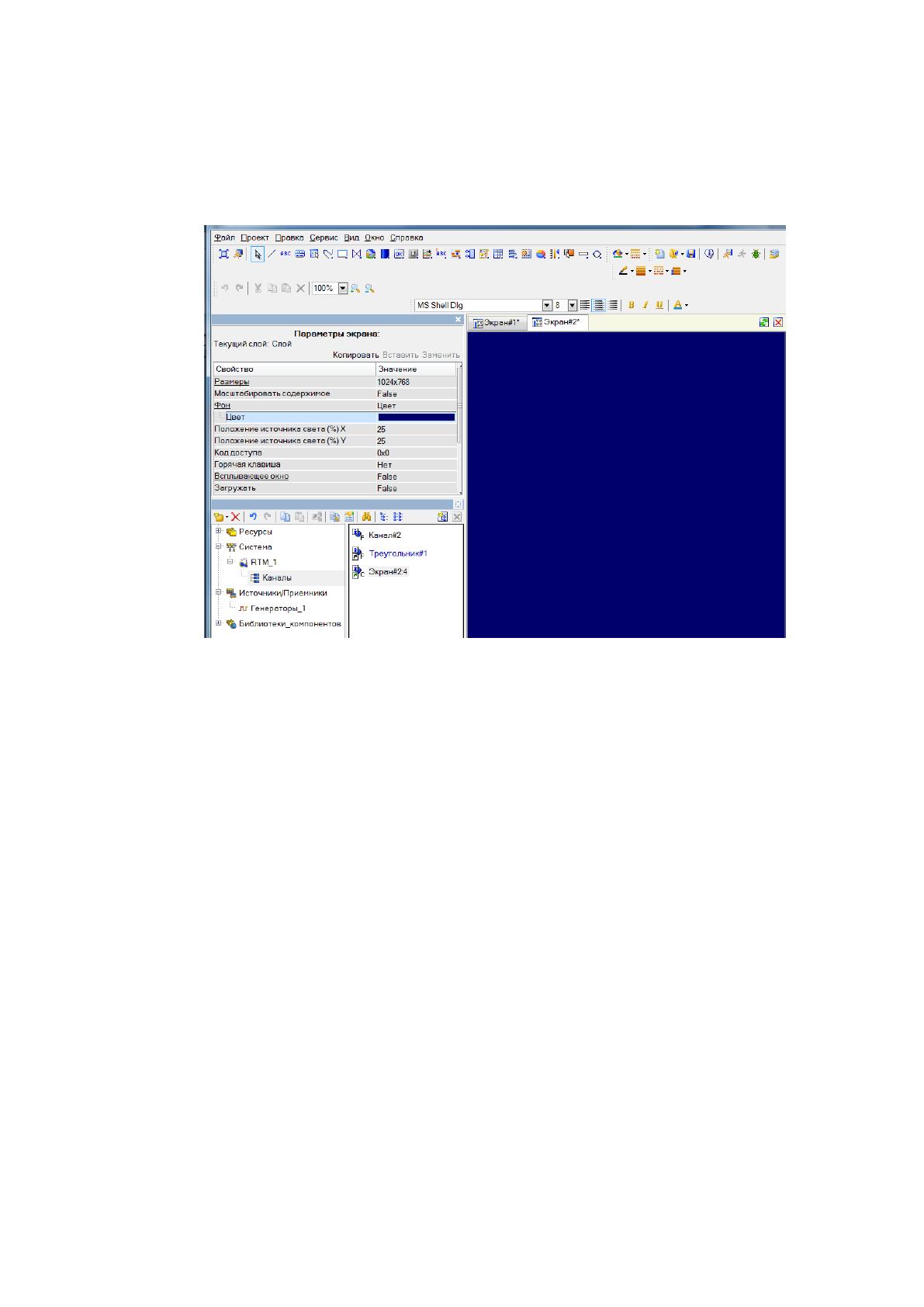
Окно редактирования экрана можно открыть дважды щелкнув левой
кнопкой мыши по созданному экрану, рисунок 16.
Рисунок 16 – Редактирование экрана
Следующим этапом проектирования является создание управляемых
объектов. Сюда относятся: тренды, текст, стрелочный прибор, кнопка, вы-
ключатель, ползунок и т.д. Чтобы разместить объекты на экране необхо-
димо щелкнуть левой кнопкой мыши по изображению соответствующего
инструмента на панели инструментов (Приложение А). После выбора не-
обходимого инструмента нужно щелчком левой кнопки мыши задать два
противолежащих угла объекта.
Как только все объекты будут созданы (Приложение Б), можно при-
ступать к их редактированию.
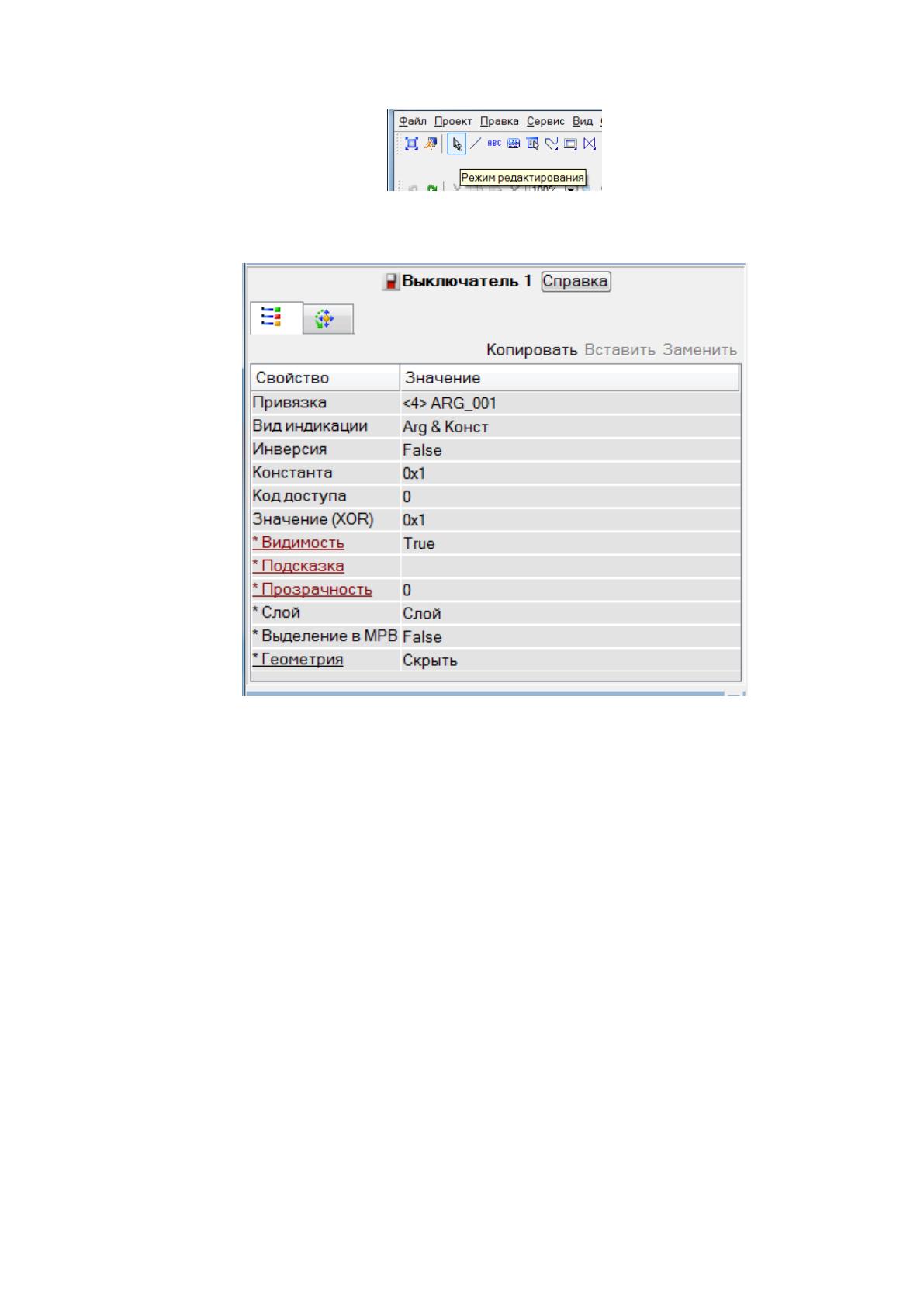
Для этого необходимо перейти в режим редактирования, выделив
объект открыть окно свойств, рисунки 17, 18.
38
Рисунок 17 – Кнопка перехода в режим редактирования
Рисунок 18 – Окно свойств объекта управления
Объект выключатель дает возможность ввести и отображать значе-
ние переменной, которая принимает значения true (истина) или false
(ложь). В поле привязка вводится имя аргумента. Поля вид индикации, код
доступа и константа задают принцип работы.
Например, для индикации Arg & Конст свойственно, что выключа-
тель принимает значение «вкл», если Arg & Конст= true и «выкл» в про-
тивном случае.
Рассмотрим алгоритм размещения и настройки свойств одного объ-
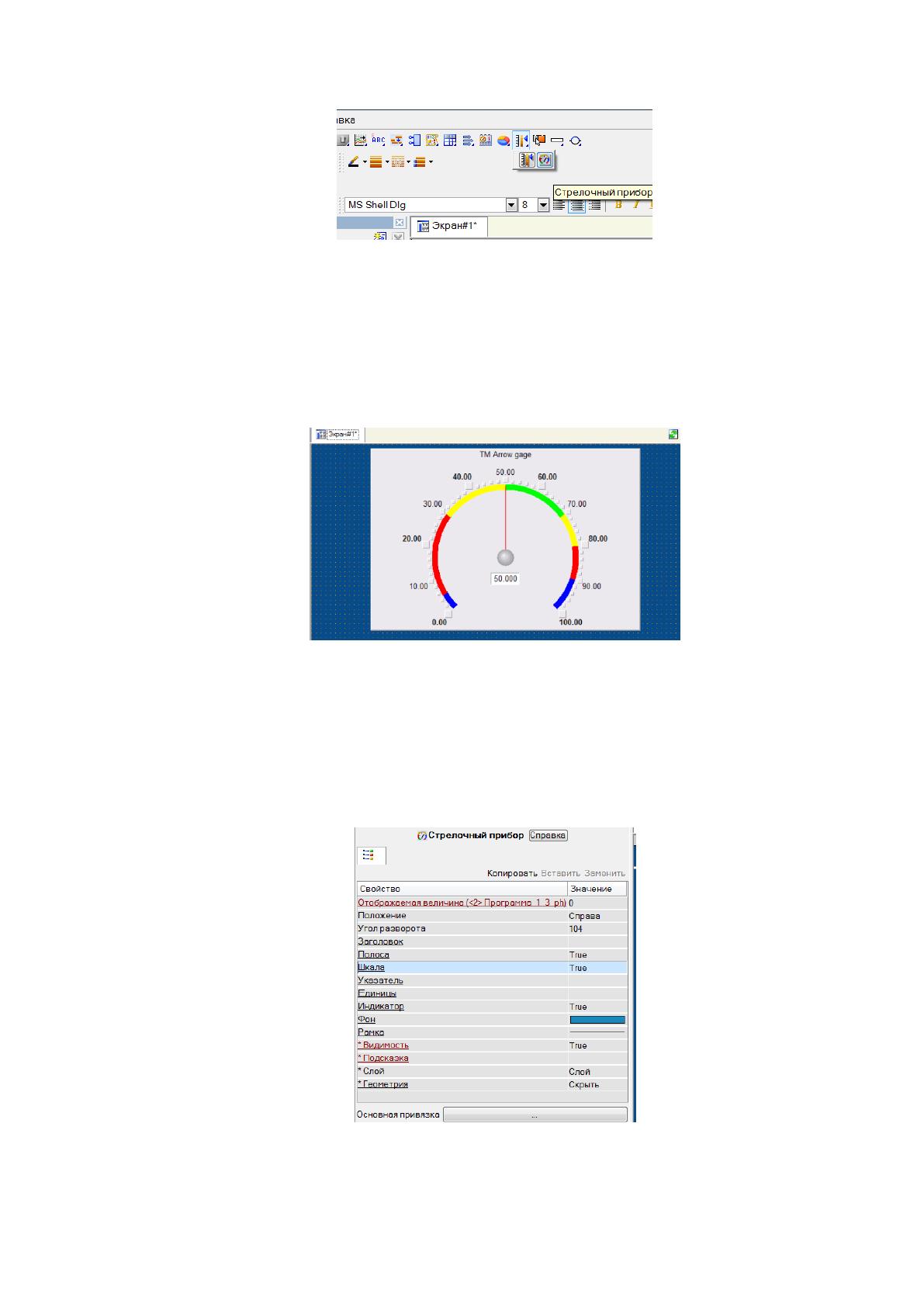
екта управления, например, стрелочного прибора. Для этого На панели ин-
струментов выбираем иконку стрелочного прибора, рисунок 19.
39
Рисунок 19 – Выбор инструмента Стрелочный прибор
Далее с помощью щелчка левой кнопкой мыши на необходимом ме-
сте экрана располагаем стрелочный прибор, рисунок 20.
Рисунок 20 – создание стрелочного прибора
В режиме редактирования дважды щелкаем левой кнопкой мыши по
стрелочному прибору и настраиваем свойства, рисунок 21.
Рисунок 21 – Окно свойств стрелочного прибора
40
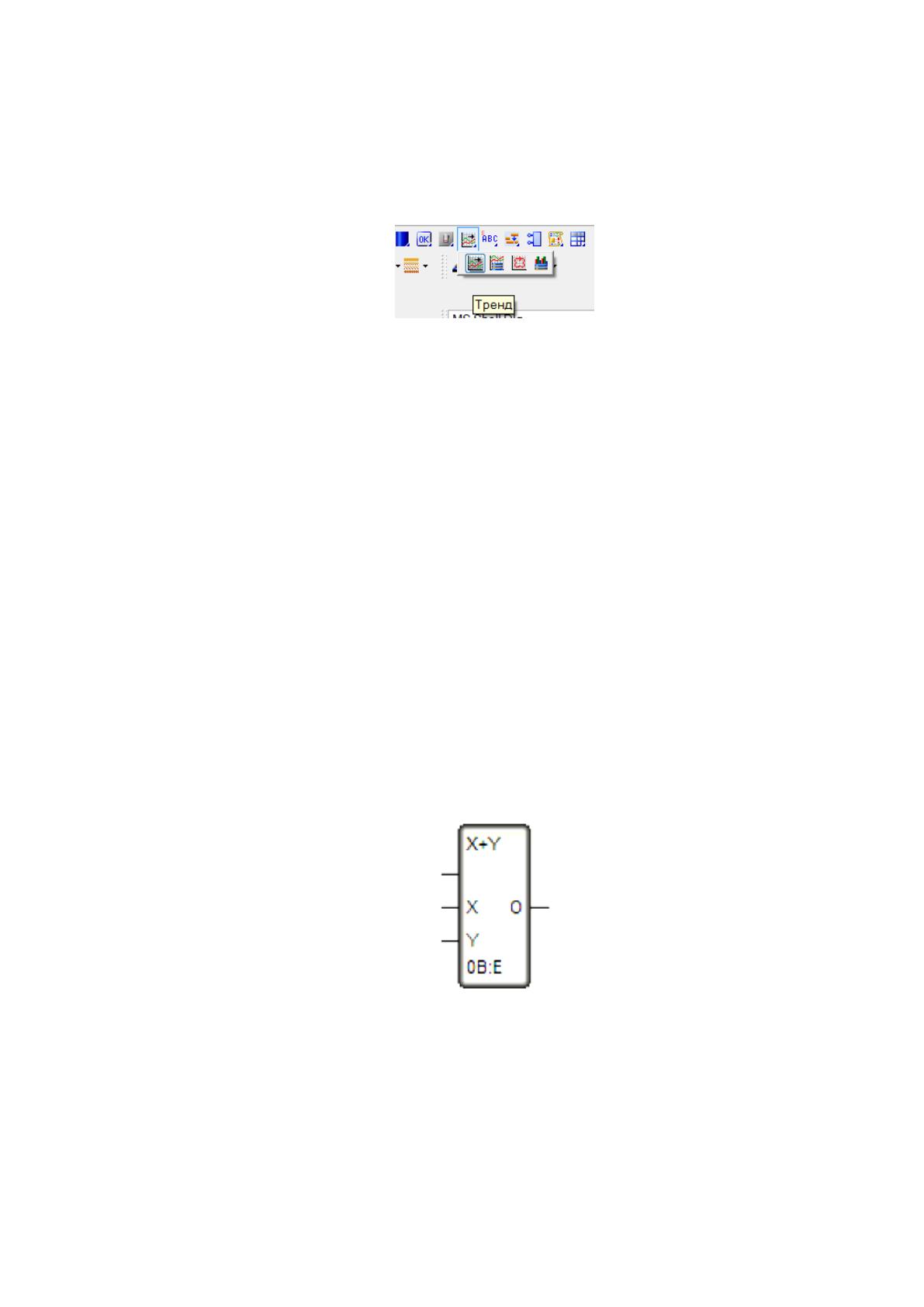
Следующим этапом является создание тренда. Для этого щелкаем по
соответствующей кнопке на панели инструментов, рисунок 22.
Рисунок 22 – Выбор инструмента Тренд
Располагаем тренд на экране точно так же, как размещали другие
объекты управления. Выше указанным способом настраиваем свойства
тренда.
Последним этапом в проектировании является создание FBD-
программы, для которой использует язык Texno FBD. Данная программа
представляет собой совокупность функциональных блоков, соединенных
между собой.
Функциональный блок – это изображение вызовы функции языка
Texno FBD. Рассмотрим, например, функциональный блок для сложения,
рисунок 24, [18, с. 55-57].
Рисунок 24 – Функциональный блок для сложения языка Texno
FBD
Верхняя часть блока содержит обозначение, нижняя – номер, кото-
рый приписывается автоматически при размещении блоков в рабочей об-
41
ласти редактора программы. Затем после двоеточия записывается номер
блока, который будет выполнен следующим.
Горизонтальные линии с левой стороны обозначают входы, на кото-
рые подается переменная или аргумент программы, выходы с других бло-
ков. Принято, что на вход можно подавать аргументы с типами IN или
IN/OUT.
Горизонтальная линия с правой стороны означает выход, который
можно соединить со входом другого блока. На выход можно подавать ар-
гументы с типами OUT или IN/OUT.
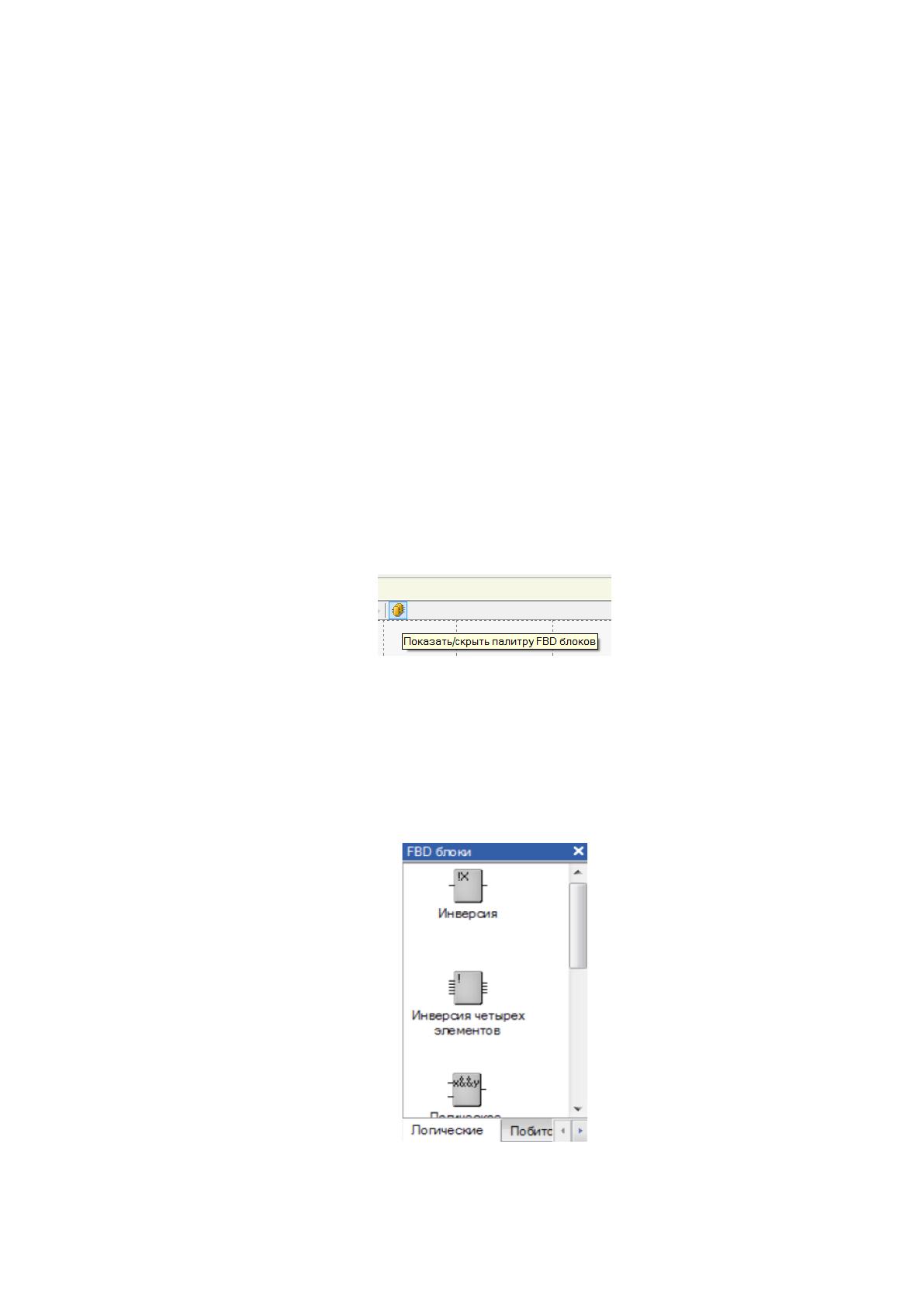
Для размещения FBD блоков необходимо щелкнуть по иконке, пока-
занной на рисунке 25.
Рисунок 25 – Открытие FBD блоков
Появится окно FBD блоков, которые нужно выбрать и перетащить на
рабочую область, рисунок 26.
Рисунок 25 – Окно FBD блоков
Источник: https://baza.diplomsite.ru/previewfile/2537