Материал: БСБД_2ЛАБ
6
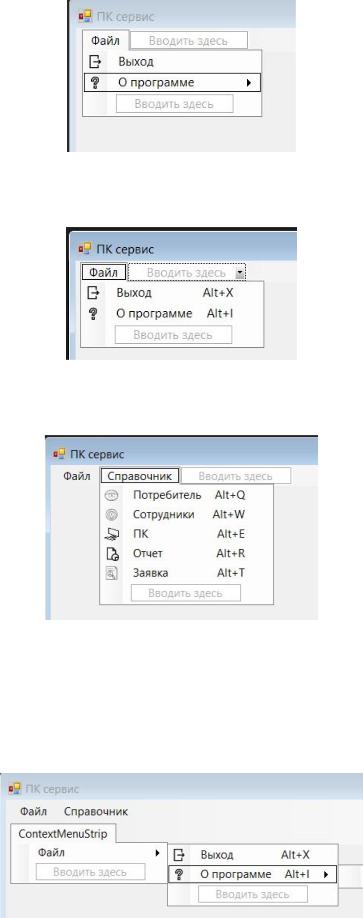
Рисунок 6 – Добавленные пиктограммы.
Рисунок 7 – Добавленные горячие клавиши.
Рисунок 8 – Добавленный справочник.
Далее добавим элемент «СontextMenuStrip» с закладки «ToolBox».
Контекстное меню появляется на экране при нажатии правой кнопки мыши на визуальных компонентах.
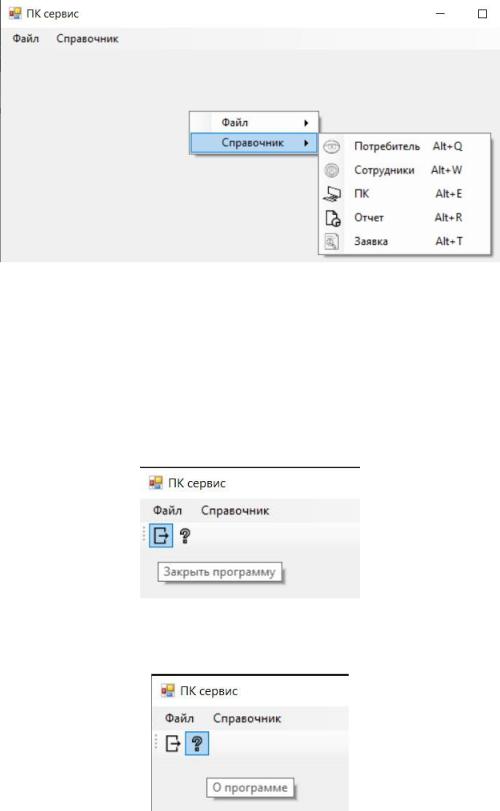
Рисунок 9 – Добавление контекстного меню.
7
Чтобы контекстное меню появилось при запуске, необходимо в свойстве
«ContextMenuStrip» указать «contextMenuStrip6».
Работа контекстного меню представлена на рисунке 10.
Рисунок 10 – Контекстное меню.
Затем разместим элемент «ToolStrip». Укажем для него свойство
«Name» в «toolStripMain». В дизайне панели выберем «Button». Для нее укажем аналогичную пиктограмму для выхода и всплывающую подсказку через свойство «ToolTipText». Также создадим кнопку «О программе».
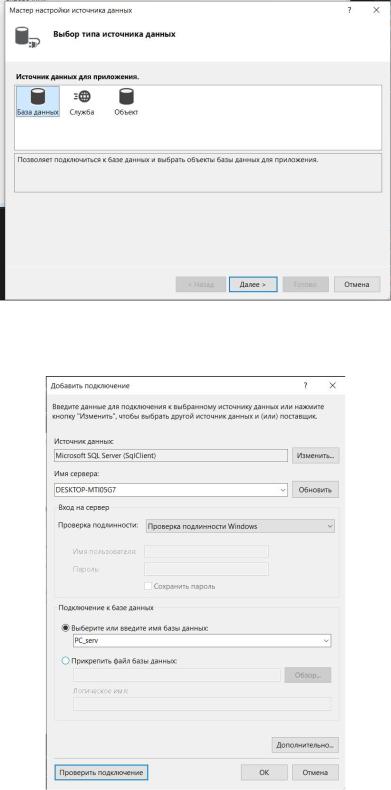
На рисунках 11, 12 представлены созданные кнопки.
Рисунок 11 – Кнопка «Закрыть программу».
Рисунок 12 – Кнопка «О программе».
8
Далее подключим ранее созданную базу данных. Для этого нужно во вкладке «Проект» выбрать «Добавить новый источник данных».
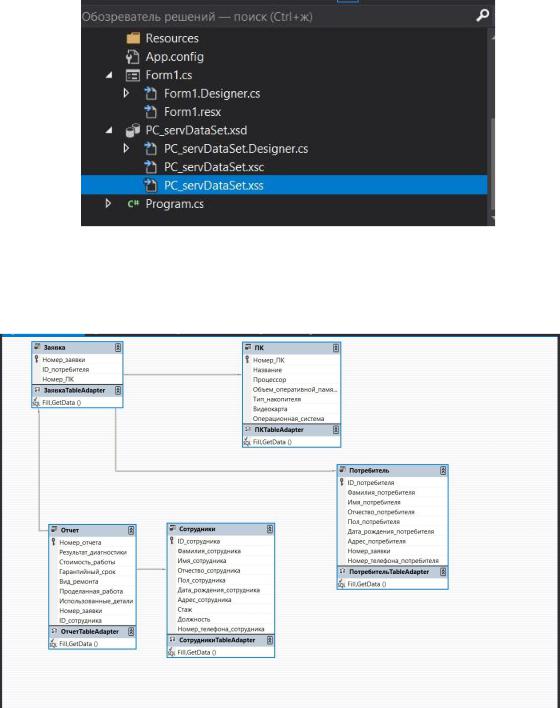
На рисунках 13 – 15 представлен процесс добавления базы данных.
Рисунок 13 – Выбор типа источника данных.
Рисунок 14 – Добавление подключения.
9
Рисунок 15 – Добавленная база данных.
На рисунке 16 представлен вид таблиц в Visual Studio.
Рисунок 16 – Вид таблиц.
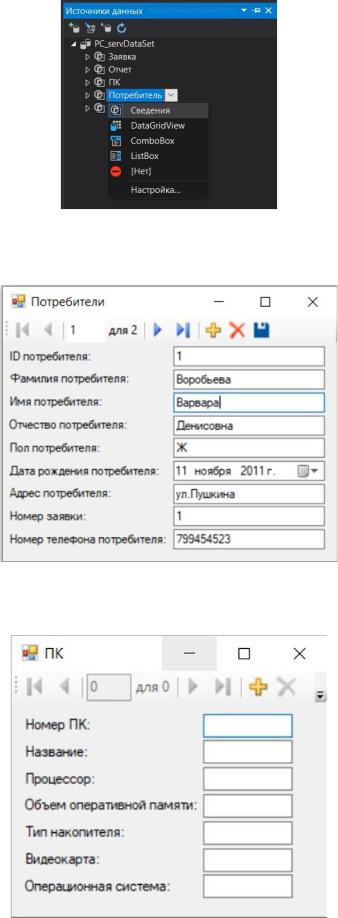
Создаем новую форму Form2 и выбираем таблицу «Потребители».
Форму представления выбираем «Сведения» и перетаскиваем на созданную форму.
Аналогично было сделано и для остальных таблиц.
Процесс создания и итоговые формы представлены на рисунках 17 – 21.
10
Рисунок 17 – Выбор представления данных.
Рисунок 18 – Итоговый вид формы «Потребители».
Рисунок 19 – Итоговый вид формы «ПК».