Материал: Информатика_к экзамену
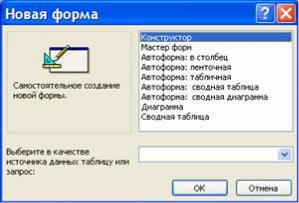
Access предоставляет возможность вводить данные как непосредственно в таблицу, так и с помощью форм. Форма в БД - это структурированное окно, которое можно представить так,
чтобы оно повторяло форму бланка. Формы создаются из набора отдельных элементов управления.
Внешний вид формы выбирается в зависимости от того, с какой целью она создается.Формы
Access позволяют выполнять задания, которые нельзя выполнить в режиме таблицы. Формы позволяют вычислять значения и выводить на экран результат. Источником данных для формы являются записи таблицы или запроса.
Форма предоставляет возможности для:
•ввода и просмотра информации базы данных
•изменения данных
•печати
•создания сообщений
Средства создания форм:
•Конструктор форм (предназначен для создания формы любой сложности)
•Мастер форм (позволяет создавать формы различные как по стилю, так и по содержанию)
•Автоформа: в столбец (многостраничная – поля для записи выводятся в один столбец, в форме одновременно отображаются данные для одной записи)
•Автоформа: ленточная (все поля записи выводятся в одну строку, в форме отображаются все записи)
•Автоформа: табличная (отображение записей осуществляется в режиме таблица)
•Автоформа: сводная таблица
•Автоформа: сводная диаграмма
•Диаграмма (создается форма с диаграммой, построенной Microsoft Graph)
•Сводная таблица (создается форма Access, отображаемая в режиме сводной таблицы
Excel)
Алгоритм создания форм следующий:
•Открыть окно БД
•В окне БД выбрать вкладку Формы
•Щелкнуть на пиктограмме Создать, расположенной на панели инструментов окна БД
•В появившемся диалоговом окне «Новая форма» Выбрать способ создания формы и источник данных
•Щелкнуть на кнопке ОК
2.4.5.1. Создание формы с помощью Мастера
Вызвать Мастер форм можно несколькими способами. Один из них – выбрать Мастер форм в окне диалога Новая форма и щелкнуть на кнопке ОК. Откроется окно диалога Создание форм, в котором необходимо отвечать на вопросы каждого текущего экрана Мастера и щелкать на кнопке Далее.
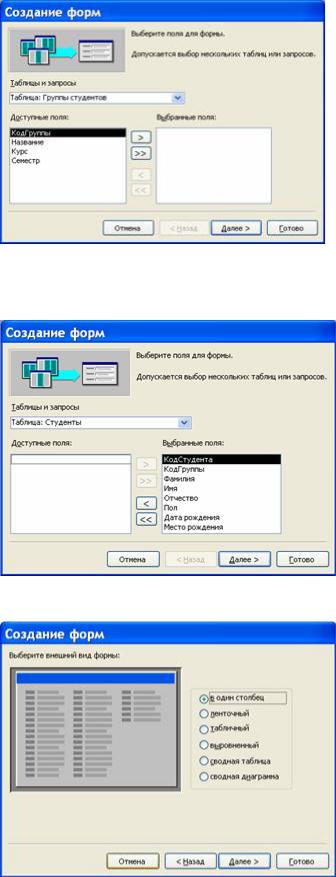
В первом окне необходимо выбрать поля из источника данных (таблиц или запросов). Для этого надо открыть список Таблицы и запросы, щелкнув на кнопку, справа. Затем доступные поля требуется перевести в Выбранные поля, выделив их и щелкнув на кнопку >>.
Например, выберем источник – таблицу Студенты и все ее поля, а затем необходимо щелкнуть на кнопке Далее.
В этом окне надо выбрать внешний вид формы, например в один столбец и щелкнуть Далее.
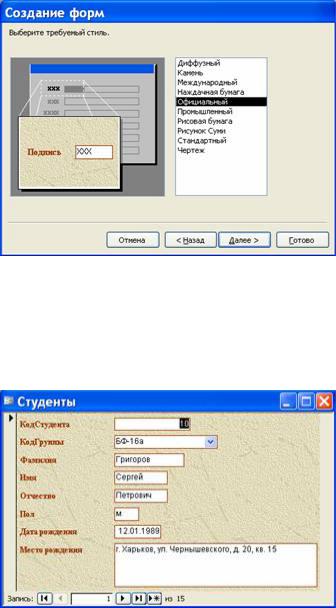
После выбора стиля формы (например, официальный), требуется перейти в последнее окно, щелкнув на кнопке Далее. В последнем окне Мастера требуется ввести имя формы и указать дальнейшие действия: Открыть форму для просмотра и ввода данных; Изменить макет формы.
После ввода имени формы (например, Студенты), выбора режима: «Открыть форму для просмотра и ввода данных» и щелчка на кнопке Готово, получим следующую форму для ввода и просмотра записей в таблицу Студенты.
№55 «Вычисление» в запросе. Способы группировки, групповые функции.
Над отобранными в результате выполнения запроса данными можно производить вычисления, используя групповые функции: Sum(сумма), Avg(среднее значение), Count(количество), Min(минимал-е знач), Max(максим-ое знач).
Для выполнения групповых операций в запросе следует:
Внести в бланк запроса допол-ую строку "Групповая операция", используя кнопку «Сигма».
В строке "Групповая операция" в нужном поле указать способ разбиения на группы : Условиеесли в поле задается условие отбора, групповую ф-ю (Sum,Min, ...)- если над значениями данного поля должны проводится групповые операции, Группировка- в ост случаях.
№56. Виды запросов. Порядок формирования запроса.
Объект Запрос предназначен для отбора, изменения и анализа данных. Запросы так же используются в качестве источника данных для форм и отчетов. Запросы позволяют вычислять итоговые значения и выводить их в компактном формате, подобном формату электронной таблицы, а так же выполнять вычисления над группами записей. Запросы можно создавать самостоятельно в режиме Конструктора и с помощью средства автоматизации – Мастера Запросов. Создание запросов в режиме Конструктора позволяет разработать его более детально. В MSAccess можно создавать следующие типы запросов:
•запрос на выборку;
•запросы на изменение (запрос на обновление, удаление и добавление записей таблицы);
•запрос с параметрами;
•перекрестный запрос;
•запросы SQL (запросы на объединение, запросы к серверу, управляющие запросы, подчиненные запросы).
Запрос на выборку. Запрос на выборку является наиболее распространенным, который осуществляет отбор данных из одной или нескольких таблиц в соответствии с заданными критериями. Для запросы на выборку следует проделать следующие действия:
•Открыть в окне «База данных» вкладку с запросами, нажав меню объектов кнопку Запросы.
•Выбрать средство Создание запроса в режиме Конструктора.
•В появившимся окне «Добавление таблиц» выбрать таблицы, данные из которых должны выдаваться в результате выполнения запроса, с помощью кнопки Добавить.
•В окне «Запрос» в строку Поле бланка запроса внести поля, на которые накладываются условия и/или значения которых необходимо отобразить в ответе на запрос, перетаскивая их мышкой или задавая с помощью кнопки выбора полей.
•Если требуется упорядочить результирующие данные по значению определенного поля, для него в строке бланка Сортировка указать порядок сортировки.
•В строке Условие отбора и последующих строках задать критерии отбора в виде конкретных значений или логических выражений. Для автоматизации создания логических выражений можно использовать Построитель выражений, вызываемый нажатием кнопки панели инструментов (волшебная палочка). В нижней левой области окна «Построитель выражений» следует выбрать группу Операторы, в нижней центральной – вид операторов, в нижней правой – название конкретного оператора. Если заданные для разных полей условия отбора записаны в одной строке, то онисвязываются логической операцией «И», а условия отбора, заданные в разных строках, условием «ИЛИ».
•В строке Вывод на экран поставить маркеры для тех полей, значения которых необходимо вывести на экран.
•Результат выполнения запроса можно предварительно рассмотреть, нажав кнопку «Режим
таблицы».
•Для выполнения запроса в пункте меню Запрос выбрать команду Запуск или нажать кнопку (воскл. знак).
№57 Запрос на выборку
Запрос на выборку. Запрос на выборку является наиболее распространенным, который осуществляет отбор данных из одной или нескольких таблиц в соответствии с заданными критериями. Для запросы на выборку следует проделать следующие действия:
•Открыть в окне «База данных» вкладку с запросами, нажав меню объектов кнопку Запросы.
•Выбрать средство Создание запроса в режиме Конструктора.
•В появившимся окне «Добавление таблиц» выбрать таблицы, данные из которых должны выдаваться в результате выполнения запроса, с помощью кнопки Добавить.
•В окне «Запрос» в строку Поле бланка запроса внести поля, на которые накладываются условия и/или значения которых необходимо отобразить в ответе на запрос, перетаскивая их мышкой или задавая с помощью кнопки выбора полей.
•Если требуется упорядочить результирующие данные по значению определенного поля, для него в строке бланка Сортировка указать порядок сортировки.
•В строке Условие отбора и последующих строках задать критерии отбора в виде конкретных значений или логических выражений. Для автоматизации создания логических выражений можно использовать Построитель выражений, вызываемый нажатием кнопки панели инструментов (волшебная палочка). В нижней левой области окна «Построитель выражений» следует выбрать группу Операторы, в нижней центральной – вид операторов, в нижней правой – название конкретного оператора. Если заданные для разных полей условия отбора записаны в одной строке, то онисвязываются логической операцией «И», а условия отбора, заданные в разных строках, условием «ИЛИ».
•В строке Вывод на экран поставить маркеры для тех полей, значения которых необходимо вывести на экран.
•Результат выполнения запроса можно предварительно рассмотреть, нажав кнопку «Режим
таблицы».

•Для выполнения запроса в пункте меню Запрос выбрать команду Запуск или нажать кнопку (воскл. знак).
№58 «Вычисление» в запросе. Способы группировки, групповые функции.
Над отобранными в результате выполнения запроса данными можно производить вычисления, используя групповые функции: Sum(сумма), Avg(среднее значение), Count(количество), Min(минимал-е знач), Max(максим-ое знач).
Для выполнения групповых операций в запросе следует:
Внести в бланк запроса допол-ую строку "Групповая операция", используя кнопку «Сигма».
В строке "Групповая операция" в нужном поле указать способ разбиения на группы : Условиеесли в поле задается условие отбора, групповую ф-ю (Sum,Min, ...)- если над значениями данного поля должны проводится групповые операции, Группировка- в ост случаях.
№59 Вычисление на данных в БД: формирование запроса на обновление(MS Access)
Запрос на обновление. Практически в любой базе данных присутствуют поля, значения данных в которых должны вычисляться по значениям данных других полей. Для этого в MS Access используются запросы на обновление.
Для создания запроса на обновление следует:
1)Открыть в окне "База данных" вкладку с запросами, нажав в меню объектов кнопку Запросы.
2)Выбрать средство Создание запроса в режиме Конструктора.
3)В появившемся окне "добавление таблиц" выбрать таблицы, данные из которых должны выдаваться в результате выполнения запроса, с помощью кнопки Добавить.
4)Задать вид запроса - обновление. Для этого в пункте меню Запрос выбрать команду Обновление.
5)В бланке запроса появиться новая втрока Обновление, в которую следует задать выражение для расчёта значений данного поля.
№60 Запросы с параметрами Access
Запрос с параметрами позволяет пользователю при выполнении запроса ввести в специальное диалоговое окно значение определенного поля, которому должны удовлетворять отобранные данные. Запросы с параметрами также удобно использовать в качестве основ для форм, отчетов и страниц доступа к данным. Например, на основе запроса с параметрами можно создать отчет за год с анализом тематической направленности выданных читателям библиотеки книг. Год в таком отчете можно задавать как параметр при вводе. Для создания запроса с параметрами следует создать обычный запрос на выборку. Для поля, которое предполагается использовать как параметр, в строку Условие отбора следует ввести выражение с текстом приглашения, заключенным в квадратные скобки.
№ 61 Отчеты: назначение, средства создания, использование
Отчёт используется для отображения итоговых данных из таблиц и запросов в удобном для просмотра виде. Источником записей отчета являются поля в базовых таблицах и запросах. Отчет получает данные из базового источника записей. Другие данные (заголовок, дата, номер страницы) сохранены в макете отчета.
Для создания отчета используют Автоотчеты и Мастер отчетов
Создание отчета с помощью средства «Отчет»
Средство «Отчет» — это самый быстрый способ создания отчета, потому что с его помощью отчет формируется сразу же, без запроса дополнительной информации. В отчете будут представлены все записи базовой таблицы или запроса. Хотя получившийся отчет скорее всего будет далек от совершенства, он позволит быстро просмотреть базовые данные. После этого отчет можно сохранить и изменить в режиме макета или конструктора в соответствии с поставленной задачей.
1.В области переходов щелкните таблицу или запрос, на основе которых нужно создать отчет.
2.На вкладке Создание в группе Отчеты щелкните Отчет._
Приложение Access создаст отчет и отобразит его в режиме макета..
После просмотра отчет можно сохранить, а затем закрыть и его, и источник записей — таблицу или запрос. В следующий раз при открытии отчета программа Access отобразит в нем самые последние данные из источника записей.