Материал: ИТУП_Лаб_работы

36
говом
окне
Recurring Task Information
вводятся
сведения
о
периодичности
работы
.
Затем
программа
создаёт
составную
работу
,
в
которой
каждое
повторе
-
ние
представлено
отдельной
работой
,
входящей
в
её
состав
и
имеющей
фикси
-
рованные
даты
начала
и
завершения
.
Для
операций
по
вводу
данных
о
ресурсах
используется
соответствую
-
щая
форма
представления
данных
—
таблица
ресурсов
.
Ниже
представлен
спи
-
сок
столбцов
таблицы
ресурсов
,
отображаемых
по
умолчанию
.
Resource Name
—
наименование
ресурса
.
Type
—
тип
ресурса
:
нескладируемый
(
Work
)
или
материаль
-
ный
(
Material
).
Material Labels
—
единицы
измерения
(
только
для
материалов
).
Max Units
—
количество
ресурса
(
только
для
нескладируемых
ресур
-
сов
)
1
.
Std. Rate
—
для
нескладируемых
ресурсов
—
плата
за
единицу
вре
-
мени
.
Единица
времени
при
вводе
отделяется
от
числа
символом
/
,
например
,
300/h
— 300
руб
.
за
час
2
.
Аб
-
бревиатуры
астрономического
времени
здесь
неприме
-
нимы
.
Для
материалов
—
цена
материала
за
единицу
(
согласно
столбцу
Material Labels
).
Ovt. Rate
—
плата
за
единицу
времени
использования
ресурсов
сверх
имеющихся
в
наличии
(
ставка
оплаты
сверх
-
урочных
либо
плата
за
аренду
оборудования
на
сторо
-
не
)
3
.
Используется
только
для
нескладируемых
ресур
-
сов
.
Правила
ввода
те
же
,
что
и
для
столбца
Std. Rate
в
случае
нескладируемых
ресурсов
.
Cost/Use
—
плата
за
привлечение
ресурса
на
работу
(
не
зависящая
от
продолжительности
использования
).
1
По
умолчанию
количество
ресурса
в
Microsoft Project
измеряется
в
процентах
:
на
-
пример
,
один
работник
представляется
как
100%,
десять
—
как
1000%.
Чтобы
вводить
коли
-
чество
ресурсов
в
штуках
,
необходимо
изменить
параметр
Tools
→
Options
→
Schedule
→
Show assignment units as a
с
Percentage
на
Decimal
.
2
Имеется
возможность
поставить
плату
за
ресурс
в
зависимость
от
того
,
на
какой
работе
он
задействован
и
в
какие
сроки
выполняется
.
Для
этого
служит
ярлычок
Costs
диа
-
логового
окна
Resource Information
,
вызываемого
двойным
щелчком
на
имени
ресурса
.
Здесь
можно
задать
до
пяти
переменных
профилей
платы
за
ресурс
.
Подробнее
см
.
в
прило
-
жении
4.
3
При
недостатке
ресурса
Microsoft Project
не
начисляет
сверхурочные
автоматиче
-
ски
.
Для
этого
надо
заполнить
столбец
Overtime work
распределительной
таблицы
,
доступ
-
ный
в
режимах
её
просмотра
View
→
Task Usage
или
View
→
Resource Usage
.

37
Accrue At
—
способ
начисления
затрат
.
Выбирайте
из
выпадающего
списка
подходящий
из
трёх
вариантов
:
Start
—
пе
-
ред
началом
работы
,
End
—
по
завершении
работы
;
Prorated
—
пропорционально
выполненному
объё
-
му
работы
.
Base Calendar
—
имя
календаря
,
назначенного
данному
ресурсу
.
Затраты
на
нескладируемый
ресурс
,
относимые
на
работу
,
для
выполне
-
ния
которой
он
используется
,
вычисляются
1
по
формуле
n
·(
m
·
r
+
c
),
где
n
—
ко
-
личество
используемых
единиц
ресурса
,
m
—
продолжительность
работы
,
r
—
повременная
плата
,
c
—
плата
за
привлечение
ресурса
.
Плата
за
материал
вы
-
числяется
по
формуле
n
·
r
—
где
r
—
цена
,
n
—
сметный
расход
ресурса
,
преду
-
смотренный
для
данной
работы
.
З а м е ч а н и е
1 .
Иногда
необходимо
(
или
удобно
)
связывать
определённые
затраты
не
с
использованием
нескладируемых
ресурсов
или
расходованием
материалов
,
а
с
фактом
выполнения
работы
.
Это
мо
-
жет
потребоваться
,
когда
выполнение
работы
связано
с
расходованием
очень
большой
номенклатуры
материалов
.
Для
этой
цели
предусмотрен
столбец
таблицы
работ
Fixed Cost
,
по
умолчанию
не
отображаемый
.
Что
-
бы
отобразить
требуемый
столбец
таблицы
работ
,
следует
в
области
заго
-
ловков
столбцов
вызвать
контекстное
меню
,
выбрать
в
нём
команду
In-
sert Column…
и
в
поле
Field Name:
появившегося
диалогового
окна
вы
-
брать
системное
имя
требуемого
столбца
.
З а м е ч а н и е
2 .
Чтобы
изменить
данные
в
ячейке
таблицы
ра
-
бот
или
ресурсов
(
например
,
исправить
опечатку
в
названии
работы
),
сле
-
дует
выделить
эту
ячейку
и
нажать
[F2].
З а м е ч а н и е
3 .
Данные
некоторых
ячеек
—
например
,
про
-
должительность
составных
работ
—
вычисляются
автоматически
.
Поль
-
зователь
не
может
изменить
их
непосредственно
.
Ввод
данных
о
рабочем
времени
производится
следующим
образом
.
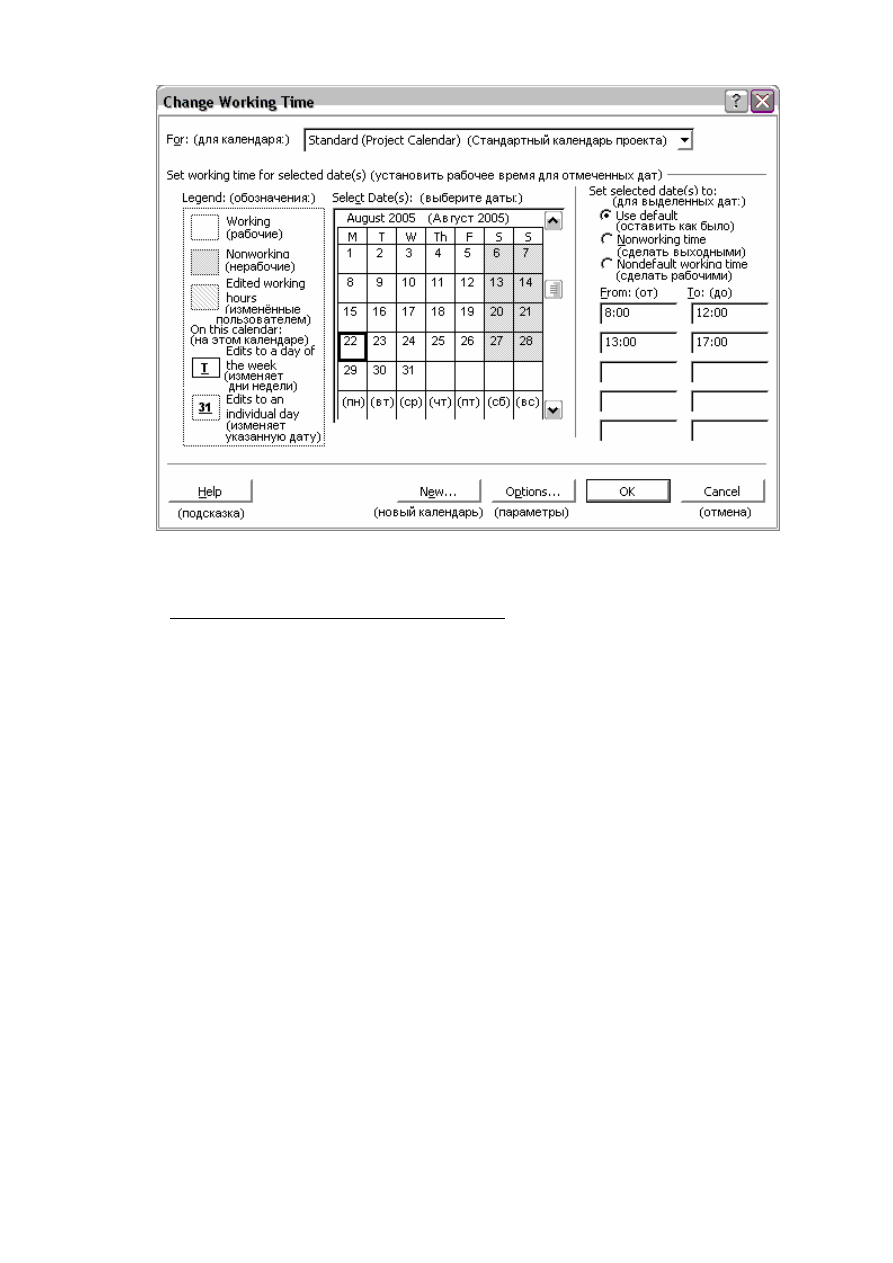
В
диалоговом
окне
Change Working Time
(
рис
. 5),
вызываемом
командой
Tools
→
Change Working Time…
,
создаётся
необходимый
набор
календарей
,
кото
-
рые
в
дальнейшем
могут
использоваться
в
качестве
календарей
проекта
,
кален
-
дарей
ресурсов
или
календарей
работ
.
Для
создания
нового
календаря
следует
нажать
псевдокнопку
New…
и
в
появившемся
диалоговом
окне
указать
идентификатор
(
имя
)
вновь
создаваемо
-
1
Здесь
предполагается
,
что
ресурс
не
используется
сверхурочно
.

38
го
календаря
,
после
чего
созданный
календарь
выбрать
из
списка
For:
диалого
-
вого
окна
Change Working Time
,
чтобы
приступить
к
его
корректировке
.
Для
изменения
рабочего
времени
для
конкретной
даты
нужно
выбрать
при
помощи
линейки
прокрутки
поля
Select Date(s):
требуемые
месяц
и
год
,
за
-
тем
выделить
требуемую
дату
или
даты
1
.
Далее
при
помощи
переключателя
Set
selected date(s) to:
установить
этот
день
недели
рабочим
или
нерабочим
(
см
.
рис
.5).
Для
рабочего
дня
указать
интервалы
рабочего
времени
в
полях
From:
и
To:
.
Промежутки
между
указанными
интервалами
соответствуют
перерывам
в
рабочем
времени
(
например
,
обеденным
).
Перерывов
может
быть
не
более
че
-
тырёх
.
Можно
изменять
рабочее
время
для
заданного
дня
недели
(
например
,
пятницы
).
Для
этого
следует
щёлкнуть
мышью
на
букве
F
в
календаре
(
Friday
—
пятница
(
англ
.))
или
на
другой
букве
,
соответствующей
другому
требуемому
дню
недели
,
после
чего
действовать
так
же
,
как
при
установке
ра
-
бочего
времени
для
конкретной
даты
.
Изменение
рабочего
времени
для
дня
недели
не
ограничивается
выбран
-
ным
месяцем
или
годом
—
оно
действует
на
весь
календарь
,
в
отличие
от
изме
-
нения
,
сделанного
для
конкретной
даты
.
Рабочее
время
,
установленное
для
да
-
ты
,
действует
только
в
выбранном
месяце
выбранного
года
,
поэтому
особый
режим
работы
в
праздничные
и
предпраздничные
дни
следует
устанавливать
заново
для
каждого
года
предполагаемого
периода
проектных
работ
.
Рабочее
время
,
установленное
для
конкретной
даты
,
всегда
имеет
при
-
оритет
над
временем
,
установленным
для
дня
недели
,
независимо
от
того
,
в
ка
-
кой
последовательности
пользователь
программы
выполнял
операции
по
его
установке
.
1
Нет
возможности
выделить
одновременно
даты
,
относящиеся
к
разным
месяцам
.
При
необходимости
внести
одинаковые
изменения
для
дат
,
относящихся
к
разным
месяцам
,
операцию
приходится
повторять
.
Альтернатива
—
создание
макрокоманды
с
использовани
-
ем
средств
языка
программирования
VBA.
39
Рис
. 5.
Диалоговое
окно
Change Working Time
.
Ввод
общей
информации
по
проекту
осуществляется
командами
Project
→
Project Information…
→
Summary
и
File
→
Properties…
.
Первая
из
них
позволяет
ввести
информацию
о
наименовании
проекта
(
Title:
),
его
менеджере
(
Manager:
)
и
организации
,
выполняющей
проеке
(
Com-
pany:
).
Вторая
даёт
возможность
указать
дату
начала
проектных
работ
(
Start
date:
);
идентификатор
календаря
проекта
(
Calendar:
);
способ
планирования
(
Schedule from:
) —
как
правило
,
здесь
должно
быть
указано
Project Start
Date
,
что
требует
от
программы
Microsoft Project
начать
проект
в
указанную
дату
и
завершить
как
можно
раньше
.
Технические
параметры
проекта
,
такие
,
как
правила
перевода
одних
единиц
измерения
рабочего
времени
в
другие
(
см
.
с
. 27),
особенности
отобра
-
жения
данных
,
режимы
вычисления
модели
,
задаются
при
помощи
команды
Tools
→
Options…
.
Освещение
этих
параметров
,
весьма
многочисленных
,
не
входит
в
задачи
пособия
—
при
необходимости
обращайтесь
к
рекомендуемой
литературе
.
Рекомендуемые
значения
наиболее
существенных
из
них
приведе
-
ны
в
приложении
9.

40
Контрольные
вопросы
1.
Какие
формы
представления
данных
поддерживаются
программой
Microsoft
Project?
2.
Какая
из
форм
представления
данных
наиболее
удобна
для
отображения
ра
-
бот
,
которые
должны
выполняться
по
состоянию
на
конкретную
дату
?
От
-
вет
обоснуйте
.
3.
Как
добавить
новую
работу
в
модель
проекта
?
4.
Как
ввести
продолжительность
работы
,
пользуясь
графиком
PERT?
5.
Какие
способы
ввода
связей
между
работами
вам
известны
?
6.
Как
удалить
связь
между
двумя
работами
?
7.
Почему
,
по
вашему
мнению
,
не
рекомендуется
вводить
наименования
ре
-
сурсов
,
используемых
на
данной
работе
,
с
клавиатуры
?
8.
Какие
трудности
порождает
использование
ограничений
на
даты
выполне
-
ния
работы
?
Как
их
преодолевать
?
9.
Как
вызвать
диалоговое
окно
Task Information
?
10.
Какие
единицы
измерения
продолжительности
работ
применяются
в
про
-
грамме
Microsoft Project?
Какова
взаимосвязь
между
ними
?
11.
Какие
виды
связей
между
работами
вам
известны
?
Как
указать
требуемый
вид
связи
?
12.
Что
такое
лаг
?
Как
он
задаётся
?
13.
Как
задать
расход
материала
в
зависимости
от
продолжительности
работы
?
14.
Для
каких
целей
используются
составные
работы
?
15.
Как
создать
составную
работу
?
16.
Какие
средства
ввода
данных
о
затратах
на
ресурсы
поддерживает
програм
-
ма
Microsoft Project?
17.
Как
рассчитываются
затраты
на
нескладируемый
ресурс
?
6.
Разработка
плана
Согласование
использования
ресурсов
.
Зависимость
времени
выполнения
работы
от
количества
используемых
ресурсов
.
Трудности
,
возникающие
при
согласовании
использова
-
ния
ресурсов
,
и
их
преодоление
.
Форма
представления
данных
«
Использование
ресурсов
».
Фиксация
согласованного
варианта
плана
.
Следующий
этап
работы
по
составлению
сетевого
плана
—
согласование
использования
ресурсов
.
Когда
вся
информация
о
модели
проекта
введена
,
столбцы
Start
и
Finish
таблицы
работ
отражают
оптимальный
сетевой
план
,
не
учитывающий
недос
-
татка
ресурсов
.
Дальнейшие
действия
зависят
от
особенностей
конкретного
проекта
: