Материал: ИТУП_Лаб_работы
26
подождать
полсекунды
,
программа
выдаст
название
работы
во
всплывающей
подсказке
.
Перемещая
границу
,
всегда
можно
вернуть
представление
графика
Ганта
к
исходному
состоянию
или
установить
любую
другую
желательную
пропор
-
цию
разделения
окна
между
собственно
графиком
и
таблицей
работ
.
Подробная
информация
о
столбцах
таблицы
работ
,
предусмотренных
программой
Micro-
soft Project,
приведена
в
приложениях
1
и
2.
Любой
из
этих
столбцов
может
быть
при
необходимости
отображён
на
экране
с
помощью
команды
меню
Insert
→
Column…
.
Таблица
ресурсов
(
рис
. 2),
в
отличие
от
таблицы
работ
,
в
программе
Microsoft Project
реализована
в
виде
самостоятельной
формы
представления
.
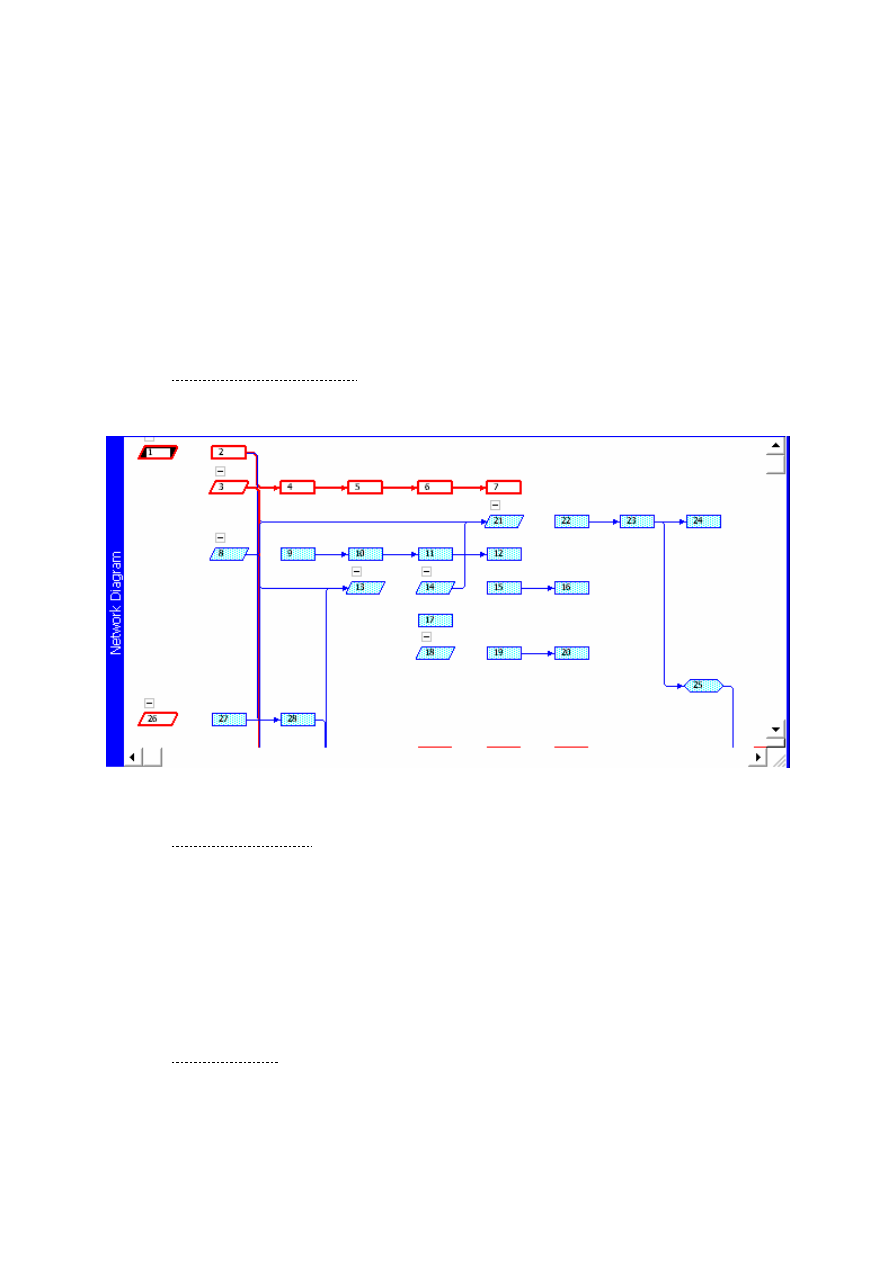
Рис
. 3.
График
PERT
График
PERT (
рис
. 3)
представляет
собой
отображение
модели
проек
-
та
в
форме
графа
,
вершинам
которого
соответствуют
работы
,
а
дугам
—
связи
между
ними
.
Каждая
вершина
представлена
блоком
,
содержащим
информацию
о
работе
,
детальность
выдачи
которой
можно
настраивать
(
команда
Format Box
контекстного
меню
).
Как
правило
,
график
PERT
весьма
громоздок
,
из
-
за
чего
это
представление
используется
сравнительно
редко
.
Полезно
бывает
выдавать
график
PERT
лишь
для
выбранной
группы
работ
:
тогда
в
нём
легче
разобрать
-
ся
.
Календарь
(
рис
. 4)
используется
для
удобного
и
компактного
отобра
-
жения
работ
,
выполняемых
по
состоянию
на
конкретную
дату
.
Календарь
пред
-
ставляет
собой
диаграмму
,
по
оси
абсцисс
которой
отложены
дни
,
а
по
оси
ор
-
динат
—
недели
.
Каждой
работе
соответствует
полоса
,
которая
охватывает
дни
,
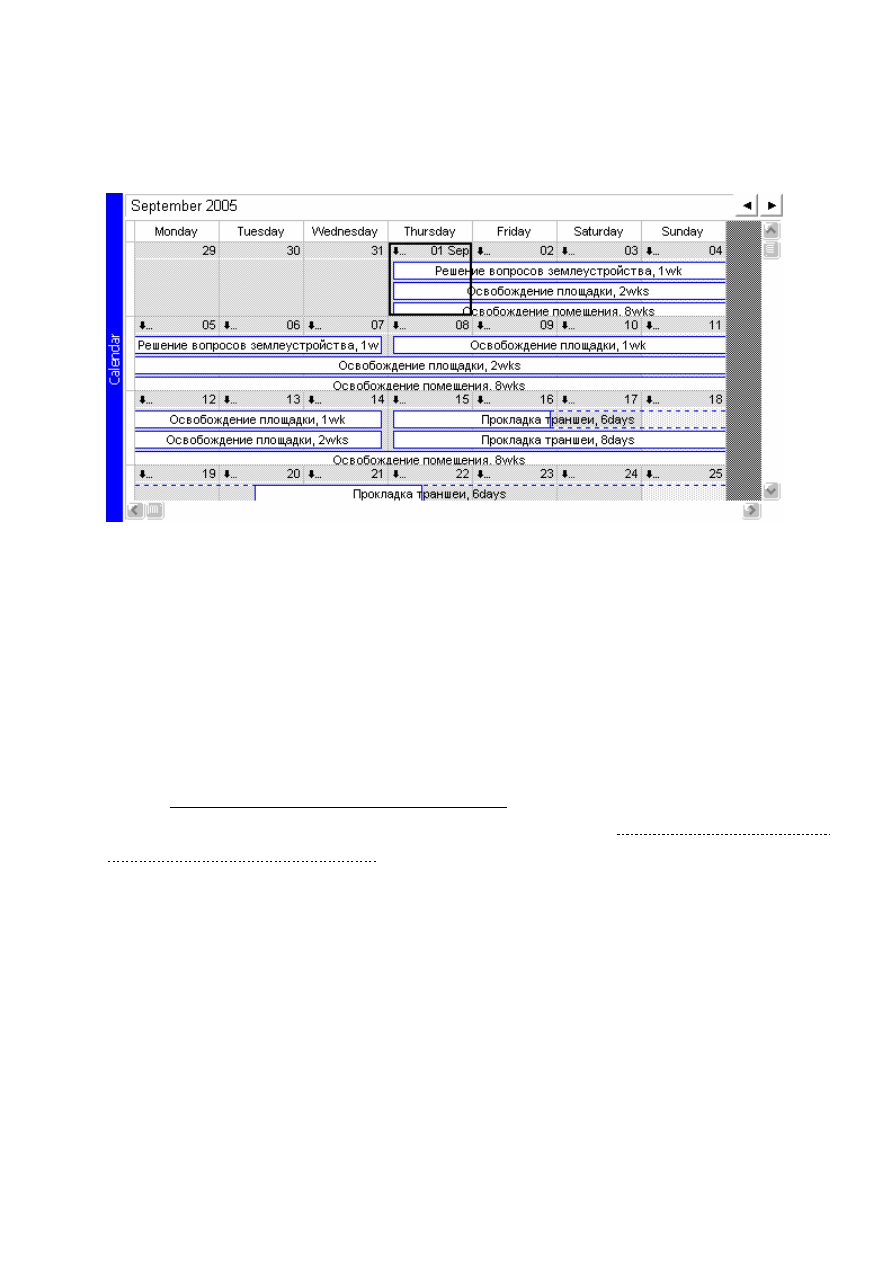
27
в
течение
которых
работа
должна
выполняться
.
Ширину
столбца
,
соответст
-
вующего
дню
недели
,
можно
менять
,
перемещая
мышью
границу
между
любы
-
ми
двумя
столбцами
.
Рис
. 4.
Форма
представления
данных
«
Календарь
»
З а м е ч а н и е
.
Сужать
столбцы
календаря
нет
смысла
:
это
при
-
ведёт
лишь
к
неполному
использованию
пространства
окна
.
Увеличивать
полезно
,
если
в
числе
работ
имеются
очень
короткие
и
потому
почти
не
-
видимые
на
экране
:
так
можно
добиться
их
удовлетворительного
отобра
-
жения
.
Но
в
этом
случае
календарь
не
будет
полностью
умещаться
в
окне
по
ширине
.
Операции
по
вводу
данных
о
работах
представлены
в
табл
.1.
В
Microsoft Project
используются
следующие
единицы
измерения
продолжительности
работ
:
♦
m
(
min
) —
минуты
рабочего
времени
;
♦
h
(
hr
) —
часы
рабочего
времени
;
♦
d
(
day
) —
рабочие
дни
(
число
часов
в
рабочем
дне
задаётся
командой
Tools
→
Options…
→
Calendar
→
Hours per day
);
♦
w
(
wk
) —
рабочие
недели
(
число
часов
в
рабочей
неделе
задаётся
ко
-
мандой
Tools
→
Options…
→
Calendar
→
Hours per week
);
♦
mo
(
mon
) —
рабочие
месяцы
(
число
рабочих
дней
в
рабочем
месяце
задаётся
командой
Tools
→
Options…
→
Calendar
→
Days per month
);
♦
em
(
emin
) —
минуты
астрономического
времени
;
♦
eh
(
ehr
) —
часы
астрономического
времени
;

28
♦
ed
(
eday
) —
астрономические
сутки
(
то
есть
24 eh);
♦
ew
(
ewk
) —
неделя
(7 ed);
♦
emo
(
emon
) —
месяц
(30 ed).
1.
Ввод
данных
о
работах
Операции
В
таблице
работ
На
графике
Ганта
На
графике
PERT
На
календаре
Добавление
новой
работы
♦
Ввести
наименова
-
ние
работы
в
первой
свободной
строке
или
♦
нажать
[Ins],
чтобы
вставить
чистую
стро
-
ку
в
позиции
курсора
,
и
ввести
название
ра
-
боты
.
—
Выделить
блок
,
соответствующий
работе
,
после
которой
необходимо
вставить
новую
,
и
нажать
[Ins].
♦
Выделить
работу
и
на
-
жать
[Ins]:
новая
работа
будет
вставлена
после
вы
-
деленной
и
запланирована
после
её
завершения
или
♦
выделить
дату
и
нажать
[Ins]:
работа
будет
поме
-
щена
в
конец
списка
работ
и
запланирована
на
теку
-
щую
дату
.
Удаление
работы
Выделить
строку
целиком
и
нажать
[Del].
Выделить
графический
объект
,
соответствующий
работе
,
и
нажать
[Del].
Ввод
продолжител
ьности
работы
Ввести
продолжительность
в
столбец
Duration
с
указанием
единиц
измерения
времени
a
).
Переместить
мышью
правую
границу
полосы
,
соответствующей
работе
,
следя
за
информацией
во
всплывающей
подсказке
.
Двойным
щелчком
мыши
на
блоке
работы
вызвать
окно
Task
Information
,
выбрать
ярлычок
General
и
ввести
требуемые
данные
в
поле
Duration
с
указанием
единиц
измерения
.
Переместить
мышью
правую
границу
полосы
,
соответствующей
работе
,
следя
за
информацией
во
всплывающей
подсказке
.
29
Продолжение
табл
.1.
Операции
В
таблице
работ
На
графике
Ганта
На
графике
PERT
На
календаре
Ввод
связей
между
работами
Ввести
номера
работ
,
которые
должны
завершиться
до
начала
данной
,
в
столбец
Predecessors
b
).
Нарисовать
линию
,
связывающую
предшествующую
и
последующую
работы
,
перемещением
мыши
при
нажатой
левой
кнопке
c
).
Удаление
связей
между
работами
Удалить
ненужные
номера
работ
в
столбце
Predecessors
.
Вызвать
диалоговое
окно
d
)
Task Dependency
,
в
котором
нажать
Delete
.
Вызвать
диалоговое
окно
d
)
Task Information
,
выбрать
ярлычок
Predecessors
и
удалить
ненужную
связь
в
появившейся
таблице
.
Назначение
ресурсов
на
работы
e
)
В
столбце
Resource
Names
выбрать
из
выпадающего
списка
требуемый
ресурс
;
если
нужно
,
указать
его
требуемое
количество
в
квадратных
скобках
f
).
Вызвать
диалоговое
окно
d
)
Task Information
,
выбрать
ярлычок
Resources
,
ячейки
первого
столбца
появившейся
таблицы
заполнить
наименованиями
ресурсов
,
выбирая
их
из
выпадающего
списка
,
второго
—
требуемым
количеством
ресурсов
.
30