Материал: Книга Active directory
б12 |
Непрерывность бизнес-процессов каталогов |
Глава 13 |
на панелн действий используйте опцию Подключение к другому компьютеру (Connect То Another Computer).
1.Войдите на контроллер домена с использованием учетных данных администратора домена и в программной группе Администрирование (Administrative Tools) запустите средство Система архивации данных Windows Server (Windows Server Backup).
2.Когда откроется окно Контроль учетных записей пользователей (User Account Control), подтвердите свое действие и щелкните кнопку Продолжить (Continue).
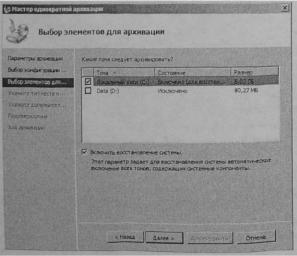
3.На панели Действия (Actions) щелкните Однократная архивация (Backup Once). Запустится Мастер однократной архивации (Backup Once Wizard).
4.Если мастер запущен впервые, выберите опцию Другие параметры (Different Options) и щелкните Далее (Next), а в противном случае выберите Те же параметры (The Same Options).
5.Выберите рекомендуемый параметр Весь сервер (Full Server) и щелкните Далее (Next).
Отметим, что вы также можете указать параметр Настраиваемый (Custom), однако в таком случае будут исключены лишь некоторые тома, а не папки. Помните, что ваши контроллеры домена должны быть одноцелевыми серверами, следовательно, нет необходимости исключать какие-либо тома. Но если вы выполняете архивацию иа локальный диск, этот том нужно исключить из архивации. Отметим, что при использовании настраиваемого параметра можно установить флажок Включить восстановление системы (Enable System Recovery), и все данные, необходимые для полного восстановления системы, будут захвачены автоматически.
Занятие 1 |
Поддержка каталогов и защита хранилища данных |
6 3 9 |
6.Выберите место назначения — например, Локальные диски (Local drives) —
ищелкните Далее (Next).
Вы можете указать DVD, CD, локальные диски, локально подключенные переносные жесткие диски, а также общие сетевые ресурсы.
7.Выбрав локальный диск, убедитесь, что на нем достаточно свободного пространства, и щелкните Далее (Next).
8. На странице Укажите дополнительный параметр (Specify Advanced Option) выберите параметр Полная архивация VSS (VSS Full Backup) и щелкните Далее (Next).
Параметр копирующей архивации по умолчанию не удаляет файлы журналов из томов и используется только в случае применения в системе еще одного продукта архивации, такого как Microsoft Data Protection Manager. Эти ф а й л ы потом часто применяются другим инструментом архивации. Если система архивации данных Windows Server является единственным средством архивации, задействуйте полную архивацию VSS.
9. Чтобы выполнить архивацию, щелкните кнопку Архивировать (Backup). 10. Щелкните кнопку З а к р ы т ь (Close).
Вам не обязательно оставлять окно архивации открытым до завершения процесса, поскольку последний выполняется в фоновом режиме, однако так удобно наблюдать за ходом выполнения архивации.
Создание интерактивной полной резервной копии системы с помощью инструмента Wbadmin.exe Эта процедура, которая также выполняется в командной строке с п о м о щ ь ю утилиты Wbadmin.exe, применяется как к полной установке, так и к установке ядра сервера (Server Core). Для полной установки командную строку нужно запустить от имени администратора (в установке ядра сервера командная строка по умолчанию запускается от имени администратора), применив следующий синтаксис:
wbadmin s t a r t backup - a l l c r i t i c a l - b a c k u p t a r g e t : место_размещент - q u i e t
В качестве места размещения укажите букву диска или путь к конечному диску. При использовании параметра -quiet нет необходимости вводить букву Y, чтобы продолжить операцию.
Планирование з а д а н и я а р х и в а ц и и с помощью системы архивации данных Windows S e r v e r Д л я автоматической защиты данных с помощью системы архивации Windows Server выполните следующее.
1.Войдите на контроллер домена как администратор домена и в программной группе Администрирование (Administrative Tools) щелкните Система архивации данных Windows Server (Windows Server Backup).
2. Если откроется окно Контроль учетных записей пользователей (User Account Control), подтвердите свое действие и щелкните кнопку Продолжить (Continue).
3. На панели Действия (Actions) щелкните команду Расписание архивации (Backup Schedule). Запустится Мастер расписания архивации (Backup Once Wizard). Щелкните Далее (Next).
Занятие 1 |
Поддержка каталогов и защита хранилища данных |
641 |
7. Когда вы щелкнете Далее (Next), мастер сообщит, что конечный диск будет отформатирован . Щелкните Да (Yes).
Системе архивации данных Windows Server необходим монопольный доступ к конечному устройству. Поэтому при создании резервной конин по расписанию диск должен быть отформатирован.
Window; Server Backup
|
W h e n y o u finish this wizard, the selected |
disk(s) will be reformatted and |
||||||
I |
all t h e |
existing v o l u m e s and data on the |
disk(s) will be deleted. To |
|
||||
|
enable |
users to |
m o v e b a c k u p s off site for |
disaster protection |
and to |
|
||
|
ensure |
b a c k u p |
integrity, t h e entire |
disk(s) will be dedicated for storing |
||||
|
the b a c k u p s a n d will |
n o t be visible |
in W i n d o w s Explorer. |
|
|
|||
|
Click Yes to use the |
selected disk(s). |
|
|
|
|||
|
|
|
|
|
|
Yes |
; Г |
No |
8. На странице Метка конечного диска (Label Destination Disk) нужно запомнить метку, которую использует система архивации данных Windows Server для этого диска. Щелкните Далее (Next).
При замене дисков нужно знать, на каком из них хранятся резервные копии. Этот диск необходимо соответственно пометить.
9.Подтвердите выбранные параметры и щелкните кнопку Готово (Finish).
10.Щелкните кнопку Закрыть (Close), и расписание будет закрыто.
Теперь конечный диск отформатирован, а в список запланированных заданий системы добавлено задание.
С о з д а н и е р а с п и с а н и я а р х и в а ц и и с помощью утилиты Wbadmin.exe Эту операцию также можно выполнить в командной строке с помощью утилиты Wbadmin . exe . В таком случае командную строку необходимо запустить от имени администратора и использовать несколько команд. Начните с иденти-
фикации |
ID конечного диска: |
|
||
wbadmin get disks >diskidentifers.txt |
|
|||
с (Адшвшстрагор: Командная сгрока ; |
|
|
||
M i c r o s o f t |
U i r . d Q u s |
Ю о р с и я G . L K 6 U 0 1 1 |
lai^iu'.'iiu. |
|
<G> Ku|<riiSj>vUiH4 Мд»)*фос:оот, 2U06. |
Drf np.ui.i |
|||
0 : \ U t . u r o \ H n u H » ! M t : i p < * r i > p > u f > a i l r » i n g e t |
t l i s h s |
|
||
ubculmn t.O - инструмент командной строки архивации |
||||
< C > 2 0 0 - 1 К о р п о р а ц и я М А Й К Р О С О Ф Т |
|
|
||
Имя д и с к а : |
|
U K w a r c . U M u i t r e U i r t u a l S |
S C S I D i n k D e v i c e |
|
iioiicp диска: |
О |
|
|
|
Ииыпмеиклтор диска: <iM8O698S-OGGO-OGGG-OQQO~DGGaOQOO0GGD> |
||||
Ис«г» I it; с с .д: |
20 ЛШ ГК |
|
|
|
Л ж и г и : |
|
8 . 1 - 1 Г Б |
|
|
Sufia: |
|
С:I С<;е з tie тки т опа>l.D: (Data 1 |
||
\V. :М1;<- |
1мкис rp«u ор)„ |
|
|
|
Откроется список всех подключенных к системе дисков — он будет помещен в файл Diskidentifiers.txt. Для локализации диска команда Wbadmin.exe
6 4 2 |
б12 Непрерывность бизнес-процессов каталогов |
Глава 13 |
использует идентификаторы дисков или глобальные уникальные идентификаторы GUID. Результаты команды помещаются в текстовый файл, чтобы G U I D конечного диска можно было скопировать и поместить в буфер обмена.
Для захвата GUID-идентификатора диска введите команду: notepad d i s k i d e n t i f i e r s . t x t
Выделите идентификатор нужного диска, включая скобки, и скопируйте его в буфер обмена. Закройте программу Б л о к н о т (Notepad) .
Теперь вы можете создать расписание. Введите следующие команды: wbadmin enable backup -addtarget: 1б_диска -schedule:время -includе:исходные_диски
В качестве id диска введите с к о п и р о в а н н ы й G U I D - и д е н т и ф и к а т о р (щелкните правой кнопкой мыши и в контекстном меню выберите команду Вставить (Paste)). Укажите время запуска архивации в 24-часовом формате НН:ММ. Если архивацию нужно выполнять несколько раз в сутки, укажите
время каждого запуска, разделяя |
вводимые значения з а п я т ы м и . В качестве |
||
исходных дисков укажите буквы |
дисков, |
к о т о р ы е требуется защитить . На- |
|
пример, команда |
|
|
|
wbadrain enable backup |
-addtarget:{f0e2788d-0000 |
-0000-0000-000000000000} |
|
-schedule:21:00.06:00 |
-include:С: |
|
|
создает расписание архивации диска С в 21:00 и 6:00 на конечном диске, идентифицированном с помощью G U I D .
1 , пП.лЮгШпш fiublf Ьш-Ьф •-л<1<иА»'.|»!1:<ГИс27О«а--ИЙИи-ИЯОИ-0ИОИ « '••) сЬ «Ыо:21 "itttIucJ«:C:
.1" - {;,>i-juijf cfmfuuiil-lnit? tuu 1
I. |
I l . U ' l |
f l i t i o - o f t C'J>4>. |
i |
vulur. c |
in I a s - n a t i o n . . . |
Г ij.u-bnr. f.o-.ol Di:.k(>;:)
-j store bficktu»; UirUi<»l *!D ft7ft D«oice »y tu run backup: 2ИШ, M»:S<«
>r. to ciublo biicf.uys with ihn above uettinysV
<liayir»fj vol tines !>:> -
2HWJJi2_iS ii.CSif, OISKJU .
• i 'чЛ if у tli iu Ь.чсКчр «ШЬ in а recovery.
В |
результате в узле M i c r o s o f t \ W i n d o w s \ B a c k u p п л а н и р о в щ и к а заданий |
(Task |
Scheduler) появится новое запланированное задание (рис. 13-6). |
Данную процедуру можно использовать для генерирования командных файлов, создающих эти задания, однако результаты необходимо поместить в текстовый файл, иначе вы не получите метки для переносных дисков.
Отметим, что при каждом запуске архивации конечный диск будет форматироваться заново. Если необходимо более детальное расписание или вы хотите выполнять архивацию ежедневно, а не еженедельно, можете модифицировать эту задачу в Планировщике заданий (Task Scheduler), создав ее с помощью утилиты Wbadmin.exe.