Материал: Книга Active directory
Занятие 1 |
Поддержка каталогов и защита хранилища данных |
6 4 3 |
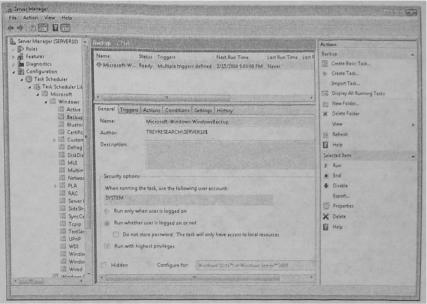
Рис. 13-6. Запланированное задание, созданное с помощью утилиты Wbadmin.exe
Активное восстановление
Наборы архивных данных восстанавливают лишь те данные, которые они содержат. Поэтому процедуру восстановления важно протестировать в самых различных сценариях.
При работе с контроллером домена используются несколько сценариев восстановления:
•восстановление неполномочных данных в каталоге с целью снижения объема репликации, необходимой для обновления контроллера домена, который некоторое время был отключен от сети;
•восстановление полномочных данных по причине повреждения данных I в каталоге;
•восстановление всего контроллера домена из архива.
Хотя в Windows Server 2008 службой AD DS можно управлять так же, как
идругими службами, данные системы нельзя восстановить на работающем контроллере домена, так как необходимо перезагрузить сервер и запустить среду
|
восстановления W i n R E либо перезагрузить сервер в режиме восстановления |
! |
служб каталогов (Directory Services Restore Mode, DSRM). Каждый метод |
|
поддерживает различные процедуры восстановления: режим DSRM — восста- |
|
новление данных в каталоге, а среда восстановления WinRE — восстановление |
I |
целой системы. |
б12 |
Непрерывность бизнес-процессов каталогов |
Глава 13 |
Перезагрузка в режиме DSRM
Для того чтобы запустить сервер в режиме DSRM, следует инициировать его перезагрузку, в процессе перезагрузки нажать клавишу F8 для просмотра параметров загрузки и в списке параметров выбрать Режим восстановления служб каталогов (Directory Services Restore Mode). При использовании этого режима необходимо знать пароль DSRM.
rhoose Advanced Options for: Microsoft windows Server 2008 Cuse the arrow keys to highlight your choice.)
Safe Mode
safe Mode with Networking Safe Mode with Command Prompt
Enable Boot Logging
Enable lew-resolution video (640x430)
Last Known Good Configuration (advanced)
Debugging Mode
Disable automatic restart on system failure
Disable Driver Signature Enforcement
Start windows Normally
description: start windows in Directory services Repair Mode (for windows domain controllers only).
Кроме того, можно выполнить принудительную перезагрузку в режиме DSRM, изменив порядок запуска в загрузочном файле операционной системы. Для этого выполняется команда Bcdedit.exe. Чтобы изменить порядок загрузки, откройте командную строку от имени администратора и введите следующую команду:
bededit /set safeboot dsrepaiг
Затем для стандартного запуска сервера введите такую команду: bededit /deletevalue safeboot
Если операцию требуется выполнить только один раз, проще использовать клавишу F8 в процессе загрузки системы.
ВНИМАНИЕ! Изменение пароля DSRM
Помните, что для периодической смены пароля DSRM вначале необходимо загрузить систему в режиме DSRM, а затем использовать стандартные методы изменения пароля.

Занятие 1 |
Поддержка каталогов и защита хранилища данных |
6 4 7 |
10.Найдите загруженный экземпляр, чтобы просмотреть его свойства и локализовать н у ж н у ю информацию . Если это именно тот экземпляр, который нужен, запомните его имя. Закройте оснастку Active Directory — пользователи и компьютеры.
11.Вернитесь к окну командной строки и нажмите клавиши Ctrl+C, чтобы остановить работу утилиты Dsamain.exe.
12.Открепите мгновенную копию базы данных. Выполните указанную ниже команду и не забудьте вставить G U I D из буфера обмена.
ntdsutil
activate instance NTDS snapshot
unmount guid quit
quit
13.Закройте окно командной строки.
Если выбранная копия базы данных не содержит нужную вам информацию, повторите процедуру или продолжите процесс восстановления.
ВНИМАНИЕ! Использование клавиш со стрелками в командной строке
Помните, что для возврата предыдущих команд в командной строке можно использовать клавиши со стрелками вверх и вниз. Кроме того, в командной строке можно использовать разные буферы. Например, существует буфер в самой командной строке, а также отдельный буфер в команде Ntdsutil.exe, которые можно использовать для возврата предыдущих команд и экономии времени на ввод команд.
Н е п о л н о м о ч н о е и п о л н о м о ч н о е восстановление
Как уже говорилось ранее, для восстановления данных каталог следует загрузить в режиме D S R M . Это означает, что необходимо выполнить перезагрузку контроллера домена. Помните, что при полной установке на машине с ядром сервера можно выполнять неполномочное и полномочное восстановление. При неполномочном восстановлении производится воссоздание контроллера домена без потерь данных, поскольку они по-прежнему находятся на других контроллерах домена. При полномочном восстановлении возобновляются данные и номер в последовательности обновлений USN (Update Sequence Number), чтобы эти данные стали полномочными и реплицировались на все остальные серверы. В обоих случаях вначале применяется одна процедура. Прежде чем начать восстановление, не забудьте подключить переносной носитель с архивом.
1.Выполните техническое обслуживание сервера (если это необходимо) и запустите его. Во время загрузки нажмите клавишу F8, чтобы просмотреть режимы загрузки.
2.Выберите Режим восстановления служб каталогов (Directory Services Restore Mode) и нажмите клавишу Enter. Загрузится система Windows.
3.Войдите в систему с помощью учетной записи и пароля DSRM.
Данные можно восстановить с помощью командной строки или системы архивации данных Windows Server (Windows Server Backup). Однако отметим,