Материал: Лабораторная работа 1. Режим симуляции в Cisco Packet Tracer 11 Сетевые службы 16 Лабораторная работа 2. Настройка сетевых сервисов 16
Внимание! Если размещение файла нарушает Ваши авторские права, то обязательно сообщите нам
Задание:
1 - Клиенты comp1 и comp3 должны быть доступны друг для друга.
2 – Продемонстрируйте открытие обоих сайтов с компьютеров comp2, comp6,
Comp4 и comp5 при включенном и выключенном маршрутизаторе router3.
3 - Покажите изменение метрики при трассировке из сети 11.0.0.0 в сеть 12.0.0.0 при включенном и выключенном маршрутизаторе router3.
Контрольная работа №3.
Контрольная работа №4.
Сеть 11.0.0.0 разбита на шесть подсетей. В корпоративной сети предприятия используются первые четыре подсети. В каждой из них создан интернет-сайт.
Состав каждой сети:
- сервер с установленными службами DHCP, DNS и Web узлом;
- компьютер со статическим адресом;
- компьютер с динамическим адресом.
В корпоративной сети созданы два VLAN.
В первый VLAN входят компьютеры со статическим адресом из первой и второй подсети, во второй VLAN - компьютеры со статическим адресом из третьей и четвертой подсети.
Задание:
1 - компьютеры с динамическим адресом должны открывать сайты во всех подсетях.
2 - компьютерам со статическим адресом должны быть доступны компьютеры своей сети и компьютер своего VLAN.
Лабораторная работа № 13. Многопользовательский режим работы.
В программе Cisco Packet Tracer может быть использована функция многопользовательского режима, которая применяется для организации командной работы.
Данный режим работы позволяет делать подключение к сетям, одновременно созданным в разных сессиях работающих программ Cisco Packet Tracer на одном или разных компьютерах.
В данной работе будет продемонстрировано создание объединенной сети на основе двух разных сетей, созданных в двух отдельно запущенных сессиях программы Cisco Packet Tracer на одном компьютере.
Вы создадите две одновременно работающие сессии программы Cisco Packet Tracer, дважды запустив ее на выполнение.
В первой открытой сессии программы будет создана и настроены две сети: сеть сеть 1 - 11.0.0.0 и сеть 2 - 12.0.0.0. Во второй сессии программы – сеть 11.0.0.0.
Работа в сессии 1.
Запустите программу Cisco Packet Tracer (первая сессия) и создайте две сети (сеть 11.0.0.0 и 12.0.0.0) по схеме, представленной на рис.13.1:
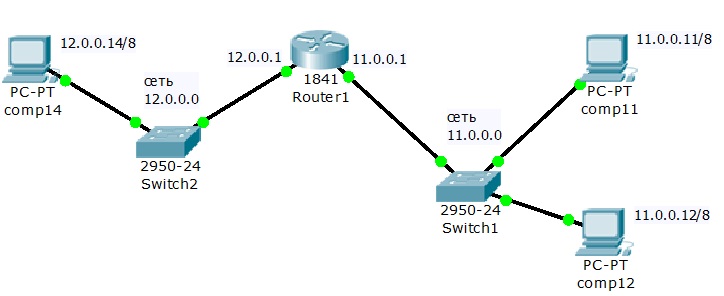
Рис.13.1. Первая сессия – сети 11.0.0.0 и 12.0.0.0.
Задайте названия устройств, как показано на схеме.
Задайте параметры протокола TCP/IP и шлюзы для компьютеров comp11, comp12 и comp14, как показано на схеме (рис.13.1).
Работа в сессии 2.
Не выключая текущую сессию работающей программы, создайте вторую сессию работы программы, запустив повторно Cisco Packet Tracer и создайте сеть по схеме, представленной на рис.13.2:
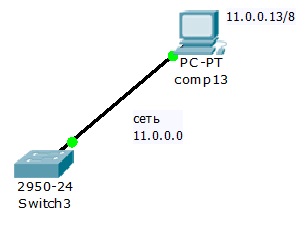
Рис.13.2. Вторая сессия – сеть 11.0.0.0.
Задайте названия устройств и параметры протокола TCP/IP для компьютера comp13, как показано на схеме (рис.13.2).
В результате вы получите работающие сети в разных сессиях программы Cisco Packet Tracer (рис.13.3):
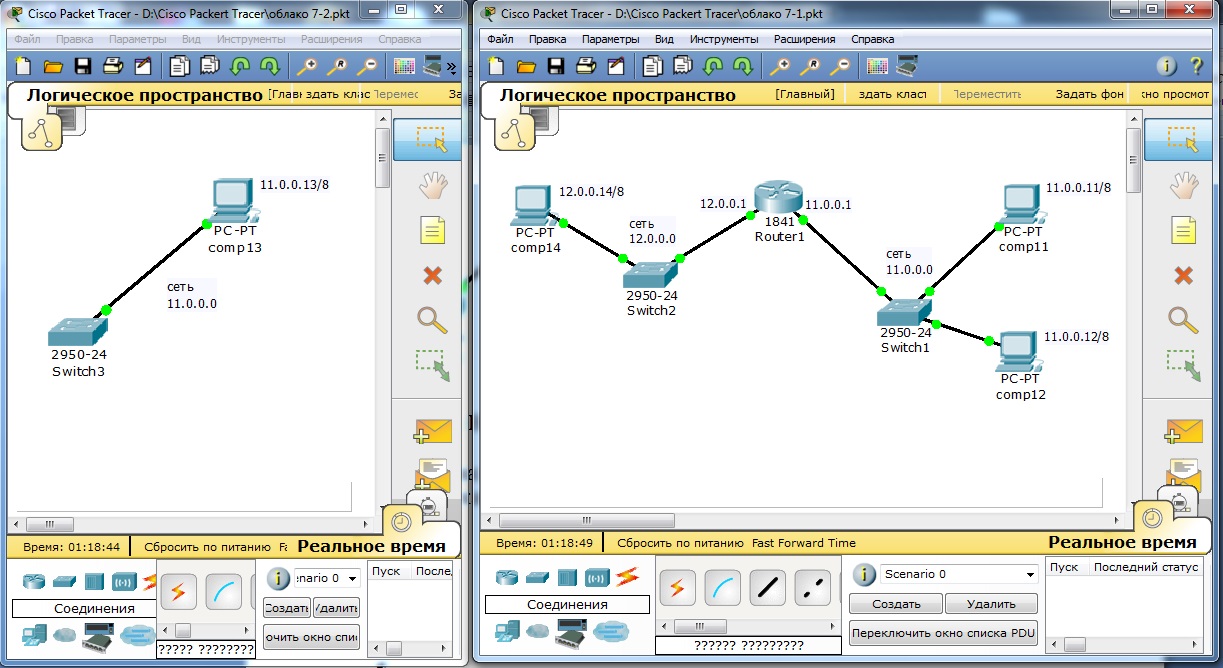
Рис.13.3. Исходные настройки.
Создание многопользовательского соединения.
Для создания многопользовательского соединения необходимо соединить сети, созданных в разных сессиях запущенной программы Cisco Packet Tracer. Для этого выбирается общая сеть (сеть 11.0.0.0), через которую будет проходить соединение и указываются порты соединения: для одной сети – входящий порт, а для другой – выходящий порт.
Объединение сетей в разных сессиях проведем через коммутаторы Switch1 (первая сессия) и Switch3 (вторая сессия).
Для создания многопользовательского соединения необходимо провоести следующие этапы настройки:
Этап 1 – подключение к многопользовательскому облаку.
Этап 2 – открытие портов на устройствах, через которые проводится подключение (Switch1 и Switch3).
Этап 3 – создание общего канала связи многопользовательского подключения.
Этап 1 – подключение к многопользовательскому облаку.
Откройте первую сессию.
Создайте многопользовательское подключение. Для этого в инструментах выберите группу «пользовательское соединение» и внесите на схему сети устройство «Multiuser» (рис.13.4):
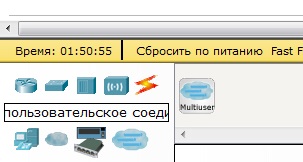
Рис.13.4. Создание многопользовательского подключения.
Соедините коммутатор Switch1 с новым устройством (рис. 13.5). Для этого в группе «Соединения» выберите тип кабеля «Медный кроссовер» и соедините четвертый порт коммутатора FastEthernet0/4 с облаком многопользовательского соединения. При этом задействуйте функцию «Создать новый канал».
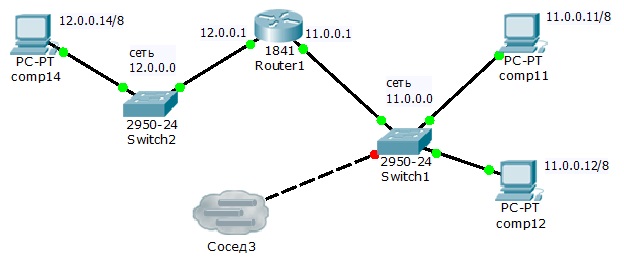
Рис.13.5. Подключение коммутатора к многопользовательскому каналу.
Этап 2 – открытие портов на устройствах, через которые проводится подключение.
Теперь для объединения сетей в разных сессиях необходимо открыть порты на коммутаторах. Пусть это будет четвертый порт на Switch1 и Switch3.
Для этого в каждой сессии в главном меню выберите «Расширения» – «Многопользовательский режим» - «Видимость порта» (рис. 13.6).
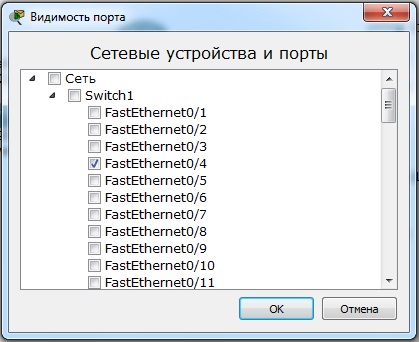
Рис. 13.6. Включение четвертого порта коммутатора.
Этап 3 – создание общего канала доступа многопользовательского подключения.
Необходимо выбрать реально работающую сеть для создания общего канала доступа. Возможны два варианта:
вариант 1 – вы делаете многопользовательское соединение на разных компьютерах;
вариант 2 - вы делаете многопользовательское соединение на одном компьютере в разных сессиях программы
В первом случае подключение ведется через реальный IP адрес компьютера в локальной сети.
Во втором случае возможны два варианта подключения:
- через Localhost по адресу 127.0.0.1;
- через реальный IP адрес компьютера в локальной сети.
Переключитесь во вторую сессию.
Для этого в главном меню выберите «Расширения» – «Многопользовательский режим» - «Прослушивание» (рис. 13.7). Уберите пароль и в разделах «Существующие удаленные сети» и «Новые удаленные сети» включите режим «Напоминание».
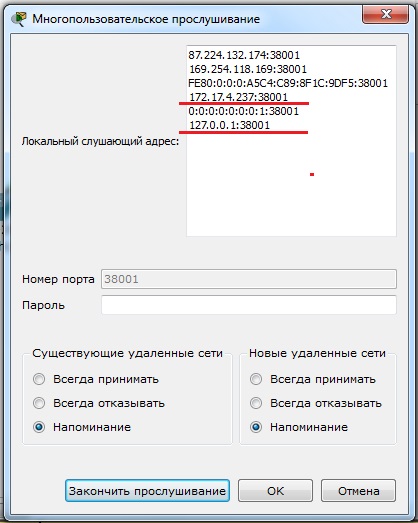
Рис. 13.7. Настройка общего канала доступа.
В верхней части показаны прослушиваемые сети. В нашем случае это сеть 172.17.0.0 и localhost.
Сеть 172.17.0.0 – локальная сеть, к которой подключен наш компьютер.
Точка входа задается ip адресом и портом: ip адрес172.17.4.237, порт входа 38001.
Localhost – сеть 127.0.0.0, ip адрес 127.0.0.1, порт 38001.
Сделаем подключение через localhost.
Переключитесь в первую сессию.
Зайдите в настройки устройства «Сосед3».
Выберите тип соединения «Исходящее» и задайте имя общей сети сети в вашей топологии «Lan 11.0.0.0», задайте точку входа в сеть 2 - lokalhost:38001 и нажмите кнопку «Соединить» (рис. 13.8):
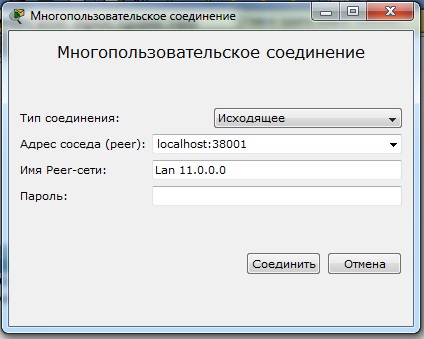
Рис. 13.8. Выбор точки входа.
В результате во второй сессии появится уведомление о соединении (рис.13.9):
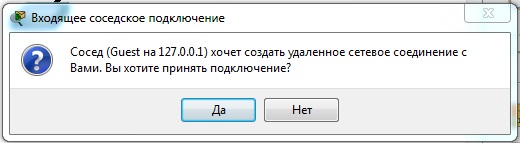
Рис. 13.9.Создание соединения.
В результате во второй сессии появится облако многопользовательского соединения.
Соедините созданное облако с коммутатором Swith3.
Для этого в группе «Соединения» выберите тип кабеля «Медный кроссовер» и соедините четвертый порт FastEthernet0/4 на Swith3 с облаком многопользовательского соединения через Канал0 (рис.13.10):
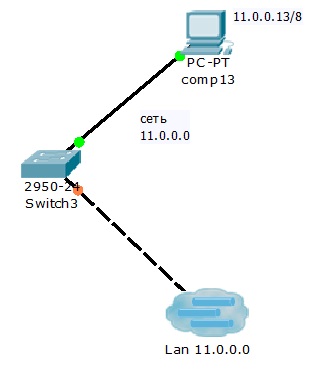
Р рис.13.10. Подключение второй сессии к общему каналу.
Проверьте командой ping связь всех компьютеров во всех сетях между собой.
Самостоятельная работа №2.
Создайте многопользовательское соединение двух разных сессий на одном компьютере.
Используя статическую маршрутизацию создайте в каждой сессии по две сети.
Состав каждой сети: клиентский компьютер и сервер c сайтом.
Задание: все компьютеры должны открывать все сайты в обеих сессиях.
Литература.
1. Д. Бони. Руководство по Cisco IOS. Изд. Питер, Русская Редакция, 2008, 786 с.
2. К. Кеннеди, К. Гамильтон. Принципы коммутации в локальных сетях Cisco. Изд. Вильямс, 2003,976 с.
3. Джером Ф. Димарцио. Маршрутизаторы CISCO. Пособие для самостоятельного изучения. Изд. Символ-Плюс, 2003, 512 с.
4. И.В. Руденко Маршрутизаторы CISCO для IP-сетей. Изд. КУДИЦ-ОБРАЗ, 2003, 656 с.
5. Вито Амато. Основы организации сетей Cisco. Том 1. Изд. Вильямс, 2002, 512 с.
6. Тодд Леммл, Кевин Хейлз. CCNP: Настройка коммутаторов CISCO. Экзамен 640-504. Изд. Лори, 2002 464 с.
7. Уэнделла Одома. «Официальное руководство Cisco по подготовке к сертификационным экзаменам CCENT/CCNA ICND1 640- 822» (3-е издание). Изд. Вильямс, серия Cisco Press, 2011.
8. Cisco ICND 1. Руководство для студента. Изд. Cisco, 2009.
9. Документация к программе Cisco Packet Tracer.
10. Интернет – ресурсы: www.cisco.com, litl-admin.ru.
Источник: https://tut-files.ru/previewfile/11215