Материал: Лабораторная работа 1. Режим симуляции в Cisco Packet Tracer 11 Сетевые службы 16 Лабораторная работа 2. Настройка сетевых сервисов 16
Внимание! Если размещение файла нарушает Ваши авторские права, то обязательно сообщите нам
Конечные устройства

Здесь представлены конечные узлы, хосты, сервера, принтеры, телефоны и т.д.
Эмуляция Интернета
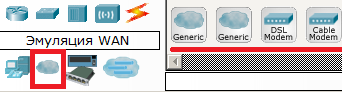
Пример эмуляция глобальной сети. Модем DSL, "облако" и т.д.
Пользовательские устройства и облако для многопользовательской работы
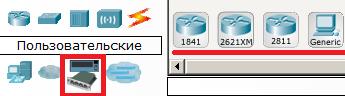
Устройства можно комплектовать самостоятельно. Можно создавать произвольные подключения.
2.3. Физическая комплектация оборудования
Установите в рабочем поле роутер Cisco 1841 В настройках на роутере открываем его физическую конфигурацию (рис.2.3).
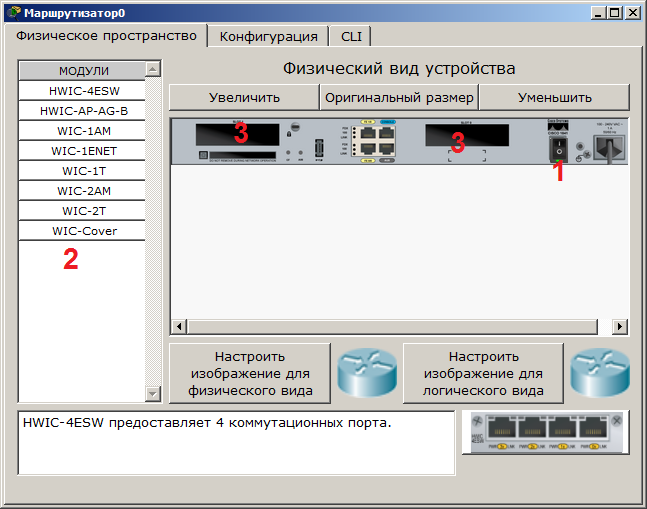
Рис.2.3. Физическая конфигурация устройства.
Слева, как мы видим, список модулей (цифра 2), которыми можно укомплектовать данный роутер. Сейчас в нем 2 пустоты (цифра 3). В них можно вложить эти модули. Разумеется, эту операцию нужно производить при выключенном питании (цифра 1).
Модули WIC (HWIC, VWIC) это платы расширения, увеличивающие функционал устройства:
:
-
WIC - WAN interface card. the first original models. -
HWIC- high-speed wan interface card- the evolution of wic that is now in use on the ISR routers. -
VIC - voice interface card, support voice only. -
VIC2 - evolution of the above -
VWIC - voice and wan interface card. An E1/T1 card that can be user for voice or data. -
VWIC2 - evolution of the above
Например для компьютера есть платы, подключаемые к PCI-шине (TV-тюнеры, звуковые карты, USB-разветвители, сетевые карты), так и здесь. Вообще, устройство Cisco - это тот же системный блок со своей операционкой и многими сетевыми картами
, который может делать что-то только с сетью.
Ниже предствалена информация о каждом модуле:
-
HWIC - 4ESW - высокопроизводительный модуль с 4-мя коммутационными портами Ethernet под разъем RJ-45. Позволяет сочетать в маршрутизаторе возможности коммутатора. -
HWIC-AP-AG-B - это высокоскоростная WAN-карта, обеспечивающая функционал встроенной точки доступа для роутеров линейки Cisco 1800 (модульных), Cisco 2800 и Cisco 3800. Данный модуль поддерживает радиоканалы Single Band 802.11b/g или Dual Band 802.11a/b/g. -
WIC-1AM включает в себя два разъема RJ-11 (телефоннка), используемых для подключения к базовой телефонной службе. Карта использует один порт для соединения с телефонной линией, другой может быть подключен к аналоговому телефону для звонков во время простоя модема. -
WIC-1ENET - это однопортовая 10 Мб/с Ethernet карта для 10BASE-T Ethernet LAN. -
WIC-1T предоставляет однопортовое последовательное подключение к удаленным офисам или устаревшим серийным сетевым устройствам, например SDLC концентраторам, системам сигнализации и устройствам packet over SONET (POS). -
WIC-2AM содержит два разъема RJ-11, используемых для подключения к базовой телефонной службе. В WIC-2AM два модемных порта, что позволяет использовать оба канала для соединения одновременно. -
WIC-2T - 2-портовый синхронный/асинхронный серийный сетевой модуль предоставляет гибкую поддержку многих протоколов с индивидуальной настройкой каждого порта в синхронный или асинхронный режим. Применения для синхронной/асинхронной поддержки представляют:-
низкоскоростную агрегацию (до 128 Кб/с); -
поддержку dial-up модемов; -
синхронные или асинхронные соединения с портами управления другого оборудования и передачу устаревших протоколов типа Bi-sync и SDLC.
-
-
WIC-Cover - стенка для WIC слота, необходима для защиты электронных компонентов и для улучшения циркуляции охлаждающего воздушного потока.
Для изменения комплектации оборудования необходимо:
отключить питание, кликнув мышью на кнопке питания, перетащить мышью модуль 4ESW в свободный слот и включить питание. Подождать окончания загрузки роутера. В конфигурации GUI можем увидеть появившиеся 4 новых интерфейса (рис.2.4).
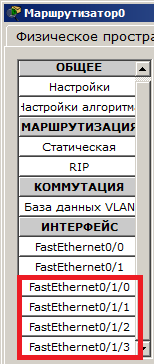
Рис.2.4. Конфигурация интерфейсов устройства.
Остальные устройства комплектуются аналогично. Добавляются новые модули Ethernet (10/100/1000), оптоволоконные разъемы нескольких типов, адаптеры беспроводной сети. На рабочий компьютер есть возможность добавить например микрофон с наушниками, жесткий диск для хранения данных.
3. Режим симуляции.
Cisco Packet Tracer содержит инструмент для симуляции работы сети, в котором можно имитировать и симулировать состояние работы сети и практически любые сетевые события в том числе поэкспериментировать, как будет реагировать сеть в случае сбоев, например что произойдет, если отсоединить какой либо кабель или отключить питание одного из сетевых устройств.
Лабораторная работа №1. Режим симуляции в Cicso Packet Tracer.
Состав сети: 4 узла, сервер, принтер и два концентратора. Концентраторы меж собой соединяются кроссоверным кабелем (рис.3.1).
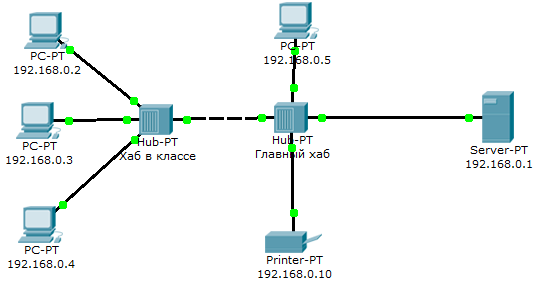
Рис.3.1. Схема сети.
Нужно перейти в режим симуляции (Shift+S), либо кликнув на иконку симуляции в правом нижнем углу рабочего пространства. Здесь мы видим окно событий, кнопка сброса (очищает список событий), управление воспроизведением и фильтр протоколов. Предложено много протоколов, но отфильтруем пока только ICMP, это исключит случайный трафик между узлами.
Для перехода к следующему событию используем кнопку "Вперёд", либо автоматика (рис.3.2).
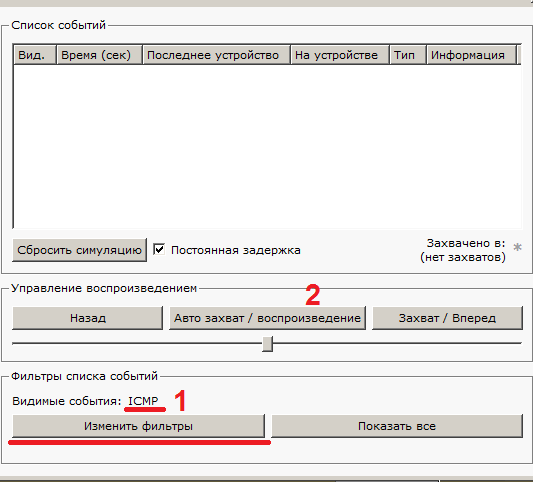
Рис.3.2. Интерфейс симулятора.
Посылаем PING-запрос.
С одного из узлов попробуем пропинговать другой узел. Выбираем далеко расположенные узлы, чтобы наглядней увидеть как будут проходить пакеты по сети в режиме симуляции. Итак, входим на узел .4 и пошлём пинг-запрос на узел .5.
С розового узла пингуем зелёный. На розовом узле образовался пакет (конвертик), который ждёт (иконка паузы на нём). Запустить пакет в сеть можно нажав кнопку "Вперёд" в окне симуляции (рис.3.3).
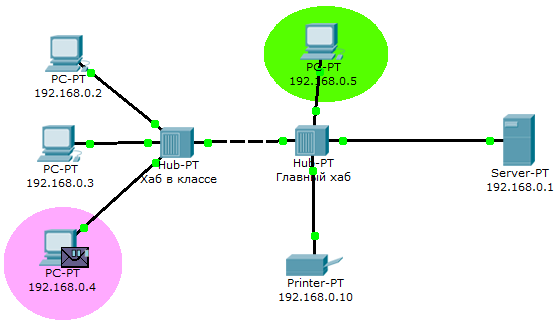
Рис.3.3. Демонстрация работы симулятора.
Так же в окне симуляции мы увидим этот пакет, отметив его тип (ICMP) и источник (192.168.0.4) – рис.3.4.
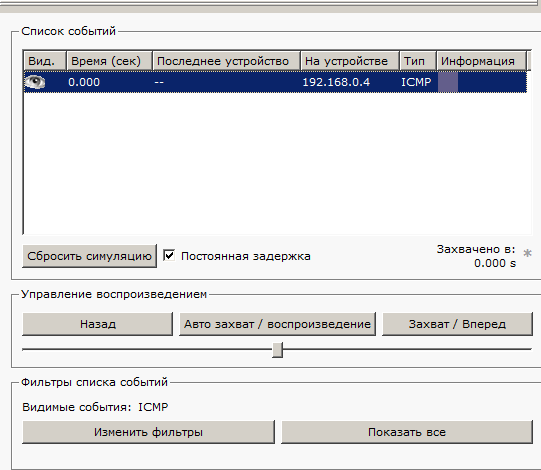
Рис.3.4. Мониторинг работы протоколов.
Клик на пакете покажет нам подробную информацию. При этом мы увидим модель OSI. Сразу видно, что на 3-ем уровне (сетевой) возник пакет на исходящем направлении, который пойдёт до второго уровня, затем до первого, на физическую среду и передастся на следующий узел (рис.3.5).
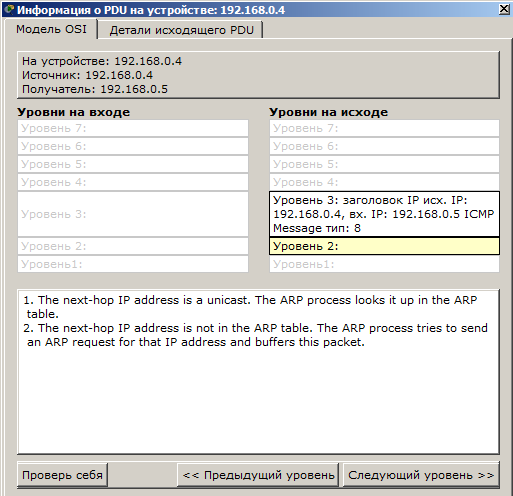
Рис.3.5. Мониторинг работы на модели OSI.
А на другой вкладке можно посмотреть структуру пакета (рис.3.6).
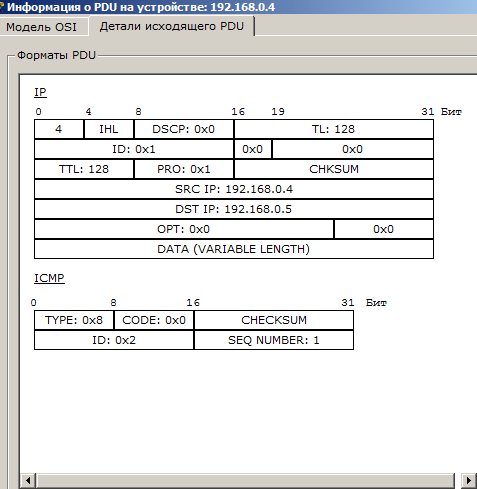
Рис.3.6. Структура пакета.
Нажмём кнопку "Вперёд". И пакет тут же двинется к концентратору. Это единственное сетевое подключение с этой стороны (3.7).
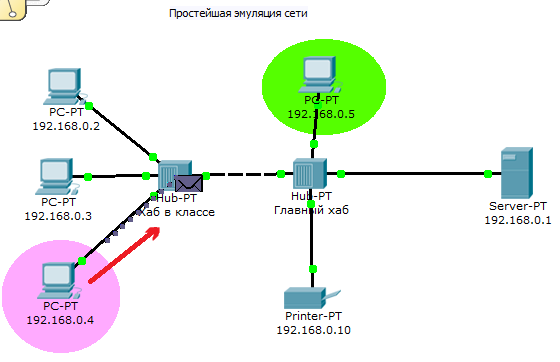
Рис.3.7. Прохождение пакета. Первый этап.
Концентратор повторяет пакет на всех остальных портах в надежде, что на одном из них есть адресат (рис.3.8)
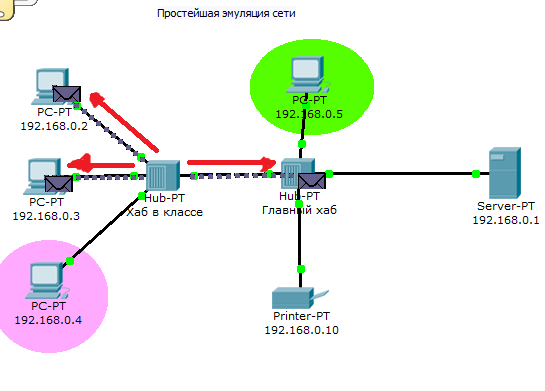
Рис.3.8. Прохождение пакета. Второй этап.
Если пакеты каким то узлам не предназначенные, они просто игнорируют их (рис.3.9).
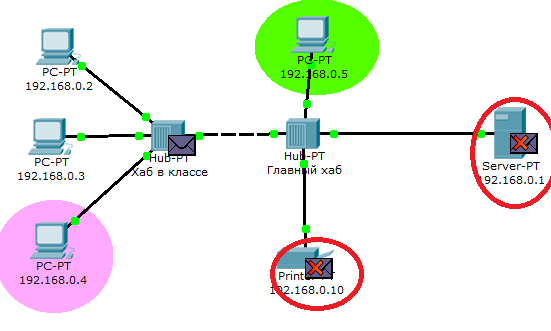
Рис.3.9. Прохождение пакета. Третий этап.
Когда пакет вернётся обратно, то увидим подтверждение соединения:
4. Сетевые службы.
Эмулятор Cisco Packet Tracer позволяет проводить настройку таких сетевых сервисов, как: HTTP, DHCP, TFTP, DNS, NTP, EMAIL, FTP в составе сервера сети. Рассмотрим настойку некоторых из них.
Лабораторная работа №2. Настройка сетевых сервисов.
Создайте следующую схему сети, представленную на рис. 4.1:
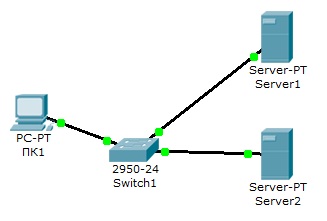
Рис.4.1. Схема сети.
Задача:
Настроить сеть следующим образом:
1 - Server1 – DNS и Web сервер;
2 - Server2 – DHCP сервер;
3 - Компьютер ПК1 получает параметры протокола TCP/IP c DHCP сервера и открывает сайт www.rambler.ru на Server1.
Этап 1.
Задайте параметры протокола TCP/IP на ПК1 и серверах.
Войдите в конфигурацию ПК1 и установите настройку IP через DHCP сервер рис.4.2.
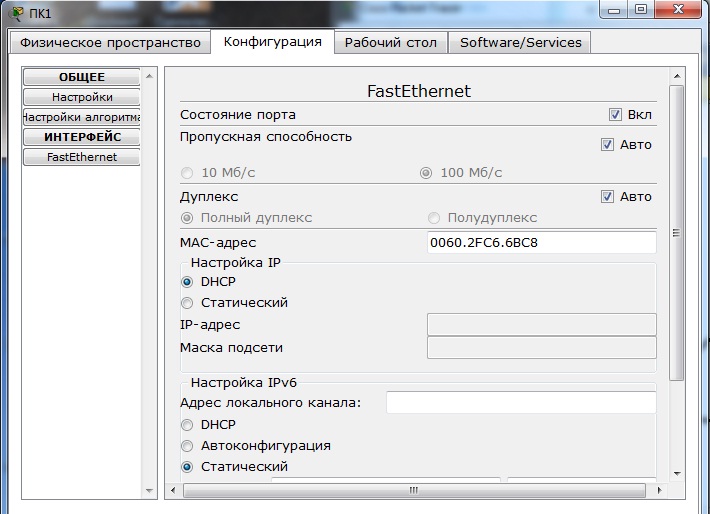
Рис. 4.2. Настройка IP на ПК1.
Задайте в конфигурации серверов следующие настройки IP:
Server1: IP адрес – 10.0.0.1, маска подсети – 255.0.0.0
Server2: IP адрес – 10.0.0.2, маска подсети – 255.0.0.0
Этап 2. Настройте службу DNS на Server1.
Для этого в в конфигурации Server1 войдите на вкладку DNS и задайте две ресурсные записи в прямой зоне DNS:
1 – в ресурсной записи типа А свяжите доменное имя компьютера с его IP адресом рис.4.3 и нажмите кнопку ДОБАВИТЬ:
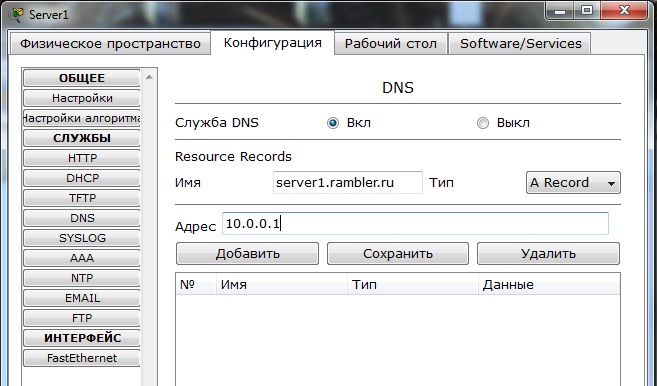
Рис.4.3. Ввод ресурсной записи типа А.
2 – в ресурсной записи типа CNAME свяжите псевдоним сайта с компьютером (рис.4.4):
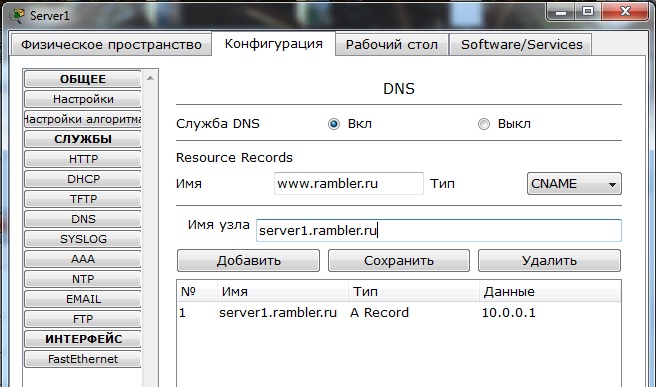
Рис.4.4. Ввод ресурсной записи типа CNAME.
В конфигурации Server1 водите на вкладку HTTP и задайте стартовую страницу сайта WWW.RAMBLER.RU (рис.4.5):
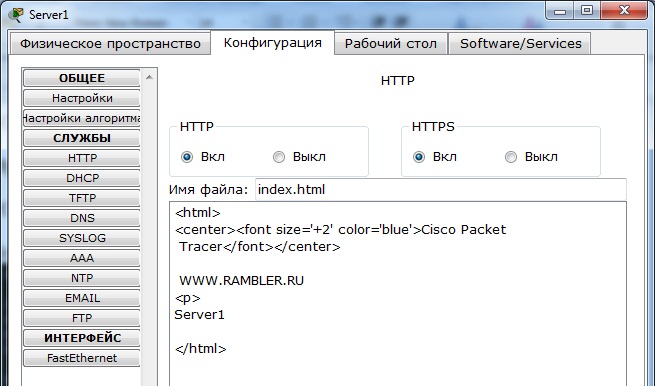
Рис.4.5. Стартовая страница сайта.
Включите командную строку на Server1 и проверьте работу службы DNS. Для проверки прямой зоны DNS сервера введите команду
SERVER>nslookup www.rambler.ru
Если все правильно, то вы получите отклик, представленный на рис.4.6, с указанием полного доменного имени DNS сервера в сети и его IP адрес.
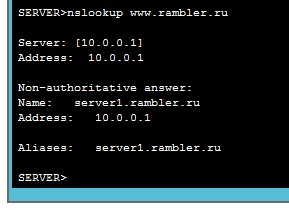
Рис. 4.6. Проверка прямой зоны DNS.
Этап 3. Настройте DHCP службу на Server2.
Для этого войдите в конфигурацию Server2 и на вкладке DHCP настройте службу (рис.4.7):
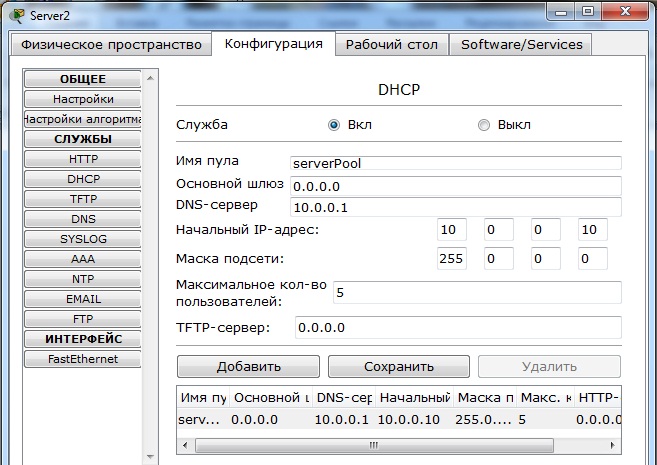
Рис. 4.7. Настройка DHCP сервера.
Этап 3. Проверка работы клиента.
Войдите в конфигурации хоста ПК1 на рабочий стол и в командной строке сконфигурируйте протокол TCP/IP.
Командой
PC>ipconfig /release
сбросьте старые параметры IP адреса, а командой:
PC>ipconfig /renew
получите новые параметры с DHCP сервера (рис.4.8):
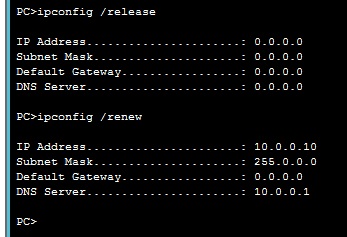
Рис.4.8. Конфигурация протокол TCP/IP клиента.
Откройте сайт WWW.RAMBLER.RU в браузере на клиенте (рис.4.9):
Источник: https://tut-files.ru/previewfile/11215