Материал: Лабораторная работа 1. Режим симуляции в Cisco Packet Tracer 11 Сетевые службы 16 Лабораторная работа 2. Настройка сетевых сервисов 16
Внимание! Если размещение файла нарушает Ваши авторские права, то обязательно сообщите нам
Проверим связность получившейся сети. Для этого пропингуем с ПК0 компьютеры ПК1 и ПК2, а с компьютера ПК3 компьютер ПК4. Если пинги проходят, то все в порядке.
Далее попробуем пропинговать с ПК0 компьютеры ПК 3 и ПК4. Как мы видим пинги не идут, поскольку компьютеры в разных подсетях.
Теперь займемся настройкой VLAN 2 и VLAN3, чтобы структурировать сети на коммутаторе и навести в них порядок.
Далее перейдем к настройке коммутатора. Откроем его консоль. Для того чтобы это выполнить в Packet Tracer дважды щелкните левой кнопкой мыши по коммутатору в рабочей области.
В открывшемся окне перейдите на вкладку CLI. Вы увидите окно консоли. Нажмите Enter,чтобы приступить к вводу команд. Информация, которая в данный момент отражена на консоли, свидетельствует о том что интерфейсы FasteEthernet0/1 – FasteEthernet0/5 успешно поднялись (то есть теперь они находятся в рабочем состоянии).
Перейдем в привилегированный режим выполнив команду enable:
Switch>en
Switch#
Просмотрим информацию о существующих на коммутаторе VLAN-ах (рис.9.3). Для этого выполним следующую команду:
Switch#sh vl br
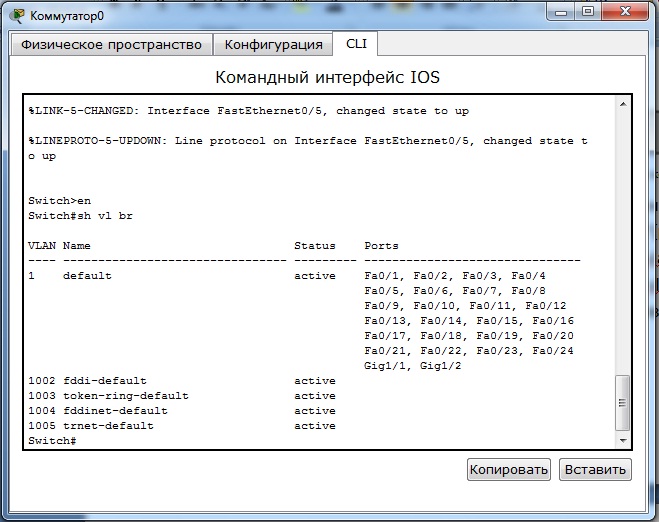
Рис.9.3. Просмотр информации о VLAN на коммутаторе.
В результате выполнения команды на экране появится: номера VLAN – первый столбец, название VLAN - второй столбец, состояние VLAN (работает он в данный момент или нет) – третий столбец, порты принадлежащие к данному VLAN – четвертый столбец. Как мы видим по умолчанию на коммутаторе существует пятьVLAN-ов. Все порты коммутатора по умолчанию принадлежат VLAN 1. Остальные четыре VLAN являются служебными и используются не очень часто.
Для реализации сети, которую мы запланировали сделать, создадим на коммутаторе еще два VLAN. Для этого в привилегированном режиме выполните следующую команду:
Switch#conf t
Enter configuration commands, one per line. End with CNTL/Z.
Switch(config)#
для перехода в режим конфигурации. Вводим команду VLAN 2. Данной командой вы создадите на коммутаторе VLAN с номером 2. Указатель ввода Switch(config)# изменится на Switch(config-vlan)# это свидетельствует о том, что вы конфигурируете уже не весь коммутатор в целом, а только отдельный VLAN, в данном случае VLAN номер 2. Если вы используете команду «vlan x», где x номер VLAN, когда VLAN x еще не создан на коммутаторе, то он будет автоматически создан и вы перейдете к его конфигурированию. Когда вы находитесь в режиме конфигурирования VLAN, возможно изменение параметров выбранной виртуальной сети, например можно изменить ее имя с помощью команды name.
Для достижения поставленной в данном посте задачи, сконфигурируем VLAN 2 следующим образом:
Switch(config)#vlan 2
Switch(config-vlan)#name subnet_10
Switch(config)#interface range fastEthernet 0/1-3
Switch(config-if-range)#switchport mode access
Switch(config-if-range)#switchport access vlan 2
Разберем данную конфигурацию. Как уже говорилось ранее командой VLAN 2, мы создаем на коммутаторе новый VLAN с номером 2. Команда name subnet_10 присваивает имя subnet_10 виртуальной сети номер 2. Выполняя команду interface range fastEthernet 0/1-3 мы переходим к конфигурированию интерфейсов fastEthernet0/1, fastEthernet0/2 и fastEthernet0/3 коммутатора. Ключевое слово range в данной команде, указывает на то, что мы будем конфигурировать не один единственный порт, а целый диапазон портов, в принципе ее можно не использовать, но тогда последние три строки придется заменить на:
Switch(config)#interface fastEthernet 0/1
Switch(config-if)#switchport mode access
Switch(config-if)#switchport access vlan 2
Switch(config)#interface fastEthernet 0/2
Switch(config-if)#switchport mode access
Switch(config-if)#switchport access vlan 2
Switch(config)#interface fastEthernet 0/3
Switch(config-if)#switchport mode access
Switch(config-if)#switchport access vlan 2
Команда switchport mode access конфигурирует выбранный порт коммутатора, как порт доступа (аксесс порт).
Команда switchport access vlan 2 указывает, что данный порт является портом доступа для VLAN номер 2.
Выйдите из режима конфигурирования, дважды набрав команду exit и просмотрите результат конфигурирования (рис.9.4), выполнив уже знакомую нам команду sh vl br еще раз:
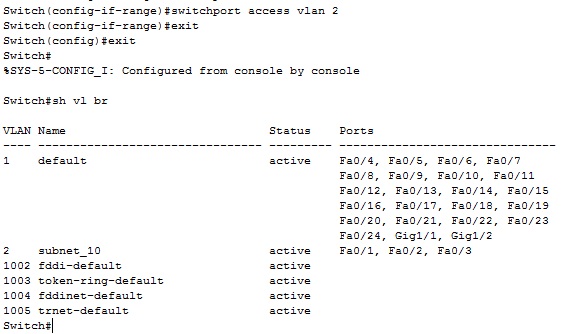
Рис.9.4. Распределение портов на VLAN.
На коммутаторе появился еще один VLAN с номером 2 и именем subnet_10, портами доступа которого являются fastEthernet0/1, fastEthernet0/2 и fastEthernet0/3.
Далее аналогичным образом создадим VLAN 3 с именем subnet_192 и сделаем его портами доступа интерфейсы fastEthernet0/4 и fastEthernet0/5. Результат должен получиться следующим (рис.9.5):
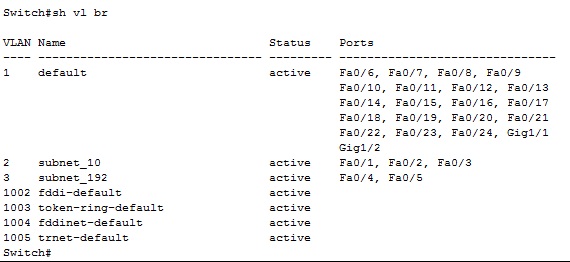
Рис.9.5. Распределение портов на VLAN.
В принципе уже все готово и наша сеть настроена. Осталось лишь ее немного протестировать. Перейдите в консоль компьютера ПК0. Пропингуйте с него остальные компьютеры сети. Компьютеры ПК1 и ПК2 доступны, а компьютеры ПК3 и ПК4 не доступны. Задайте компьютерам ПК3 и ПК4 IP адреса из сети 10.0.0.0/8. Например 10.0.0.13 и 10.0.0.14. И теперь снова попробуем пропинговать с компьютера ПК0 остальные компьютеры сети. Как видим снова ничего не изменилось, хотя все пять компьютеров теоретически должны находится в одной подсети 10.0.0.0/8 и
видеть друг друга, на практике они находятся в разных виртуальных локальных сетях и поэтому не могут взаимодействовать между собой.
Лабораторная работа № 11. Настройка VLAN на двух коммутаторах Cisco.
Создайте сеть, логическая топология которой представлена на рис.9.6. Компьютеры соединены коммутатором Cisco 2950-24. В таблице 9.2 приведены адреса компьютеров.

VLAN 20
VLAN 30
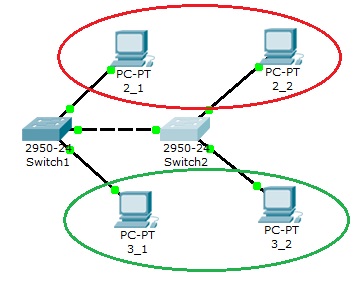
Рис.9.6. Схема сети.
Таблица 9.2.
| Компьютер | IP адрес | Коммутатор | Порт коммутатора | Вилан |
| 2_1 | 10.0.0.1/8 | Switch1 | 1 | VLAN 20 |
| 2_2 | 10.0.0.3/8 | Switch2 | 1 | VLAN 20 |
| 3_1 | 10.0.0.2/8 | Switch1 | 2 | VLAN 30 |
| 3_2 | 10.0.0.4/8 | Switch2 | 2 | VLAN 30 |
Далее будем считать, что 2_1 и 2_2 находятся в VLAN 20, а 3_1 и 3_2 находятся в VLAN 30.
Проверим связность получившейся сети. Для этого пропингуем с 2_1 все остальные компьютеры. Поскольку пока в сети нет разделения на VLAN, то все компьютеры должны быть доступны.
Теперь займемся настройкой VLAN 20 и VLAN30, чтобы структурировать сети на коммутаторах.
Перейдите к настройке коммутатора Switch1. Откройте его консоль. В открывшемся окне перейдите на вкладку CLI, войдите в привилегированный режим и настройте VLAN 20 и VLAN30 согласно таблице 2.
Создайте на коммутаторе VLAN 20. Для этого в привилегированном режиме выполните следующую команду:
Switch1#conf t
Enter configuration commands, one per line. End with CNTL/Z.
Switch(config)#
для перехода в режим конфигурации и настройте VLAN 20 и VLAN 30 следующим образом:
Switch1(config)#vlan 20
Switch1(config)#interface fastEthernet 0/1
Switch1(config-if-range)#switchport mode access
Switch1(config-if-range)#switchport access vlan 20
Switch1(config-if-range)#exit
Switch1(config)#vlan 30
Switch1(config)#interface fastEthernet 0/2
Switch1(config-if-range)#switchport mode access
Switch1(config-if-range)#switchport access vlan 30
Просмотрите информацию о существующих на коммутаторе VLAN-ах командой:
Switch1#sh vl br
У вас должен получится результат
, показанный на рис.9.7.
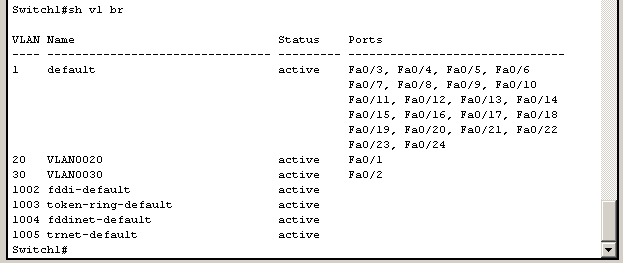
Рис. 9.7. Конфигурация Switch1.
Аналогичным образом сконфигурируйте Switch2 (рис. 9.8).
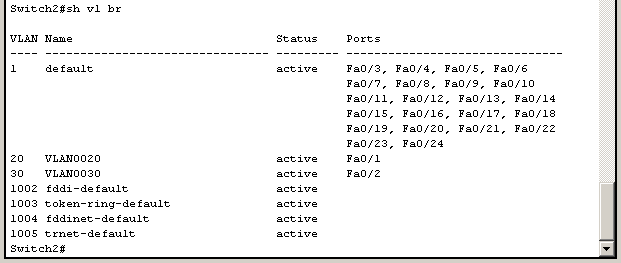
Рис. 9.7. Конфигурация Switch2.
Поскольку в данный момент нет обмена информации о вилланах, то компьютеры будут пинговать только себя.
Теперь организуем магистраль обмена между коммутаторами. Для этого настроим третий порт на каждом коммутаторе как транковый.
Войдите в консоль коммутатора Switch1 и задайте транковый порт:
Switch1>en
Switch1#conf t
Switch1(config)#interface fastEthernet 0/3
Switch1(config)#switchport mode trunk
Switch1(config)#no shutdown
Switch1(config)#exit
Откройте конфигурацию коммутатора на интерфейсе FastEthernet0/3 и убедитесь, что порт транковый (рис.9.8).
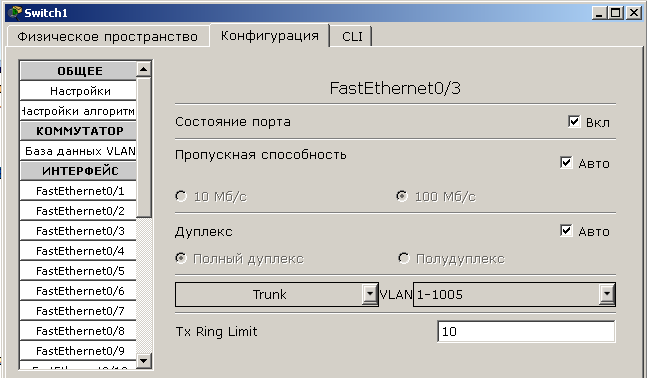
Рис.9.8. Конфигурация интерфейса FastEthernet0/3.
На коммутаторе Switch2 интерфейс FastEthernet0/3 автоматически настроится как транковый.
Теперь компьютеры, входящие в один виллан должны пинговаться. У вас должна появиться связь между компьютерами 2_1 и 2_2, а так же между 3_1 и 3_2. Но компьютеры в другом виллане будут недоступны.
Сохраните схему сети.
Теперь объединим две виртуальные сети с помощью маршрутизатора.
Добавьте в схему сети маршрутизатор, как показано на рис.9.9. Маршрутизатор соединен с интерфейсами fastEthernet 0/4 коммутаторов.
Разобьем нашу сеть 10.0.0.0 на две подсети: 10.2.0.0 и 10.3.0.0. Для этого поменяйте IP адреса и маску подсети на 255.255.0.0, как указано в таблице 9.3.
Таблица 9.3.
Компьютеры должны пинговаться в пределах одного виллана и одной подсети.
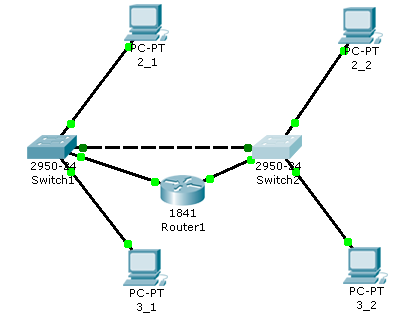
Рис. 9.7. Конфигурация Switch1.
Аналогичным образом сконфигурируйте Switch2 (рис. 9.8).
Рис. 9.7. Конфигурация Switch2.
Поскольку в данный момент нет обмена информации о вилланах, то компьютеры будут пинговать только себя.
Теперь организуем магистраль обмена между коммутаторами. Для этого настроим третий порт на каждом коммутаторе как транковый.
Войдите в консоль коммутатора Switch1 и задайте транковый порт:
Switch1>en
Switch1#conf t
Switch1(config)#interface fastEthernet 0/3
Switch1(config)#switchport mode trunk
Switch1(config)#no shutdown
Switch1(config)#exit
Откройте конфигурацию коммутатора на интерфейсе FastEthernet0/3 и убедитесь, что порт транковый (рис.9.8).
Рис.9.8. Конфигурация интерфейса FastEthernet0/3.
На коммутаторе Switch2 интерфейс FastEthernet0/3 автоматически настроится как транковый.
Теперь компьютеры, входящие в один виллан должны пинговаться. У вас должна появиться связь между компьютерами 2_1 и 2_2, а так же между 3_1 и 3_2. Но компьютеры в другом виллане будут недоступны.
Сохраните схему сети.
Теперь объединим две виртуальные сети с помощью маршрутизатора.
Добавьте в схему сети маршрутизатор, как показано на рис.9.9. Маршрутизатор соединен с интерфейсами fastEthernet 0/4 коммутаторов.
Разобьем нашу сеть 10.0.0.0 на две подсети: 10.2.0.0 и 10.3.0.0. Для этого поменяйте IP адреса и маску подсети на 255.255.0.0, как указано в таблице 9.3.
Таблица 9.3.
| Компьютер | IP адрес | Коммутатор | Порт коммутатора | Вилан |
| 2_1 | 10.2.0.1/16 | Switch1 | 1 | VLAN 20 |
| 2_2 | 10.2.0.3/16 | Switch2 | 1 | VLAN 20 |
| 3_1 | 10.3.0.2/16 | Switch1 | 2 | VLAN 30 |
| 3_2 | 10.3.0.4/16 | Switch2 | 2 | VLAN 30 |
Компьютеры должны пинговаться в пределах одного виллана и одной подсети.
Источник: https://tut-files.ru/previewfile/11215