Материал: Лабораторная работа 1. Режим симуляции в Cisco Packet Tracer 11 Сетевые службы 16 Лабораторная работа 2. Настройка сетевых сервисов 16
Внимание! Если размещение файла нарушает Ваши авторские права, то обязательно сообщите нам
Рис. 9.9. Схема сети.
Обозначим на коммутаторах интерфейсы, подсоединенные к маршрутизатору в виртуальные сети.
Войдите в конфигурацию первого коммутатора Switch1 и задайте параметры четвертого порта:
Switch1(config)#interface fastEthernet 0/4
Switch1(config-if)#switchport access vlan 20
Проверьте настройки первого коммутатора Switch1 (рис.9.10):
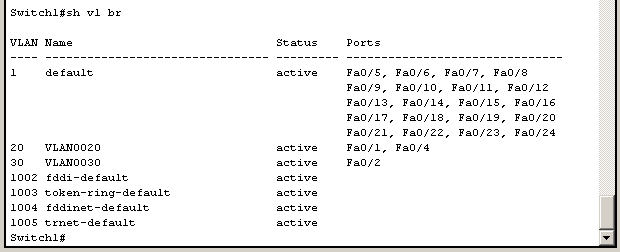
Рис.9.10. Настройки коммутатора Switch1.
Войдите в конфигурацию второго коммутатора Switch2 и задайте параметры четвертого порта:
Switch2(config)#interface fastEthernet 0/4
Switch2(config-if)#switchport access vlan 30
Проверьте настройки второго коммутатора Switch2 (рис.9.11):
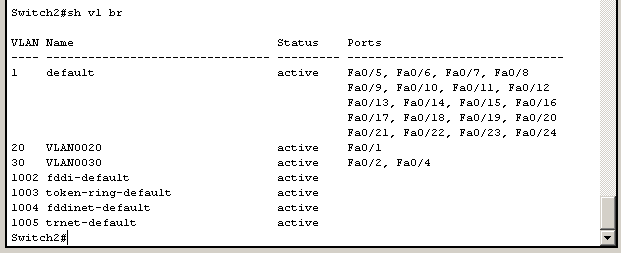
Рис.9.10. Настройки коммутатора Switch2.
Войдите в конфигурацию маршрутизатора и настройте IP адреса на маршрутизаторе:
Router1(config-if)#interface fa0/0
Router1(config-if)#ip address 10.2.0.254 255.255.0.0
Router1(config-if)#no shutdown
Router1(config-if)#interface fa0/1
Router1(config-if)#ip address 10.3.0.254 255.255.0.0
Router1(config-if)#no shutdown
С этого момента мы установили маршрутизацию между двумя подсетями. Осталось установить шлюзы на компьютерах (таблица 9.4).
Таблица 9.4.
| Компьютер | Gataway |
| 2_1 | 10.2.0.254 |
| 2_2 | 10.2.0.254 |
| 3_1 | 10.3.0.254 |
| 3_2 | 10.3.0.254 |
Проверьте доступность компьютеров в сети. Теперь все компьютеры должны быть доступны и все адреса должны пинговаться.
Лабораторная работа № 12. Настройка VLAN в корпоративной сети.
Создайте следующую схему сети (рис.9.11):

VLAN 10


VLAN 11
VLAN 12
VLAN 13
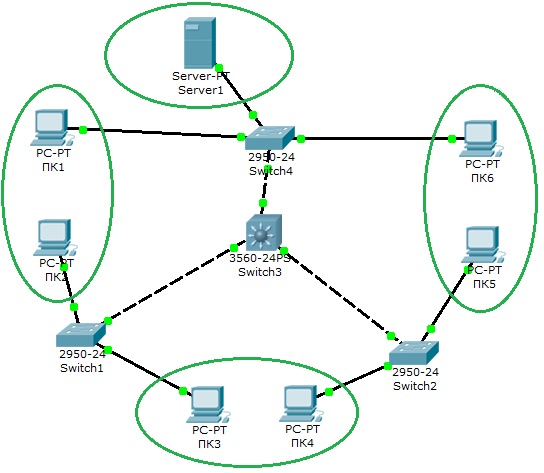
Рис.9.11. Схема корпоративной сети.
Состав сети:
- три коммутатора второго уровня распределения 2950-24 (Switch1, Switch2, Switch4);
- центральный коммутатор третьего уровня 3560-24PS (Switch3), выполняющий роль роутера;
- сервер (Server1);
- три подсети по два узла в каждой
Задача:
Для любого вилана могут быть доступны только узлы этого же вилана и сервер Server1.
В таблице 9.5 и 9.6 приведены данные для установки параметров компьютеров и коммутаторов.
Таблица 9.5. Конфигурация компьютеров.
| Компьютер | IP адрес | Коммутатор | Порт коммутатора | Вилан |
| ПК1 | 10.11.0.11/16 | Switch4 | 4 | VLAN 11 |
| ПК2 | 10.11.0.2/16 | Switch1 | 1 | VLAN 11 |
| ПК3 | 10.13.0.3/16 | Switch1 | 2 | VLAN 13 |
| ПК4 | 10.13.0.4/16 | Switch2 | 1 | VLAN 13 |
| ПК5 | 10.12.0.5/16 | Switch2 | 2 | VLAN 12 |
| ПК6 | 10.12.0.6/16 | Switch4 | 2 | VLAN 12 |
| Server1 | 10.10.0.7/16 | Switch4 | 1 | VLAN 10 |
Таблица 9.6. Связь коммутаторов по портам.
| Порт центрального коммутатора Switch3 | Порт коммутатора второго уровня распределения |
| 1 | Switch1 – 3 порт |
| 2 | Switch4 – 3 порт |
| 3 | Switch2 – 3 порт |
После настройки всех коммутаторов установите самостоятельно шлюзы на всех компьютерах и сервере.
Сконфигурируйте центральный коммутатор:
Этап 1.
Перейдите к конфигурации центрального коммутатора Switch3 и создайте на нем базу VLAN.
1. Создайте VLAN 10:
Switch3>en
Switch3#conf t
Switch3(config)#vlan 10
Switch3(config-vlan)#exit
2. Создайте VLAN 11, VLAN 12 и VLAN 13.
3. Настройте протокол VTP в режиме сервера:
Switch3(config)#vtp domain HOME
Switch3(config)#vtp password HOME
Switch3(config)#vtp mode server
4. Просмотрите информацию о конфигурации VTP:
Switch#sh vtp status
5. Настройте все интерфейсы на транк:
Switch3(config)#int fa0/1
Switch3(config-if)#
switchport mode trunk
Switch3(config-if)#exit
и повторите эти настройки для второго и третьего интерфейсов.
Этап 2.
Перейдите к конфигурации коммутатора Switch4 и переведите его в режим client:
1. Создайте на коммутаторе VLAN 10 и задайте в нем порт 1 как access порт:
Switch4>en
Switch4#conf t
Switch4(config)#vlan 10
Switch4(config-vlan)#exit
Switch4(config)#int fa0/1
Switch4(config-if)#switchport access vlan 10
Switch4(config-if)#switchport mode access
Switch4(config-if)#no shut
2. Создайте на коммутаторе VLAN 11 и задайте в нем порт 4 как access порт.
3. Создайте на коммутаторе VLAN 12 и задайте в нем порт 2 как access порт.
4. Переведите коммутатор в режим clint:
Switch4(config)#vtp domain HOME
Switch4(config)#vtp password HOME
Switch4(config)#vtp mode client
ВАЖНО! При вводе имени домена и пароля соблюдайте нужный регистр.
Этап 4.
Перейдите к конфигурации коммутатора Switch1 и выподните следующие настройки:
.
1. Создайте на коммутаторе VLAN 11 и задайте в нем порт 1 как access порт.
2. Создайте на коммутаторе VLAN 13 и задайте в нем порт 2 как access порт.
3. Переведите коммутатор в режим client.
Этап 5.
Перейдите к конфигурации коммутатора Switch2.
1. Создайте на коммутаторе VLAN 12 и задайте в нем порт 2 как access порт.
2. Создайте на коммутаторе VLAN 13 и задайте в нем порт 1 как access порт.
3. Переведите коммутатор в режим client.
Этап 6.
Проверьте работоспособность сети на канальном уровне модели OSI.
После установки всех настроек таблица VLAN разойдется по коммутаторам с помощью протокола VTP.
В результате компьютеры, расположенные в одном виллане, будут доступны друг для друга, а другие компьютеры недоступны. Проверьте связь командой PING между следующими парами компьютеров:
- ПК1 – ПК2;
- ПК3 – ПК4;
- ПК5 – ПК6.
Если Вы все сделали правильно, то ping между парами пройдет, если нет – проверьте следующие установки:
- транковыми портами являются: на Switch3 все порты, на Switch1, Switch2 и Switch4 – третий порт;
- соединения интерфейсов на коммутаторах;
- названия и пароли доменов на каждом коммутаторе (команда sh vtp status);
- привязку интерфейсов к вилланам на коммутаторах (команда sh vl br).
Этап 7.
Настройка маршрутизации на центральном коммутаторе.
Создадим интерфейсы для каждого VLAN.
Настройка интерфейса для vlan 10 (шлюз по умолчанию):
Switch3(config)#int vlan 10
Switch3(config-if)#ip address 10.10.0.1 255.255.0.0
Switch3(config-if)#no shut
Switch3(config-if)#exit
и повторите эти настройки для второго и третьего интерфейсов.
Этап 2.
Перейдите к конфигурации коммутатора Switch4 и переведите его в режим client:
1. Создайте на коммутаторе VLAN 10 и задайте в нем порт 1 как access порт:
Switch4>en
Switch4#conf t
Switch4(config)#vlan 10
Switch4(config-vlan)#exit
Switch4(config)#int fa0/1
Switch4(config-if)#switchport access vlan 10
Switch4(config-if)#switchport mode access
Switch4(config-if)#no shut
2. Создайте на коммутаторе VLAN 11 и задайте в нем порт 4 как access порт.
3. Создайте на коммутаторе VLAN 12 и задайте в нем порт 2 как access порт.
4. Переведите коммутатор в режим clint:
Switch4(config)#vtp domain HOME
Switch4(config)#vtp password HOME
Switch4(config)#vtp mode client
ВАЖНО! При вводе имени домена и пароля соблюдайте нужный регистр.
Этап 4.
Перейдите к конфигурации коммутатора Switch1 и выподните следующие настройки:
.
1. Создайте на коммутаторе VLAN 11 и задайте в нем порт 1 как access порт.
2. Создайте на коммутаторе VLAN 13 и задайте в нем порт 2 как access порт.
3. Переведите коммутатор в режим client.
Этап 5.
Перейдите к конфигурации коммутатора Switch2.
1. Создайте на коммутаторе VLAN 12 и задайте в нем порт 2 как access порт.
2. Создайте на коммутаторе VLAN 13 и задайте в нем порт 1 как access порт.
3. Переведите коммутатор в режим client.
Этап 6.
Проверьте работоспособность сети на канальном уровне модели OSI.
После установки всех настроек таблица VLAN разойдется по коммутаторам с помощью протокола VTP.
В результате компьютеры, расположенные в одном виллане, будут доступны друг для друга, а другие компьютеры недоступны. Проверьте связь командой PING между следующими парами компьютеров:
- ПК1 – ПК2;
- ПК3 – ПК4;
- ПК5 – ПК6.
Если Вы все сделали правильно, то ping между парами пройдет, если нет – проверьте следующие установки:
- транковыми портами являются: на Switch3 все порты, на Switch1, Switch2 и Switch4 – третий порт;
- соединения интерфейсов на коммутаторах;
- названия и пароли доменов на каждом коммутаторе (команда sh vtp status);
- привязку интерфейсов к вилланам на коммутаторах (команда sh vl br).
Этап 7.
Настройка маршрутизации на центральном коммутаторе.
Создадим интерфейсы для каждого VLAN.
Настройка интерфейса для vlan 10 (шлюз по умолчанию):
Switch3(config)#int vlan 10
Switch3(config-if)#ip address 10.10.0.1 255.255.0.0
Switch3(config-if)#no shut
Switch3(config-if)#exit
Повторите эти настройки для каждого VLAN, задавая адрес IP: 10.[VLAN].0.1 и маску /16.
После этого зайдите в настройки каждого компьютера и установите нужный шлюз по умолчанию. Например для ПК1 – 10.11.0.1.
Включите маршрутизацию командой:
Switch3(config)#ip routing
Этап 8.
Проверьте работоспособность сети на сетевом уровне модели OSI.
После включения маршрутизации все компьютеры будут доступны с любого хоста.
Этап 9.
Выполним основную задачу работы: для любого вилана могут быть доступны только узлы этого же вилана и сервер Server1.
Для этого введем следующие ограничения на трафик сети:
1 - Разрешить пакеты от любого хоста к серверу.
2 - Разрешить пакеты от сервера до любого хоста.
3 – Трафик от одной подсети к этой же подсети разрешить.
4 – Правило по умолчанию: запретить всё остальное.
Ограничения на трафик сети задаются с помощью команды фильтрации access-list. Данная команда задает критерии фильтрации в списке опций разрешения и запрета, называемом списком доступа. Списки доступа имеют два правила: permit – разрешить и deny – запретить. Данные правила либо пропускают пакет дальше по сети, либо блокируют его доступ. Списки доступа бывают двух типов: standart – стандартные (номера с 1 по 99) и extended – расширенные (номера с 100 по 199). Различия заключаются в возможности фильтровать пакеты не только по IP – адресу, но и по другим параметрам.
Работа списка доступа напрямую зависит от порядка следования строк.
На каждом интерфейсе может быть включен только один список доступа. Формат команды:
access-list номер_списка/имя_правила ip-адрес маска подмети
Открываем центральный коммутатор (Switch3) и меняем его конфигурацию с помощью команды фильтрации access-list:
Switch3(config)#ip access-list extended 100
Switch3(config-ext-nacl)#permit ip any 10.10.0.0 0.0.0.255
Switch3(config-ext-nacl)#permit ip 10.10.0.0 0.0.0.255 any Switch3(config-ext-nacl)#permit ip 10.11.0.0 0.0.0.255 10.11.0.0 0.0.0.255
Switch3(config-ext-nacl)#permit ip 10.12.0.0 0.0.0.255 10.12.0.0 0.0.0.255
Switch3(config-ext-nacl)#permit ip 10.13.0.0 0.0.0.255 10.13.0.0 0.0.0.255
Switch3(config-ext-nacl)#exit
Теперь этот access-list наложим на конкретный интерфейс и применим ко всем VLAN-ам на входящий трафик (опция in – на входящий трафик, out – на исходящий трафик):
Switch3(config)#int vlan 10
Switch3(config-if)#ip access-group 100 in
Этот шаг повторяем для каждого из VLAN-ов.
В результате получим:
для любого вилана могут быть доступны только узлы этого же вилана и сервер Server1.
Контрольная работа №1.
На предприятии имеется два отдела, схема сетей которых представлена на рис.1.
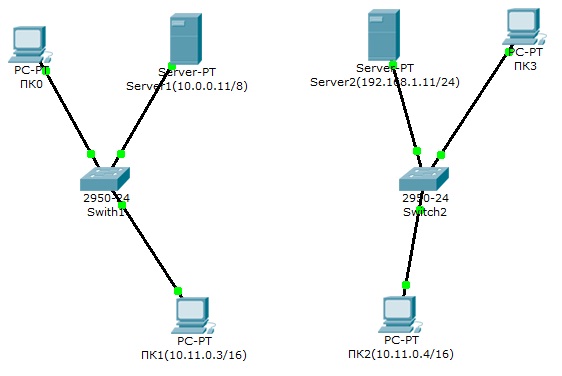
Рис.1. Схема сетей отделов предприятия.
Отдел 1 – Switch1, отдел 2 – Switch2.
В каждой сети имеется сервер со службами DHCP, DNS и HTTP (на серверах Server1 и Server2 расположены интернет-сайты отделов).
Компьютеры ПК0 и ПК3 с DHCP серверов своих сетей получают параметры IP адреса и шлюз.
Компьютеры ПК1 и ПК2 находятся в отдельной сети в одном VLAN.
Задание:
Дополните схему сети маршрутизатором или коммутатором третьего уровня, чтобы обеспечить работу корпоративной сети в следующих режимах:
1 - компьютеры ПК0 и ПК3 должны открывать сайты каждого отдела;
2 – компьютеры ПК1 и ПК2 должны быть доступны только друг для друга.
Контрольная работа №2.
В корпоративной сети имеется два филиала, схема сетей которых представлена на рис.2
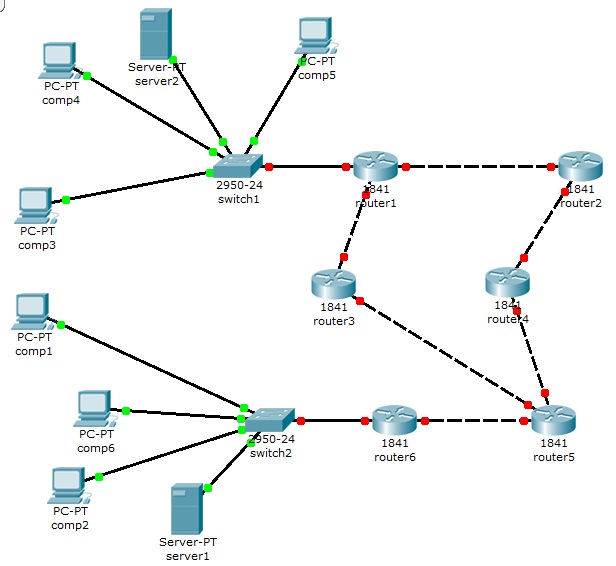
Рис.2. Схема корпоративной сети.
Сеть 1 филиала 11.0.0.0./8:
Server1 – DNS и DHCP сервер.
Клиенты comp2 и comp6 – получают параметры протокола TCP/IP с DHCP сервера (server1).
Сеть 2 филиала 12.0.0.0/8:
Server2 – DNS и DHCP сервер.
Клиенты comp4 и comp5 – получают параметры протокола TCP/IP с DHCP сервера (server2).
Клиенты comp1 и comp3 находятся в одном VLAN.
Маршрутизация корпоративной сети настроена по протоколу RIP v2.
Источник: https://tut-files.ru/previewfile/11215