Материал: Лабораторный практикум по курсу «Компьютерные технологии в проектировании электротехнических комплексов». Белозоров С.А., Тикунов А.В
обладавшие помимо этого возможностью включать текстовые, графические и другие мультимедийные элементы. Инструментарий электронных таблиц включает мощные математические функции, позволяющие вести сложные статистические, финансовые и прочие расчеты.
(Пример: MS Excel; OpenOffice Calc)
СТРУКТУРА ОКНА WRITER
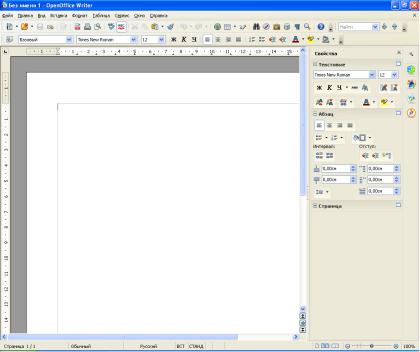
Вид окна редактора можно настроить по своему усмотрению: добавить/убрать необходимые панели инструментов, кнопки вызова команд, расположение окон документов и т.п. Стандартное рабочее окно текстового процессора Writer представлено на рис. 1.1.
Рис. 1.1. Рабочее окно текстового процессора Writer
6
Его основные компоненты:
строка заголовка с пиктограммами управления окном программы и окном документа;
строка основного меню;
стандартная панель инструментов;
панель форматирования;
окно дополнительных свойств объектов;
горизонтальная и вертикальная линейки;
рабочая область для ввода и просмотра документа;
полосы вертикальной и горизонтальной прокрутки;
строка состояния, где отображается текущие номер страницы, раздела, общее число страниц, позиция курсора, режимы работы с документом, язык.
СОЗДАНИЕ НОВОГО ДОКУМЕНТА
Для создания нового документа надо выполнить
Файл Создать Текстовый документ или щёлкнуть по кнопке Создать  на стандартной панели инструментов.
ОТКРЫТИЕ СОХРАНЁННЫХ ДОКУМЕНТОВ
Для открытия любого документа надо выполнить Файл Открыть, или щёлкнуть по кнопке  на стандартной панели инструментов. В окне «Открытие документа» выбрать диск, папку, имя файла и щелкнуть кнопкой «Открыть», либо щелкнуть по выбранному файлу.
ВВОД ТЕКСТА
Текст документа разделяется на абзацы. Конец абзаца формируется клавишей «Enter», в тексте появляется непечатаемый символ «¶». Внутри абзаца переход на следующую строку выполняется автоматически при достижении правой границы отступа справа. Для перехода на новую строку в произвольном месте (без смены абзаца) служит комбинация горячих клавиш «Shift+Enter».
7
СОХРАНЕНИЕ ДОКУМЕНТА
Автоматически новому документу присваивается имя «Без имени1.odt». Для сохранения документа выполняется Файл Сохранить через меню команд или по одноименной кнопке  на панели инструментов. Для сохранения его под новым именем выбирают пункты меню Файл Сохранить как…. В окне «Сохранение документа» следует задать расположение и имя создаваемого документа.
ФОРМАТИРОВАНИЕ
Форматирование означает выбор шрифта, придание определенной формы абзацам: установление отступа первой строки, выравнивание текста в абзаце по левому, правому краю или по ширине и другие операции по приданию тексту желаемой формы.
Шрифт можно выбирать до или после набора текста. Если изменяют шрифт набранного текста, то предварительно текст выделяют.
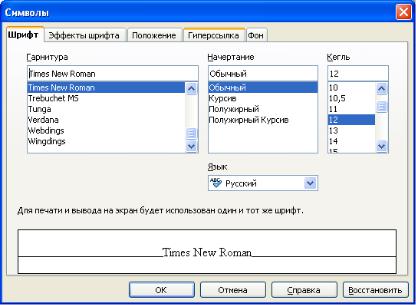
Изменение начертания шрифта производится в окне «Символы» на вкладке «Шрифт» (доступ к окну либо через контекстное меню или через главное меню Формат Символы) или с помощью разворачивающегося списка
«Шрифт»  на панели инструментов. Внешний вид окна «Символы» представлен на рис. 1.2.
Устанавливая флажки в поле видоизменения, можно задавать тексту различные стили написания (зачёркнутый, надстрочный и т.д.). Аналоги некоторых команд приведены на панели инструментов.
В окне «Символы» на вкладке «Положение»
(представлена на рис. 1.3), находятся средства для изменения различных интервалов:
- межсимвольный интервал изменяется с помощь, разворачивающегося списка интервал;
8
- параметр «смещать на» служит для смещения символов или отдельных участков текста, относительно строки, при этом необходимо применить тексту положение «верхнего/нижнего» индекса текста и установить масштаб шрифта;
Рис. 1.2. Внешний вид окна Символы, вкладка Шрифт
- параметр «масштаб по ширине» предназначен для изменения ширины символов текста.
Изменение параметров блоков текста (абзацев) производится через пункт главного меню Формат Абзац, после выбора которого, открывается окно «Абзац». Внешний вид окна, представлен на рис. 1.4.
С помощью этого окна можно видоизменить форматирование блока текста. Изменить отступы (например, создать «красную строку» с нужными параметрами), изменить расстояние между строками (список «межстрочный интервал»), изменить интервалы перед и после абзаца.
9
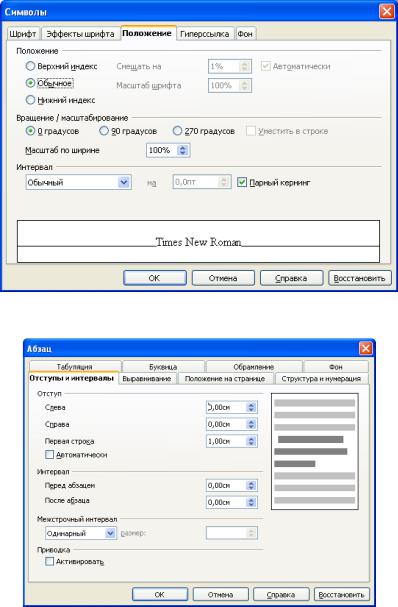
Рис. 1.3. Вкладка «Положение» окна «Символы»
Рис. 1.4. Внешний вид окна «Абзац»
10