Материал: Лабораторный практикум по курсу «Компьютерные технологии в проектировании электротехнических комплексов». Белозоров С.А., Тикунов А.В
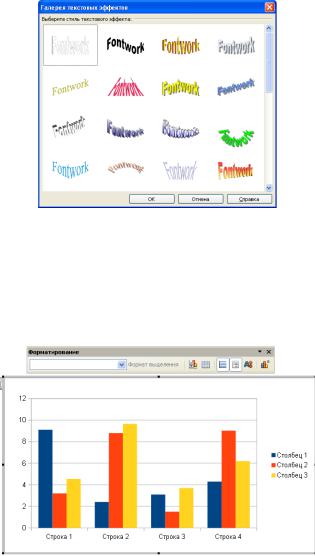
Изменение размеров объекта и его перемещение производится по аналогии с автофигурами.
Рис. 1.11. Окно «Галерея текстовых эффектов»
Создание диаграмм
Диаграммы и графики вставляются в документ с помощью команды меню Вставка Объект Диаграмма.
Создаётся новая диаграмма с параметрами по умолчанию, а так же панель инструментов «Форматирование диаграммы»
(рис. 1.12)
Рис. 1.12. Вставленная диаграмма и панель инструментов
«Форматирование»
16

Кнопка «Тип диаграммы»  - отвечает за тип диаграммы. Для построения графика в декартовых координатах следует выбирать тип диаграммы – диаграмма XY!
Кнопка «Таблица данных диаграммы»  – открывает окошко с данными, по которым строится диаграмма.
3.ПОРЯДОК ВЫПОЛНЕНИЯ РАБОТЫ
1.Набор текста
Создайте новый текстовый документ Writer Наберите следующий текст:
Информатика – техническая наука, систематизирующая приемы создания, хранения, обработки и передачи информации средствами вычислительной техники, а также принципы функционирования этих средств и методы управления ими.
2. Жирный, курсив, подчеркивание, нижний верхний регистры, шрифт, межстрочный и межсимвольный интервалы.
Выделите слово «Информатика», нажмите правой кнопкой мыши, в контекстном меню выберите пункт «Символы» и измените начертание на «полужирный», назначьте эффект «Прописные» после чего подтвердите изменения нажав на кнопку «ОК».
Выделите словосочетание «техническая наука» и сделайте разряженный межсимвольный интервал в 2 пт.
Установите курсор в любом месте введённого текста, выберите пункт главного меню Формат Абзац… и установите полуторный междустрочный интервал.
Преобразуйте текст к следующему виду:
17

ИНФОРМАТИКА – техническая наука,
систематизирующая приемы создания, хранения, обработки и
передачи информации средствами вычислительной техники, а также
принципы функционирования этих средств и методы управления
ими.
3. Выравнивание, отступы, табуляция, поля и границы
Установите выравнивание текста по ширине. Установите отступ с начала строки в 15 мм.
Установите указатель курсора в конце первого абзаца, создайте второй абзац. Наберите фразу «Текстовые процессоры» Установите символ табуляции на 80 мм и выровняйте текст
«вправо» от символа табуляции.
Измените параметры всех полей страницы, установив значение в 10 мм.
ИНФОРМАТИКА – техническая наука ,
систематизирующая приемы создания, хранения, обработки и передачи
информации средствами вычислительной техники, а также принципы функционирования этих средств и методы управления ими.
Текстовые процессоры
4. Списки
Создайте ниже текста список по образцу:
1)Microsoft Word
2)OpenOffice Writer
3)WorldPad
4)AbiWord
5)PolyEdit
5.Выделение цветом
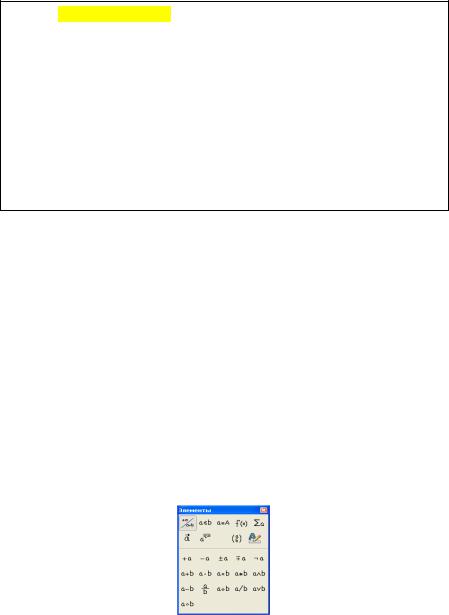
Сделайте выделение текста жёлтым цветом, измените цвет текста на зелёный:
18
ИНФОРМАТИКА – техническая наука ,
систематизирующая приемы создания, хранения, обработки и передачи
информации средствами вычислительной техники, а также принципы
функционирования этих средств и методы управления ими.
Текстовые процессоры
6)Microsoft Word
7)OpenOffice Writer
8)WorldPad
9)AbiWord
10)PolyEdit
6. Нумерация страниц, колонтитулы
Пронумеруйте страницы, внизу по центру. Для этого необходимо перейти в режим редактирования нижнего колонтитула (Вставка Нижний колонтитул Обычный) и
по центру вставить поле номера страниц (через пункт меню
Вставка Поля Номер страницы).
По аналогии создайте верхний колонтитул с датой по правому краю.
7. Вставка и редактирование формул
Вставьте объект формула (пункт меню Вставка Объект
формула Math.
Для ввода формулы можно использовать панель инструментов «Элементы» (рис. 1.13), или ввести текстовую строку в открывшемся поле ввода
19
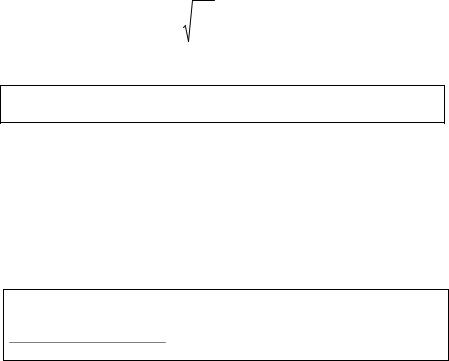
Рис. 1.13. панель инструментов «Элементы» Наберите следующую формулу:
|
x |
2 |
10 |
y 3 |
|
xi 3 i |
|
|
|
||
5 |
i 1 |
||
Для ввода в виде текстовой строки необходимо набрать:
y=nroot{3}{{x^{2}} over {5} } + sum from{i=5} to{10} x^{i} + 3 cdot i
8. Работа со сносками
Сноски предназначены для пояснения понятий слов или словосочетаний по тексту документа.
Для создания сноски необходимо поставить указатель мыши в место, где требуется ввести ссылку на пояснение и выбрать пункт главного меню Вставка Сноска
Создайте сноску в тексте на словосочетание «Microsoft Word» и наберите текст сноски:
1) Microsoft Word1
1 Microsoft Office – пакет приложений, созданных корпорацией
Microsoft для операционных систем Microsoft Windows и Apple Mac OS X.
9. Работа с колонками
После введённой формулы создайте две колонки по образцу, предварительно скопировав первый абзац текста в документе (выделите, нажмите пункт меню Формат Столбцы, установите две колонки, укажите интервал между столбцами в размере 2 см.)
На рис. 1.14 представлен результат выполнения лабораторной работы.
Откройте документ в OpenOffice Writer 1. Работа со страницами - Создайте новую страницу документа.
20