Материал: Лабораторный практикум по курсу «Компьютерные технологии в проектировании электротехнических комплексов». Белозоров С.А., Тикунов А.В
На вкладке Выравнивание можно изменить выравнивание текста в пределах текущего абзаца.
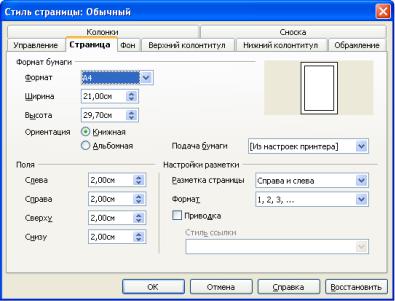
Пункт главного меню Формат Страница, открывает окно «Стиль страницы», в котором на вкладке «Страница», представленной на рис. 1.5, можно задать поля страницы, размеры и ориентацию листов.
Рис. 1.5. Внешний вид окна «Стиль страницы»
На вкладке «Колонки» окна «Стиль страницы» можно задать количество колонок текста, которые будут на странице и их параметры. Эту же вкладку, можно открыть через пункт меню Формат Столбцы…
На вкладке «Обрамление» окна «Стиль страницы»
можно задать стиль границы листа, выбрать стиль линий обрамления, а так же задать отступы линии от текста.
Вкладка «Фон» – предназначена для задания фонового изображения на листе, либо заливки ли ста определённым цветом.
11
Дополнительное форматирование и отступы организовываются через табуляцию (вкладка «Табуляция», окна «Абзац»), где возможно разместить дополнительные метки, и с помощью кнопки Tab на клавиатуре, изменять положение теста в строке.
Формирование стилей структуры документа производится в окне «Структура нумерации». Данное окно вызывается через пункт главного меню Сервис Структура нумерации. В нём задаются стили заголовков и их нумерация в оглавлении документов.
В окне «Маркеры и нумерация», вызываемого через пункт главного меню Формат Маркеры и нумерация
оформляются перечни и списки в основном тексте.
Таблицы в OpenOffice Writer
Таблица – одна из лучших структур для понятной и доступной организации текстовой и числовой информации в документе. Она делает документ удобным и универсальным.
Таблица состоит из горизонтальных строк и вертикальных столбцов, которые, пересекаясь, образуют прямоугольные ячейки. Ячейки могут содержать текст, рисунки или другие ячейки. Таблицу можно перемещать по документу, редактировать, изменять и дополнять.
После вставки в документ таблицы автоматически открывается панель «Таблица», с помощью которой можно форматировать таблицу и ее содержимое. Панель также автоматически открывается при установке курсора в любую ячейку таблицы.
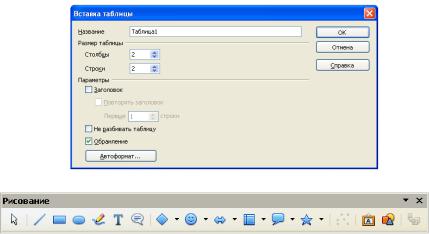
Вставить таблицу в текстовый документ можно при помощи пункта меню Таблица Вставить Таблица. В
диалоговом окне «Вставка таблицы» необходимо указать число строк и столбцов создаваемой таблицы (рис. 1.6).
12
Writer позволяет подбирать подходящую ширину ячеек, тип и цвет границ, цвет фона ячеек, а также разбивать/объединять ячейки, выравнивать ширинустолбцов и др.
Изменение ширины столбцов или высоты строк, в частности, реализуется либо с помощью мыши (перетаскиванием границ), либо с помощью пункта меню
Таблица Свойства таблицы.
При работе с таблицами следует различать
форматирование таблиц и форматирование содержимого. В
первом случае происходит управление размерами структурных элементов таблицы (ячеек, строк, столбцов и т. п.), а во втором – управление размещением содержимого ячеек.
Работа с графическими объектами
Writer позволяет вставлять в текстовый документ различные объекты: автофигуры, иллюстрации, текстовые эффекты, специальные символы, сноски и т.д.
Команды для работы с графическими объектами сведены на панель инструментов «Рисование» (рис. 1.7), которая открывается через пункт меню Вид Панели инструментов
Рисование
Рис. 1.6. Диалоговое окно Вставка таблицы
Рис. 1.7. Панель инструментов Рисование
13
Для того чтобы вставить в текстовый документ автофигуру (овал, прямоугольник, линию и т.п.) на панели инструментов «Рисование» необходимо выбрать подходящую фигуру и в документе обозначить мышью контур вставляемой фигуры.
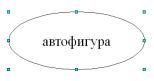
При выделении автофигуры на границах объекта выводятся восемь точек (Рис. 1.8), перемещение которых приводит к изменениям размера фигуры.
Рис. 1.8. Маркеры изменения размера автофигуры
Размещение курсора в других местах объекта используется для перемещения фигуры в другое место страницы (с зажатой кнопкой мышки).
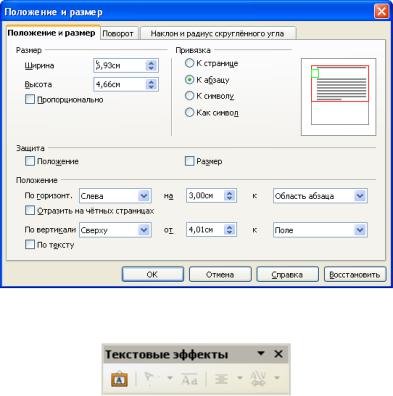
Для более точного определения положения и размера автофигуры применяется диалоговое окно «Положение и размер», вызов которого осуществляется из контекстного меню командой «Положение и размер» (рис. 1.9).
Для ввода текста внутрь фигуры, по ней необходимо сделать двойной щелчок мыши.
Вставка в документ текстовых эффектов
С помощью текстовых эффектов Вы можете создавать художественные текстовые объекты, делающие текстовый документ более привлекательным.
Для создания и редактирования объектов текстовых эффектов необходимо вызвать панель «Текстовые эффекты»:
пункт меню Вид Панели инструментов Текстовые эффекты (рис. 1.10).
14
Затем нужно выбрать иконку «Галерея текстовых эффектов»  (указанная иконка находится также на панели «Рисование»).
Рис. 1.9. Диалоговое окно «Положение и размер»
Рис.1.10. Инструментальная панель «Текстовые эффекты»
В диалоговом окне «Галерея текстовых эффектов»
необходимо выбрать стиль текстового эффекта и нажать «ОК»
(рис. 1.11).
Далее следует дважды щелкнуть по объекту, чтобы отредактировать текст. После ввода текса необходимо щелкнуть мышкой в свободном месте.
15