Материал: ЛР3
Министерство образования и науки Российской Федерации Федеральное государственное бюджетное образовательное учреждение высшего профессионального образования
«ТОМСКИЙ ГОСУДАРСТВЕННЫЙ УНИВЕРСИТЕТ СИСТЕМ УПРАВЛЕНИЯ И РАДИОЭЛЕКТРОНИКИ» (ТУСУР)
Кафедра комплексной информационной безопасности электронно-
вычислительных систем (КИБЭВС)
РЕДАКТОР ПРЕЗЕНТАЦИЙ, БРАУЗЕР
Отчет по лабораторной работе №3
по дисциплине «Информатика»
Студент гр.
_______
18.09.2020
Принял Инженер кафедры КИБЭВС
______
18.09.2020
Томск 2020
2
1 Введение Цель работы: овладение навыками составления презентаций; получение
навыков работы с сетевыми средствами поиска и обмена информацией, навыков работы с веб-браузерами и электронной почтой, работа с интернетом и обеспечение безопасности.
3
2 Ход работы
2.1. Работа с приложением Microsoft PowerPoint
2.1.1.Интерфейс приложения
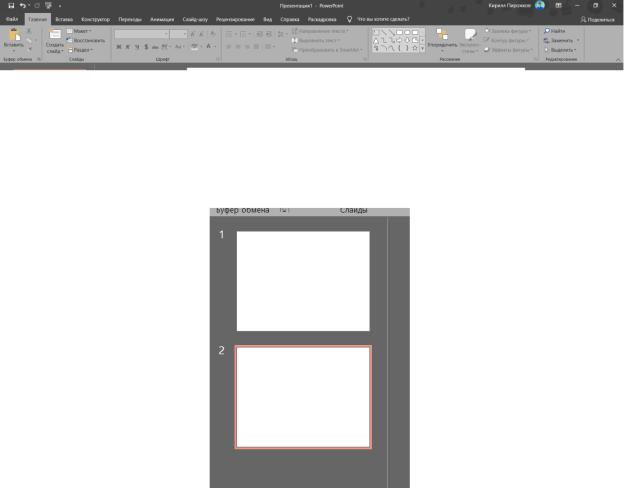
Главный элемент пользовательского интерфейса Microsoft PowerPoint
представляет собой ленту, которая идет вдоль верхней части окна каждого приложения. (Рисунок 1)
Рисунок 1 – Лента На рисунке 2 представлена область Слайды. Она содержит эскизы, то
есть миниатюрное представление всех слайдов, показываемых в области Слайд, и позволяет отобразить режим структуры презентации.
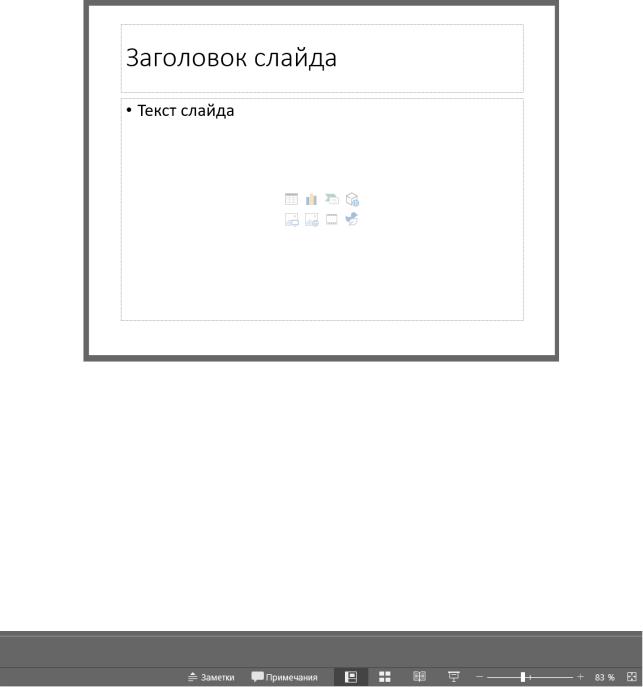
Рисунок 2 – Область Слайды Поля с пунктирными границами, являются частью макетов
большинства слайдов. Эти поля содержат Заголовок слайда и Текст слайда, в
которых непосредственно отображается текст презентации, либо такие объекты, как диаграммы, таблицы и рисунки. (Рисунок 3).
4
Рисунок 3 – Заголовок и текст слайда Заметки к слайду (рисунок 4). Эта область в обычном режиме
предназначена для ввода заметок к слайду. Можно распечатать и раздать заметки аудитории или использовать их для справки во время показа презентации в режиме докладчика.
При работе в приложении PowerPoint приходится часто менять режим просмотра. Эту операцию можно выполнить с помощью кнопок, расположенных в нижней части главного окна программы.
Рисунок 4 – Заметки к слайду; Инструменты просмотра и изменения масштаба документа
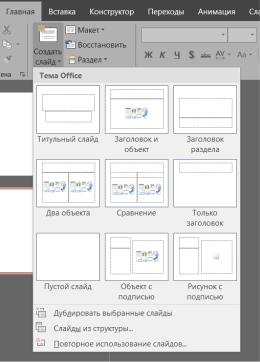
При вставке в презентацию нового слайда, к нему автоматически применяется макет. Макет можно выбрать перед вставкой слайда. Чтобы одновременно с добавлением слайда в презентацию выбрать макет нового слайда в стартовом окне программы PowerPoint на вкладке Главная необходимо
5
щелкнуть на кнопке рядом со значком Создать слайд. Появится коллекция эскизов различных доступных макетов слайдов (рисунок 5).
Рисунок 5 – Макеты слайда
2.1.2. Дизайн Для выбора темы оформления презентации: нужно перейти на вкладку
Дизайн и в группе Темы выбрать подходящую тему оформления. По умолчанию тема применяется ко всей презентации. Для применения темы к отдельным слайдам надо выделить слайды, для которых нужно применить другую тему, на выбранной теме вызвать контекстное меню и выбрать Применить к выделенным слайдам.