Материал: ЛР3
11
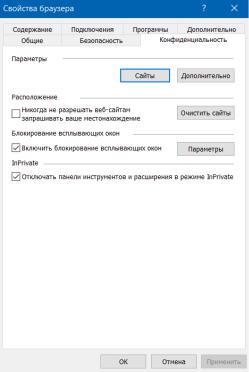
2.2.1.2. Блокировка нежелательных всплывающих окон Всплывающее окно – это окно, которое появляется поверх
просматриваемой пользователем веб-страницы или под ней в веб-браузере. Для того чтобы воспользоваться функционалом блокирования всплывающих окон,
выполните следующие действия: выберите в меню браузер Сервис, выберите команду Блокирование всплывающих окон, Параметры блокирования всплывающих окон.
Рисунок 13 – Блокирование всплывающих окон
2.2.1.3. Настройка параметров конфиденциальности Для настройки параметров конфиденциальности необходимо открыть
свойства обозревателя и перейти на вкладку Конфиденциальность. В группе Параметры можно указать, как следует обращаться с cookie-файлами для веб-
сайтов, которые относятся к зоне Интернет. Cookie это файл, созданный веб-
сайтом и хранящий информацию на компьютере, например, настройки, которые были установлены при посещении веб-сайта. Уровень безопасности для зоны Интернета Высокий – веб-браузер будет блокировать все cookie-файлы, которые не удовлетворяют указанным политикам конфиденциальности.
12
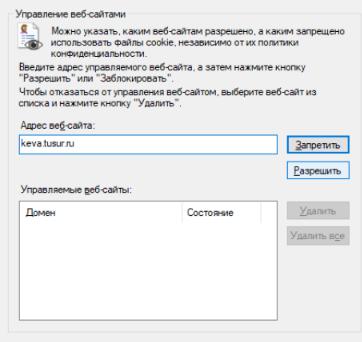
Также можно самостоятельно разрешить или запретить использование cookie-файлов для основных сайтов, не зависимо от используемой ими политики конфиденциальности. Указывать веб-сайты можно для любого уровня конфиденциальности кроме уровней «Блокировать все cookie-файлы» и «Принимать все cookie-файлы». Для того, чтобы добавить или запретить использование cookie-файлов для определенных веб-сайтов, нужно выполнить следующие действия:
-перейти на вкладку Конфиденциальность в диалоговом окне Свойства обозревателя, в группе Параметры нажать кнопку Узлы;
-в появившемся диалоговом окне ввести адрес сайта в текстовое поле Адрес веб-узла (например keva.tusur.ru) и нажать на кнопку Разрешить (рисунок 14).
Рисунок 14 – Файлы cookie
13
2.2.2.Mozilla Firefox
2.2.2.1.Содержимое
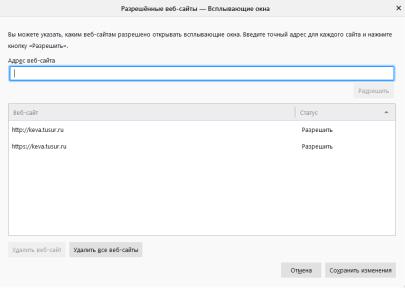
Панель Содержимое содержит настройки, относящиеся к тому, как будут отображаться веб-сайты. На вкладке Содержимое можно установить параметры блокировки всплывающих окон. Для блокировки всплывающих окон нужно поставить флажок напротив соответствующего параметра. Для добавления адреса сайта, на котором могут отображаться всплывающие окна, нажать кнопку Исключения, ввести адрес и нажать кнопку Разрешить (рисунок 15).
Рисунок 15 – Всплывающие окна
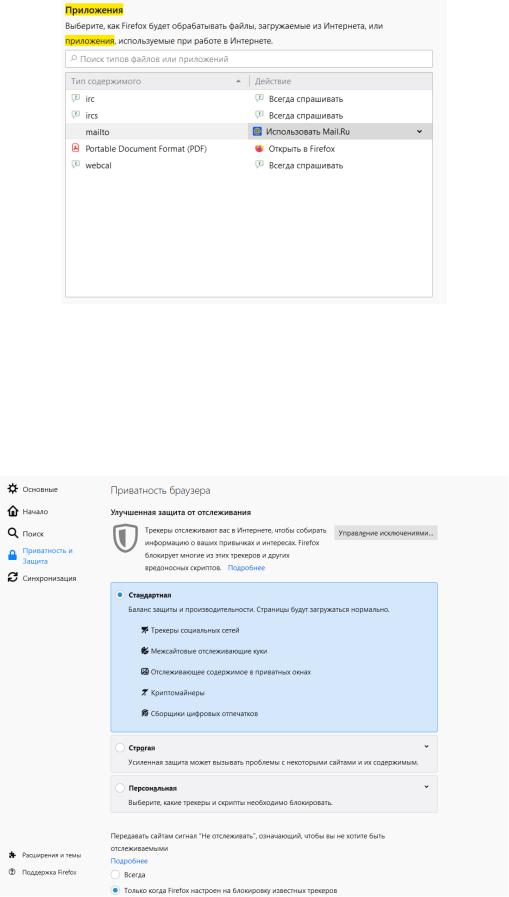
2.2.2.2. Приложения Панель Приложения позволяет определить, как браузер должен
обрабатывать файлы различных типов (например, документы в формате PDF или звуковые файлы). Она отображает список типов содержимого и позволяет выбрать действие для каждого типа, например, открыть в сторонней программе.
14
Рисунок 16 – Приложения
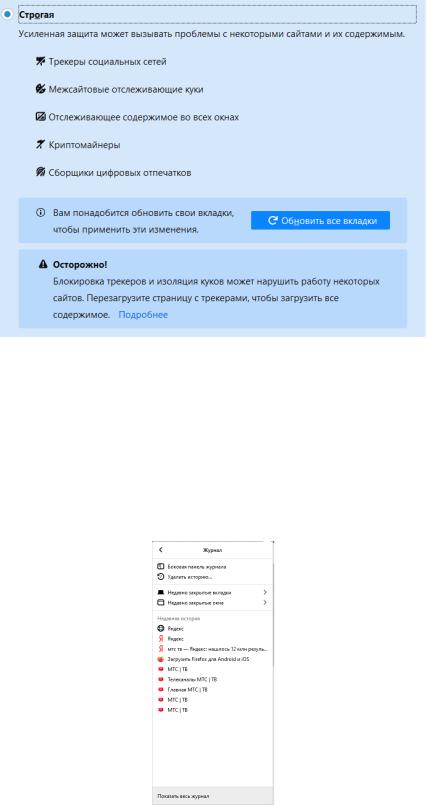
2.2.2.3. Приватность Настройки панели Приватность относятся к параметрам
конфиденциальности вашей личной информации. Информация о том, какие страницы или веб-сайты Вы посещали, сохраняется здесь.
Рисунок 17 – Настройки приватности
15
2.2.2.4. Защита Панель Защита содержит настройки, связанные с обеспечением
безопасности при работе в Интернете.
Рисунок 18 – Защита браузера
2.2.2.5. Журнал
Для просмотра истории (посещенных страниц) выберите в меню Firefox
Журнал (рисунок 19). Для удаления истории нажмите кнопку Стереть недавнюю историю. В появившемся окне выберите срок давности очищаемой истории и нажмите кнопку очистить сейчас.
Рисунок 19 – Журнал